Prozessvergleich
Das Modul „Prozessvergleich“ ermöglicht einen intuitiven und effizienten Prozessvergleich. Prozesse auf Ebene des Prozessplans verglichen werden, wobei Sie dank der generierten Visualisierung die Unterschiede bei Flow und Häufigkeit bzw. den Zeitmetriken erkennen können.
Das Vergleichsmodul verwendet für die Durchführung des Vergleichs Ansichten. Sie haben die Möglichkeit, bis zu drei verschiedene Ansichten miteinander zu vergleichen und die Unterschiede und Gemeinsamkeiten zu überprüfen. So können Sie z. B. die Standardansicht, die alle Ihre Fälle umfasst und in der die Prozesszuordnung die Kombination der von allen Fällen verwendeten Prozesspfade widerspiegelt, mit einer bestimmten Variante vergleichen. In diesem Beispiel würden Sie zunächst eine Ansicht für die Variante vorbereiten, mit der Sie vergleichen möchten, indem Sie zu Varianten wechseln, die Variante auswählen und dann einen Filter erstellen. Speichern Sie dann diese Ansicht als zusätzliche Ansicht für den Prozess. Dann können Sie die Standardansicht und die neue gespeicherte Ansicht verwenden, um die Unterschiede zwischen den beiden Prozessen zu vergleichen und zu überprüfen.
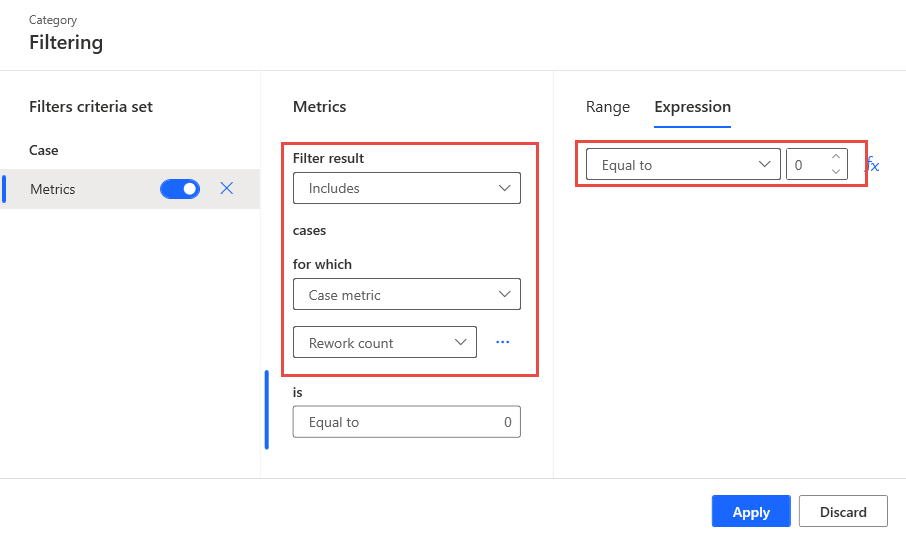
Stellen Sie sich z. B. ein Szenario vor, in dem Sie Fälle mit Nacharbeit mit Fällen vergleichen möchten, in denen keine Nacharbeit durchgeführt wurde. Ihr erster Schritt ist, eine Ansicht von Fällen ohne Nacharbeiten zu erstellen. Dazu würden Sie einen Filter erstellen.
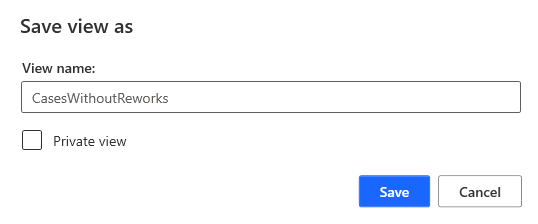
Dann können Sie die Ansicht als CasesWithoutReworks speichern.
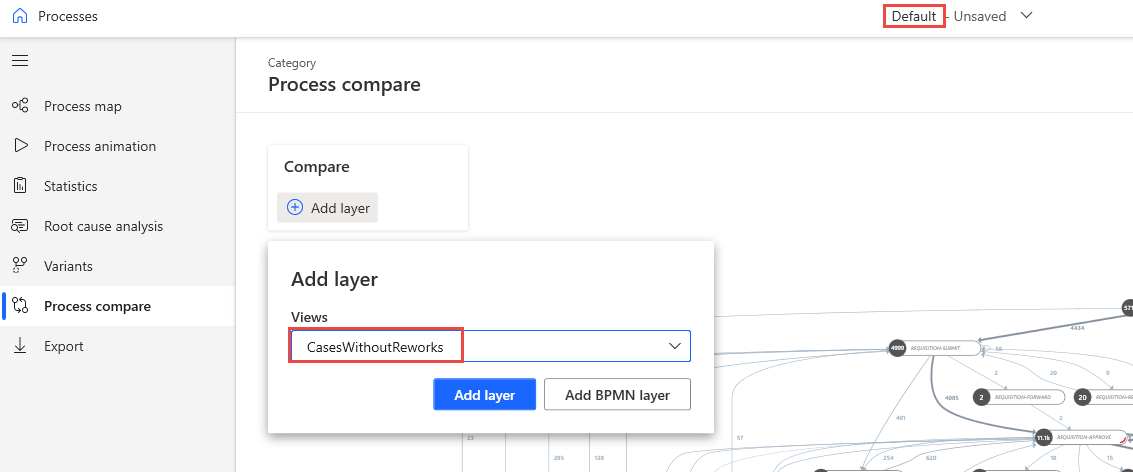
Wechseln Sie zur Ansicht zurück, die alle Fälle umfasst. Wählen Sie Prozessvergleich aus der linken Navigation aus, und fügen Sie dann die von Ihnen erstellte Ansicht als Ebene hinzu. Sie können insgesamt drei zusätzliche Ansichten auswählen, die dem Vergleich als Ebenen hinzugefügt werden sollen. Zudem können Sie Ebenen aus einer BPMN-Datei (Business Process Model and Notation) hinzufügen.
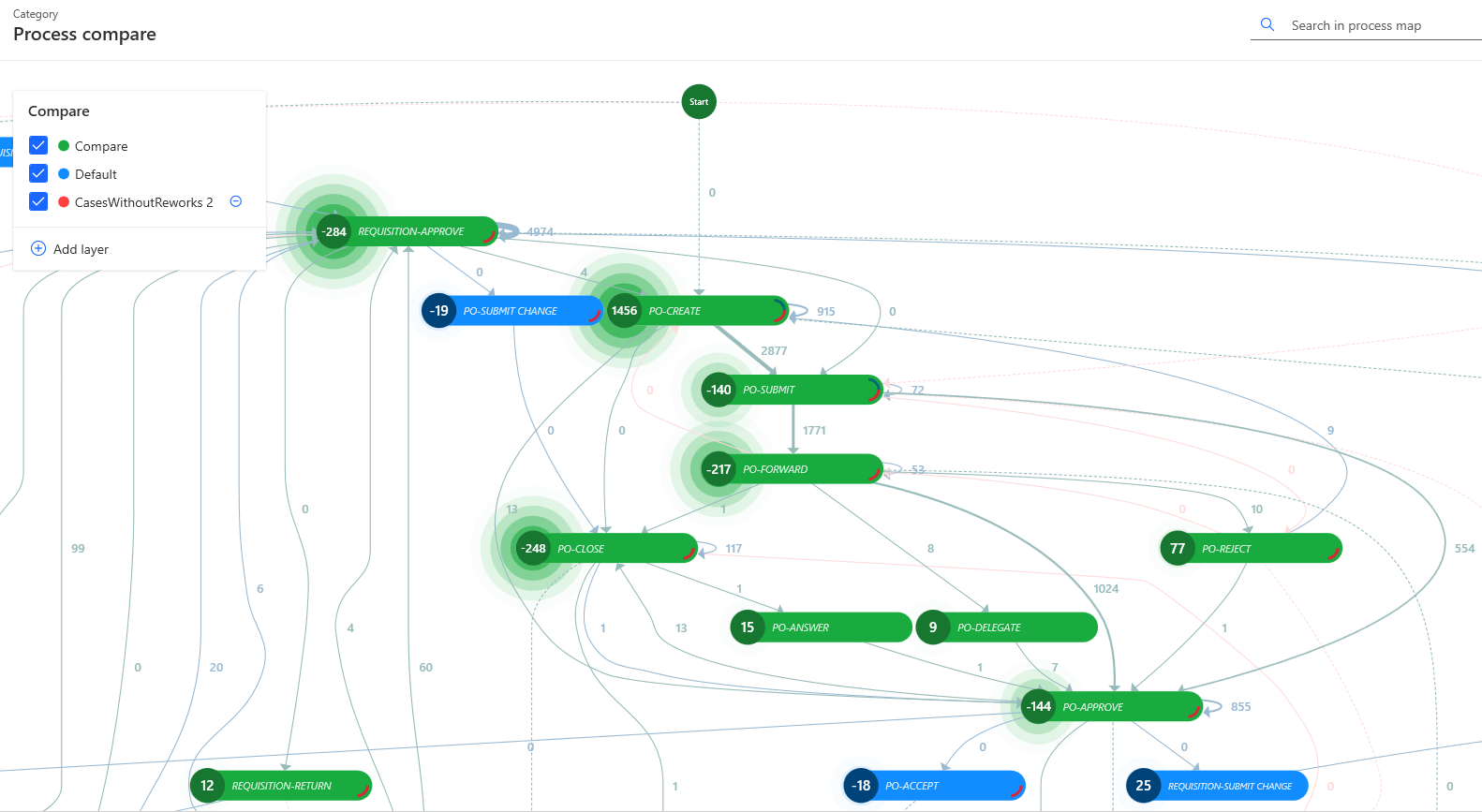
Nach dem Hinzufügen der Ebenen werden in der Visualisierung allgemeine Aktivitäten grün, Aktivitäten, die für die aktuelle Ansicht spezifisch sind, blau und eine Aktivität, die für die Ansicht, mit der Sie vergleichen, spezifisch ist, rot angezeigt.
Wählen Sie einen Knoten aus, um Details dieser Aktivität anzuzeigen, einschließlich der Häufigkeit auf beiden Ebenen.
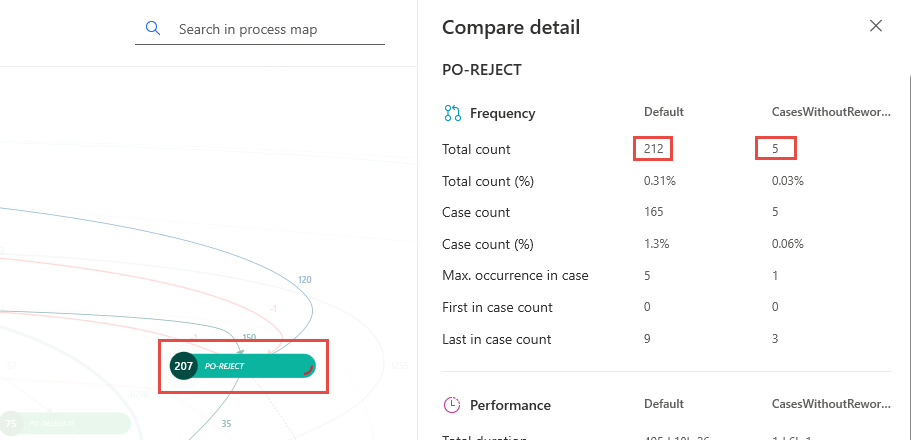
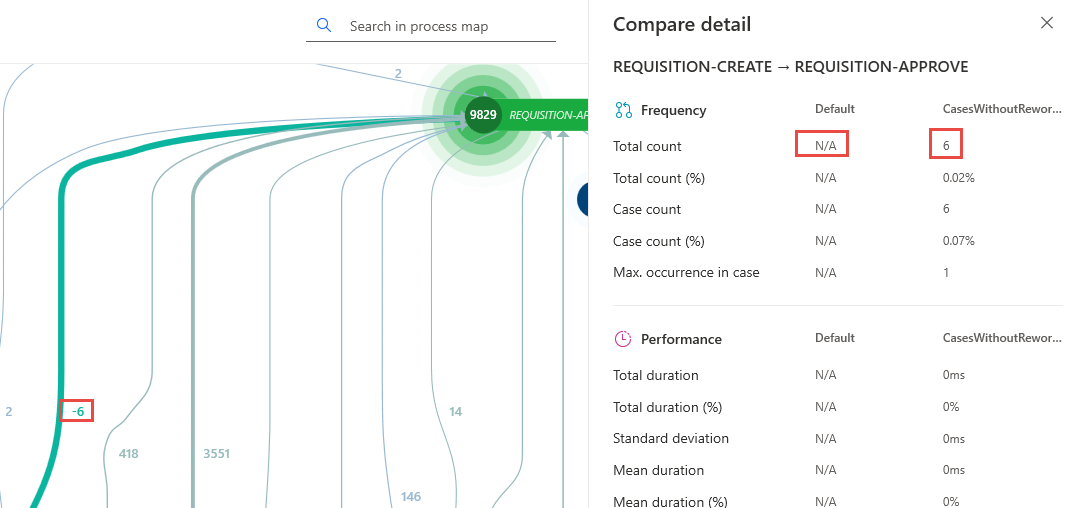
Die visuelle Darstellung verwendet die Farbe Rot, um die Pfade anzuzeigen, die für Fälle ohne Nacharbeit spezifisch sind. Zur Anzeige der Häufigkeit der Fälle ohne Nachbearbeitung können Sie den Pfad auswählen.
Sie können weiterhin Filter und alle Prozessdiagramm-Tools im Bereich Anpassen verwenden.
Andere Ansichten verwenden
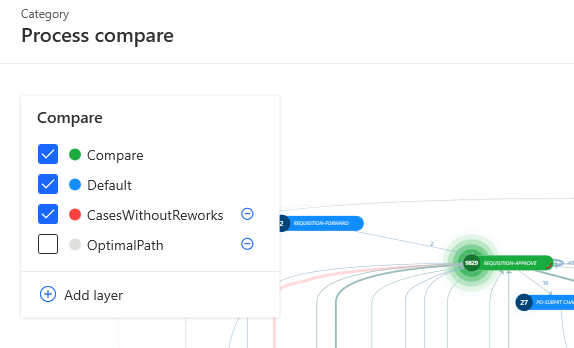
Sie können bis zu drei Vergleichsansichten Ihrem Prozess hinzufügen, und für jede Ansicht können Sie eine Vergleichsebene auswählen. Das Feld Vergleichen zeigt eine Liste aller verfügbaren Ebenen an. Sie können die einzelnen Ebenen ein‑ und ausschalten, indem Sie sie auswählen oder löschen. Die momentan geöffnete Ansicht und die Ebene Vergleichen sind standardmäßig aktiviert. Sie können das Minus (-) auswählen, um die Ebene aus der Liste zu entfernen.
Da Sie den Vergleich mit verschiedenen Ansichten durchführen, können Sie mit dem Modul verschiedene Arten von Szenarien vergleichen, indem Sie Ansichten erstellen, die die verschiedenen Prozesse darstellen, die Sie vergleichen möchten. Sie können den Vergleich aus Compliance-Gründen durchführen oder um durch die Ermittlung von Unterschieden herauszufinden, warum ein Prozess besser funktioniert als ein anderer. Mit den Filtern in den Ansichten können Sie beispielsweise prozessübergreifende Vergleiche zwischen Ländern/Regionen, Konzernmandanten oder Zeiträumen durchführen.