Bewerten Sie eine Datenbank mit der Azure-Migrationserweiterung
Bei Verwendung der Azure-Migrationserweiterung für Azure Data Studio können Benutzer basierend auf dem ausgewählten Azure-Ziel zwischen Online- oder Offlinemigration wählen. Sie können auch eine selbst gehostete Integrationslaufzeit konfigurieren, um auf Sicherungsdateien aus der SQL Server-Quellinstanz in ihrer lokalen Umgebung zuzugreifen.
Die Erweiterung bietet außerdem eine sichere und verbesserte Benutzererfahrung für die Migration von TDE-Datenbanken (Transparent Data Encryption) und SQL Server- und Windows-Anmeldungen zu Azure SQL.
Installieren der Azure-Migrationserweiterung für Azure Data Studio
Als Voraussetzung müssen Sie zuerst Azure Data Studio installieren. Die Erweiterung ist auf dem Azure Data Studio Marketplace verfügbar.
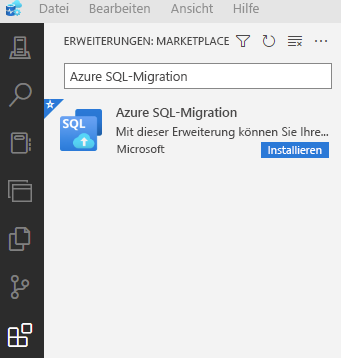
Führen Sie die folgenden Schritte aus, um die Migrationserweiterung zu installieren:
Öffnen Sie den Erweiterungs-Manager in Azure Data Studio.
Suchen Sie nach Azure SQL-Migration, und wählen Sie die Erweiterung aus.
Installieren Sie die Erweiterung. Nach der Installation finden Sie die Azure SQL-Migrationserweiterung in der Liste der installierten Erweiterungen.
Stellen Sie eine Verbindung mit einer SQL Server-Instanz in Azure Data Studio her.
Klicken Sie mit der rechten Maustaste auf den Namen der Instanz, und wählen Sie Verwalten von aus, um auf das Dashboard und die Startseite der Azure SQL-Migrationserweiterung zuzugreifen.
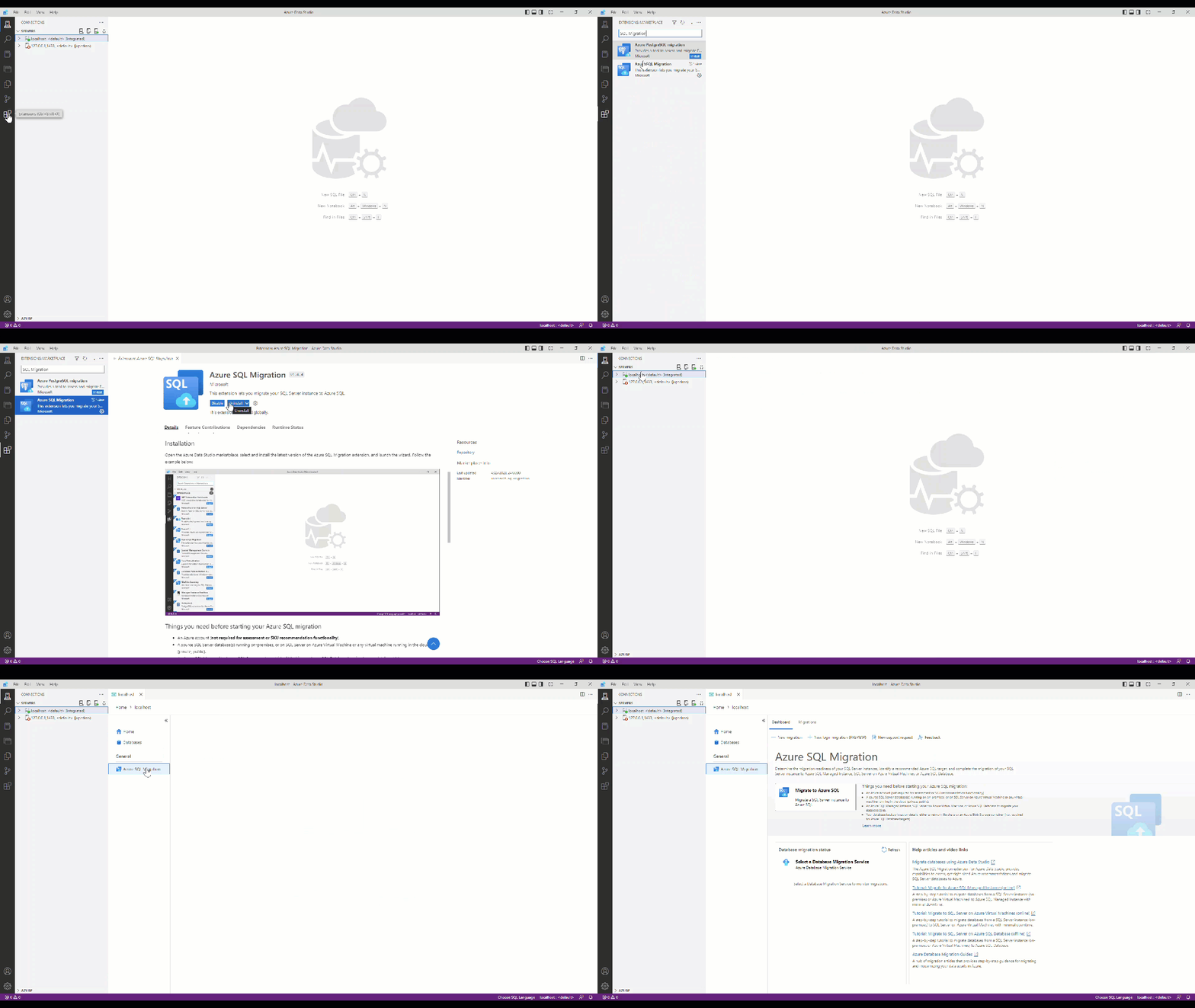
Es wird empfohlen, den Bewertungsprozess in Ihrer Entwicklungs- oder Testumgebung zu testen, bevor Sie ihn für Produktionsdatenbanken ausführen.
Empfehlungen zur Leistung und Dimensionierung
Über die Kompatibilität hinaus bietet die Erweiterung Folgendes:
- Analyse der Leistungsbasispläne
- Größenanpassungsempfehlungen für Azure-Ressourcen
- Kostenschätzung für verschiedene Bereitstellungsoptionen
- Richtlinien für die richtige Größenanpassung basierend auf aktuellen Arbeitsauslastungsmustern
Bewerten der Datenbankbereitschaft
Die Migrationserweiterung führt eine detaillierte Auswertung der SQL Server-Quellinstanz durch Ausführen mehrerer Regeln aus, um wichtige Probleme zu identifizieren, die behoben werden müssen, bevor Sie Ihre SQL Server-Datenbank zu Azure SQL migrieren.
Für Bewertungen oder SKU-Empfehlungen ist kein Azure-Konto erforderlich. Es ist nicht erforderlich, ein Azure-Konto für Bewertungen oder SKU-Empfehlungen zu haben, was den Vorteil bietet, dass Benutzer die Möglichkeit haben, die Bereitschaft und die Kosten ihrer Datenbankmigration zu Azure zu bewerten, ohne sich für die Erstellung eines Azure-Kontos verpflichten zu müssen. Dies spart Zeit und Mühe für Benutzer, die sich noch im Entscheidungsprozess befinden.
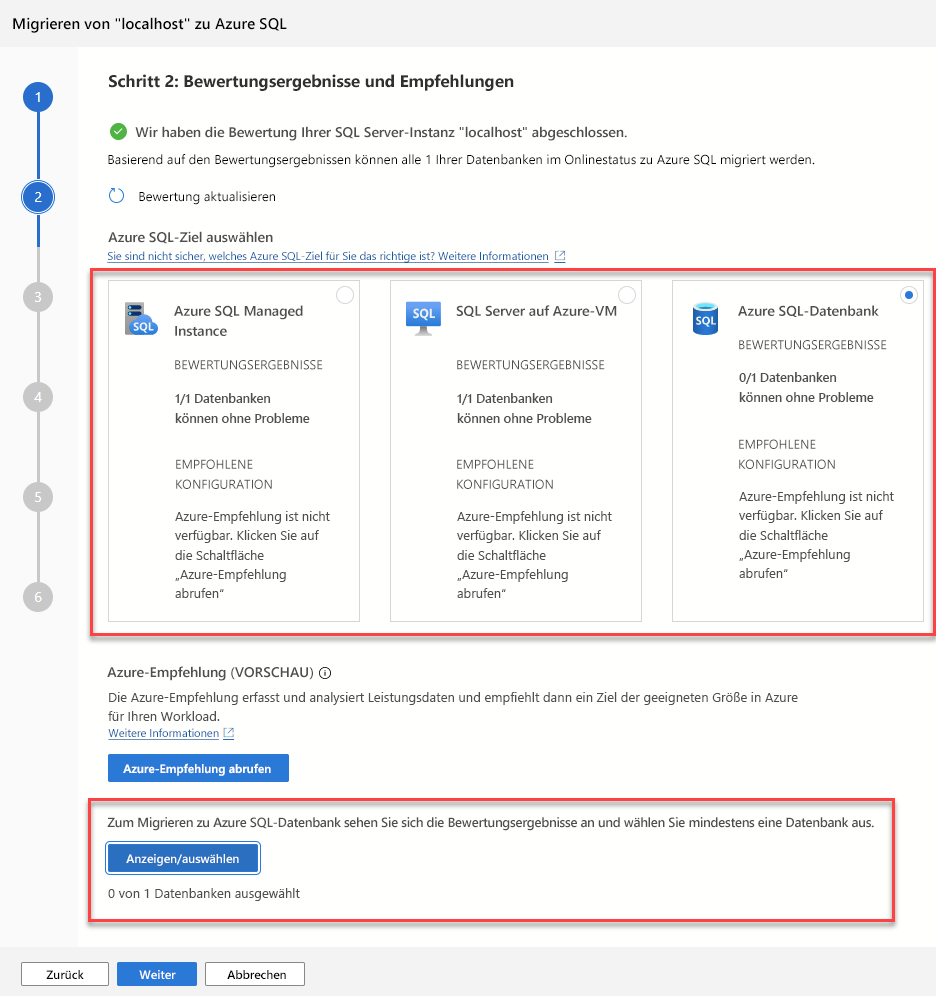
Wie wir sehen können, stehen mehrere Azure SQL-Ziele zur Auswahl zur Verfügung, und die Ergebnisse werden basierend auf Ihrer Wahl automatisch aktualisiert. Mit diesem Feature können Sie potenzielle Straßenblocks identifizieren und ermitteln, ob eine andere Zieloption für Ihre Umgebung besser geeignet ist.
Sie können den Bewertungsbericht auch speichern. Dadurch wird eine JSON-Datei mit allen Haupteigenschaften zu Ihrer Datenbank und auch den Bewertungsergebnissen generiert. Darüber hinaus können Sie die JSON-Datei verwenden, um programmgesteuert bestimmte Daten oder Informationen zur weiteren Analyse oder Verarbeitung zu extrahieren.
Empfehlungen für optimale SKU-Größen
Die Erweiterung bietet außerdem empfohlene Compute- und Speicherkonfiguration für Ihr Azure SQL-Ziel basierend auf den Leistungsdaten, die von Ihrer SQL-Quellinstanz gesammelt werden, unabhängig davon, ob sie lokal oder in einer anderen Cloudumgebung vorhanden sind. Mit diesem Feature wird sichergestellt, dass das Azure SQL-Ziel die Anforderungen Ihrer Workload erfüllt.
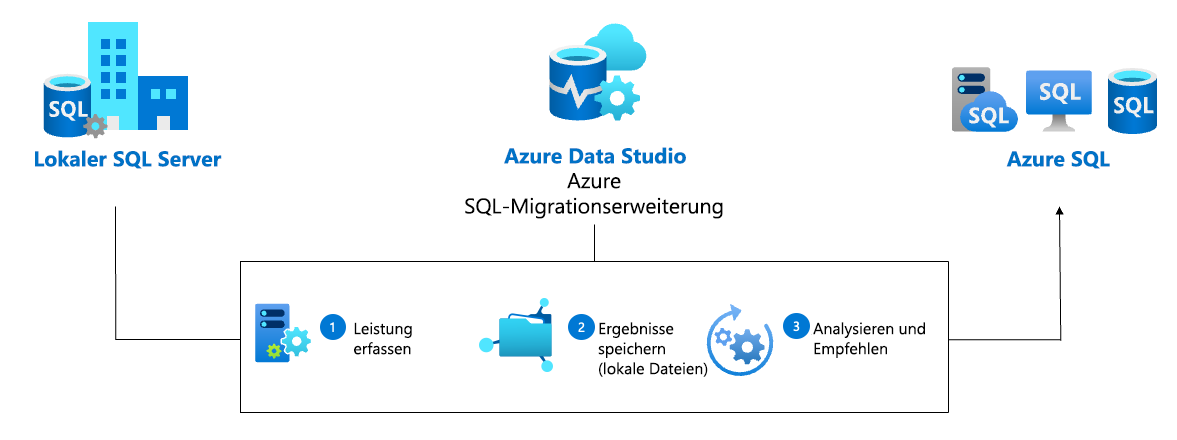
Obwohl das Azure-Empfehlungsfeature keine Preisschätzungen aufgrund der schwankenden Art der Preise bereitstellt, gibt es alternative Methoden zum Abrufen von Preisschätzungen. Sie können auf den Azure-Preisrechnerzugreifen oder eine SQL-Bewertung in Azure Migrate generieren, um genaue Preisschätzungen zu sammeln. Mit diesen Optionen können Sie fundierte Entscheidungen treffen, indem Sie die spezifischen Preisdetails berücksichtigen, die für Ihr Szenario relevant sind.
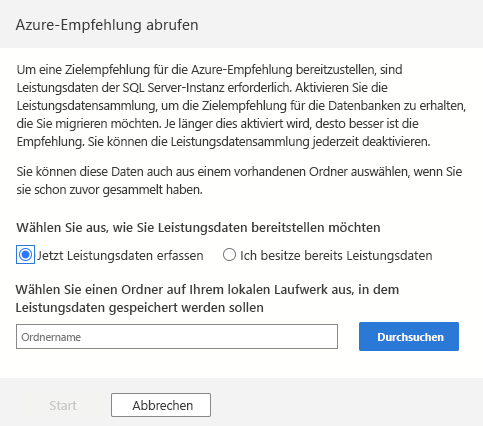
Wie Sie sehen, haben Sie nach dem Starten des Assistenten für die Azure-Migrationserweiterung die Möglichkeit, die Option Azure-Empfehlung abrufen auszuwählen, um die Erfassung von Leistungsdaten zu aktivieren.
Wichtig
Wir erfassen Leistungsdaten aus allen Datenbanken in einer bestimmten Instanz gleichzeitig, und die gleichen Daten können mehrmals zum Migrieren verschiedener Quelldatenbanken verwendet werden.
Bewertungsautomatisierung
Zusätzlich zum Ausführen der Bewertungs- und Azure-Empfehlungsschritte über den Migrationserweiterungs-Assistenten können Sie sie entweder in PowerShell oder Azure CLI ausführen, um diese Aufgaben im großen Maßstab auszuführen.
Wenn Sie beispielsweise die Bewertung in einer SQL Server-Beispieldatenbank ausführen möchten, wobei der Bewertungsbericht im Ausgabeordner in C-Laufwerk gespeichert wird, in PowerShell.
Get-AzDataMigrationAssessment -ConnectionString "Data Source=localhost;Initial Catalog=AdventureWorks;Integrated Security=True" -OutputFolder C:\Output -Overwrite
Alternativ können Sie dieselbe Aufgabe mit Azure CLI ausführen.
az datamigration get-assessment --connection-string "Data Source=localhost;Initial Catalog=AdventureWorks;Integrated Security=True" --output-folder "C:\Output" --overwrite
Weitere Informationen zu den verfügbaren PowerShell- und Azure CLI-Befehlen für die Azure-Migrationserweiterung finden Sie unter den folgenden Links: PowerShell-Modul für die Datenmigrationserweiterung und Azure CLI für die Datenmigrationserweiterung.