„Unterstützte Einrichtung“ in Ihre Erweiterung integrieren
Vom Dynamics 365 Business Central 2021 Veröffentlichungszyklus 1 werden die Datensätze in Manuelle Einrichtung und Unterstützte Einrichtung in eine neue Tabelle mit dem Namen Element der geführten Erfahrung migriert. Diese Tabelle umfasst ein Feld mit dem NamenTyp, das den Typ jedes Datensatzes bestimmt:
Unterstützte Einrichtung – Hier befinden sich jetzt alle unterstützten Einrichtungsassistenten.
Manuelle Einrichtung – Hier befinden sich jetzt alle manuell eingerichteten Datensätze.
Lernen – Datensätze des Typs Lernen verweisen auf eine externe URL.
Tour – Datensätze des Typs Tour verweisen auf eine Tour durch das Rollencenter. Aktuell können diese nur von Microsoft in der Business Central-Plattform hinzugefügt werden. Wir ziehen es in Erwägung, AL-Entwicklern zu ermöglichen, diese Touren rechtzeitig hinzuzufügen und zu steuern.
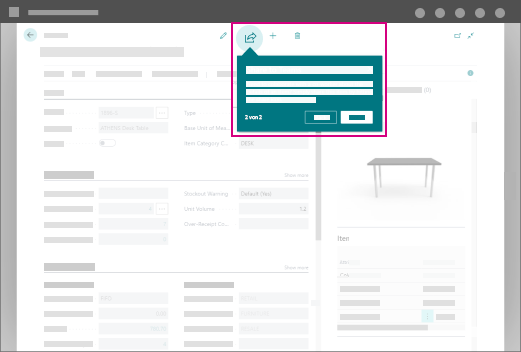
Spotlight-Tour – Datensätze des Typs Spotlight-Tour weisen auf eine besondere Art von Tour hin, bei der Business Central eine Seite in einem speziellen Modus öffnet, der andere Touren Unterdrückt und ein helles Rampenlicht auf Kernfunktionen wirft, wie z. B. In Excel öffnen oder Für Teams freigeben. Verwenden Sie die Spotlight-Tour in Verkaufs‑ und Bewertungsszenarien, um Schlüsselfunktionen zu präsentieren, die Kunden für das Produkt begeistern. Überlegen Sie, wie Sie Spotlights für Ihre eigenen oder andere Funktionen verwenden können. In der folgenden Abbildung ist eine Spotlight-Tour zu sehen, die Teams und die Excel-Integration auf einer Seite vorstellt.
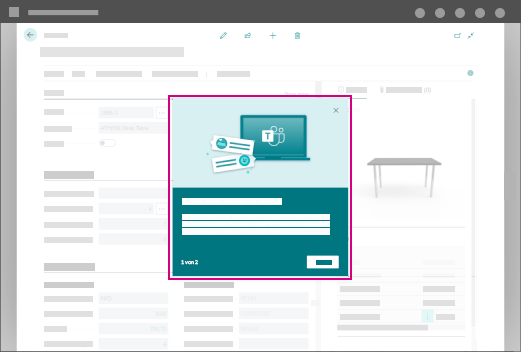
Die Spotlight-Tour unterdrückt Unterrichtstipps auf der Seite und ruft sofort Teams‑ und Excel-Integrationsfeatures auf, wie in der folgenden Abbildung zu sehen.
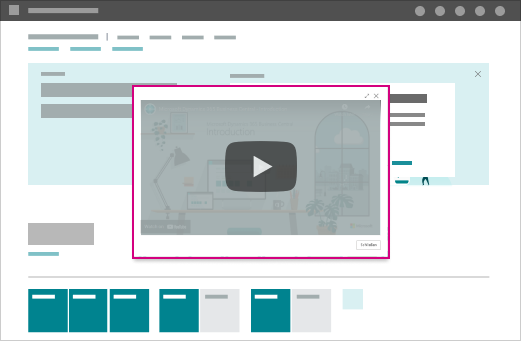
Video – Datensätze des Typs Video ermöglichen es Benutzern, ein Video anzusehen, das von einer benutzerdefinierten URL bereitgestellt wird. Das Video wird in einem Fenster in Business Central wiedergegeben. Überlegen Sie, wie Sie mit Videos eine Funktion oder Fähigkeit erklären können. Video wird in der Regel in einem Verkaufs-/Bewertungsszenario verwendet, könnte aber auch für Schulungszwecke in einem Onboarding-Fall verwendet werden. Die folgende Abbildung zeigt einen Videoplayer, der über die Checkliste gestartet wird.
Anwendungsfunktion – Datensätze des Typs Anwendungsfunktion ermöglichen es einer Checklistenaufgabe, eine beliebige Seite in Business Central zu öffnen. Ähnlich zu Manuelle Einrichtung öffnet dies eine Seite und zeigt eine Seitentour an, falls eine festgelegt wurde.
Checklistenelemente können auf Datensätzen in der Tabelle Geführtes Erlebniselement basieren, das heißt, bevor Sie eine Aufgabe auf der Checkliste auftauchen, müssen Sie sie zunächst Element der geführten Erfahrung hinzufügen.
Verwenden Sie die Fassadenfunktionen in der Codeunit Geführte Erfahrung, um einen Datensatz in der Tabelle Element der geführten Erfahrung einzufügen:
InsertManualSetup
InsertAssistedSetup
InsertLearnLink
InsertTour
SpotlightTour einfügen
InsertVideo
InsertApplicationFeature
Angenommen, Sie haben die Seite Mein ISV-Lösungs-Setup, auf der Benutzer Ihre App konfigurieren können. Sie möchten den Geschäftsführer einladen, über die Checkliste auf diese Seite zuzugreifen. In diesem Beispiel müssen Sie einen neuen Datensatz in die Tabelle Element der geführten Erfahrung einfügen mit dem Typ Manuelle Einrichtung und die Metadaten als Daten (Titel, Beschreibungen usw.) wie unten beschrieben bereitstellen.
Nachdem dieser Datensatz erstellt ist, kann er nun referenziert und in eine Checkliste eingefügt werden.
Einfach auf Einrichtungsseiten für neue Apps zugreifen
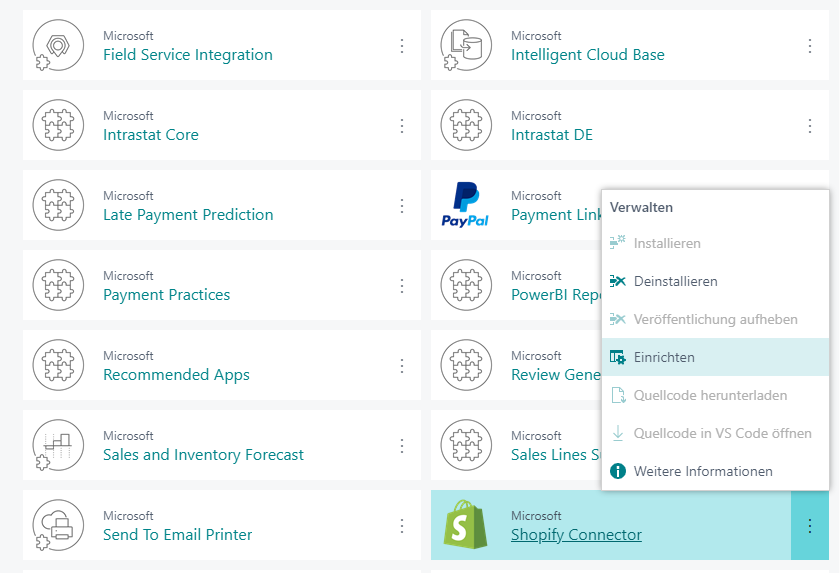
Wenn die App eine Einrichtungsseite angegeben hat, können Sie direkt von der Seite „Erweiterungsverwaltung“ eine Option zum Ausführen einer Einrichtungsseite hinzufügen. Der Entwickler der App sollte einen Verweis auf die Einrichtungsseite im App-Manifest bereitstellen, damit Business Central darüber informiert ist, welche Seite für die jeweilige App ausgeführt werden soll.
Es gibt in der Praxis zwei neue Funktionen:
Eine Möglichkeit, einen Überblick über die von einer App bereitgestellten Einrichtungsseite zu erhalten, wenn die App diese in der Tabelle der geführten Erlebniselemente registriert.
Eine neue Aktion auf der Seite Erweiterungsverwaltung, die die vom Entwickler angegebene Seite ausführt.
Der Seite „Unterstützte Einrichtung“ hinzufügen
Seite 1901 Unterstützte Einrichtung der Basisanwendung ermöglicht Benutzern schnellen Zugriff auf alle Anleitungen zur unterstützten Einrichtung. In diesem Abschnitt wird erklärt, wie Sie der Seite Ihre unterstützte Einrichtungsanleitung hinzufügen können.
Die Basisanwendung umfasst mehrere Objekte, die steuern, welche Elemente auf der Seite Unterstützte Einrichtung angezeigt werden. Beispielsweise ist Tabelle 1990 Element der geführten Erfahrung eine interne Tabelle, die die Quelle für die Seite Unterstützte Einrichtung ist. Codeunit 1990 Geführte Erfahrung wird verwendet, um Ihre Anleitung zur unterstützten Einrichtung in der Tabelle Element der geführten Erfahrung zu registrieren und von dort aus die Seite Unterstützte Einrichtung auszuführen. Die Codeunit Unterstützte Einrichtung veröffentlicht das Ereignis OnRegisterAssistedSetup, dass die Seite Unterstützte Einrichtung zum Hinzufügen neuer Elemente benachrichtigt.
[IntegrationEvent(false, false)]
internal procedure OnRegisterAssistedSetup()
begin
end;
Fügen Sie eine Codeunit hinzu, die das Ereignis OnRegisterAssistedSetup abonniert, um der unterstützten Einrichtung der Seite Unterstützte Einrichtung eine Anleitung hinzuzufügen. Der folgende Code zeigt, wie Sie die unterstützte Einrichtungsanleitung ToDoAssistedSetup hinzufügen können. Das Beispiel erstellt zudem eine neue Kategorie mit dem Namen Aufgaben auf der Seite Unterstützte Einrichtung und einen Link zu ToDoAssistedSetup ist aufgeführt:
codeunit 50100 "AddToDoAssistedSetup"
{
    [EventSubscriber(ObjectType::Codeunit, Codeunit::"Guided Experience", 'OnRegisterAssistedSetup', '', true, true)]
    local procedure OnRegisterAssistedSetup()
    var
        AssistedSetup: Codeunit "Guided Experience";
        GuidedExperienceType: Enum "Guided Experience Type";
        AssistedSetupGroup: Enum "Assisted Setup Group";
        VideoCategory: Enum "Video Category";
    begin
        if not AssistedSetup.Exists(GuidedExperienceType::"Assisted Setup",
            ObjectType::Page,
            Page::"ToDoAssistedSetup") then
        AssistedSetup.InsertAssistedSetup(
        // Link text for the assisted setup guide
        'Add a to-do',
        // Short description, not shown on page
        'Create a task for your team',
        // Text that shows in Description column
       'Register a task for your team and assign people',
       1,
       ObjectType::Page,
       Page::ToDoAssistedSetup,
       // Assign guide to Task category
       AssistedSetupGroup::Tasks,
       //Video URL not required
       '',
       VideoCategory::Uncategorized,
       //Help URL not required
       '');
    end;
}

enumextension 50100 MyEnumExtension extends "Assisted Setup Group"
{
    value(100; Tasks)
    {
    }
}