Menüs erstellen und erweitern
Sie können in Finanz‑ und Betriebs-Apps neue Menüs erstellen. Diese können Sie dann mit Menüelementen verbinden, sodass im Navigationsbereich für Benutzer neue Anpassungen verfügbar sind.
Wenn Sie die Anzeige‑ und Ausgabemenüelemente verbinden, können Sie Formulare und Berichte direkt über die Benutzeroberfläche (UI) von Finanz‑ und Betriebs-Apps öffnen. Auf ähnliche Art und Weise lassen sich Klassen über die Benutzeroberfläche ausführen und Aktionsmenüelemente mit dem Menü verbinden.
In Finanz‑ und Betriebs-Apps befindet sich die Navigationsleiste auf der linken Seite der Benutzeroberfläche. Durch Erweitern des Abschnitts Module werden alle Menüs geöffnet, auf die Sie zugreifen können. Durch Auswahl eines Moduls wird das entsprechende Menü geöffnet, wie im folgenden Screenshot dargestellt.
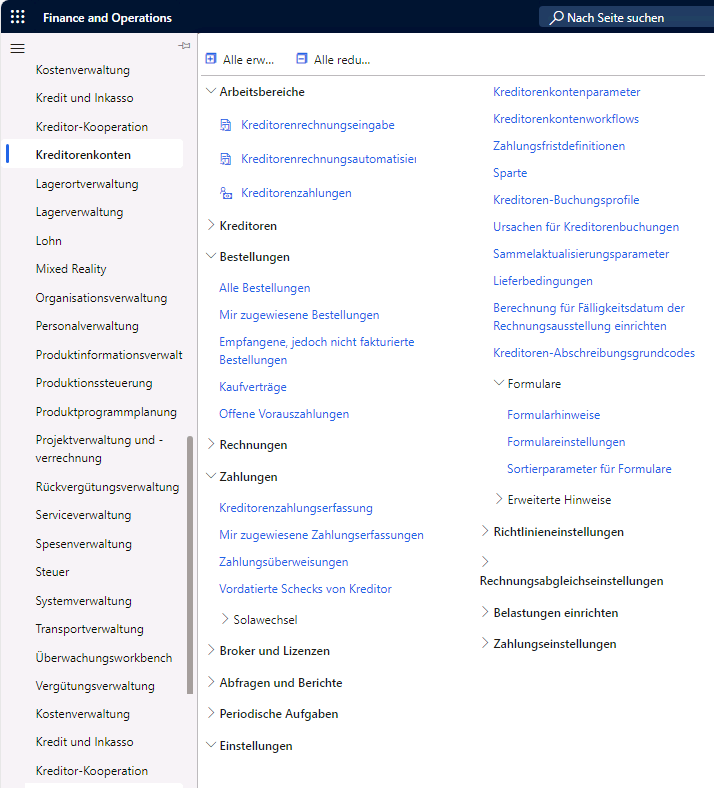
Sie können alle Menüs in Microsoft Visual Studio erstellen.
Menüs erstellen
Gehen Sie folgendermaßen vor, um einem Projekt Menüs hinzuzufügen:
- Öffnen Sie das Fenster Projektmappen-Explorer. Klicken Sie dann mit der rechten Maustaste auf das Projekt, oder aktivieren Sie das Kontextmenü.
- Wählen Sie Hinzufügen und Neues Element aus.
- Klicken Sie unter Benutzeroberfläche auf Menü, und geben Sie dann einen Namen für das neue Element ein.
- Sie können diese Menüs dann in den Fenstern Designer und Eigenschaften anpassen. Das Designerfenster eines Menüs enthält einen Knoten der obersten Ebene mit dem Menünamen.
In der folgenden Tabelle sind die am häufigsten genutzten Eigenschaften aufgelistet, die Sie für Menüs verwenden können.
| Eigenschaft | Beschreibung |
|---|---|
| Bild bei Deaktivierung | Gibt das Bild an, das angezeigt werden soll, wenn das Steuerelement deaktiviert ist |
| Beschriftung | Gibt die Beschriftung des Menüs an |
| Bild für normalen Status | Gibt das Bild an, das angezeigt werden soll, wenn das Steuerelement aktiviert ist |
| Konfigurationsschlüssel | Gibt den Sicherheitszugriff für das Steuerelement an |
| Parameter | Gibt die Parameter an, die an das Objekt weitergegeben werden sollen |
| Verknüpfung | Gibt die Tastenkombination für das Menü an |
Klicken Sie im Designerfenster mit der rechten Maustaste auf ein Menü, oder aktivieren Sie das Kontextmenü. Wählen Sie dann Neu aus, um eine der folgenden Komponenten zu erstellen:
- Menüelementreferenz (Anzeige, Aktion oder Ausgabe)
- Trennzeichen
- Untermenü (hat fast die gleichen Eigenschaften wie das Menü)
- Menüreferenz: Ein Menü kann aus anderen Menüs bestehen. Wählen Sie in der Eigenschaft Menu Name ein Menü aus.
- Kachel (für Arbeitsbereiche verwenden)
Sie können Menüelementreferenzen aus dem Projektmappen-Explorer oder Anwendungs-Explorer in das Menü für die Schnellerfassung verschieben.
Im folgenden Bild wird die Designeransicht eines Standardmenüs mit Gruppen von Untermenüs angezeigt.
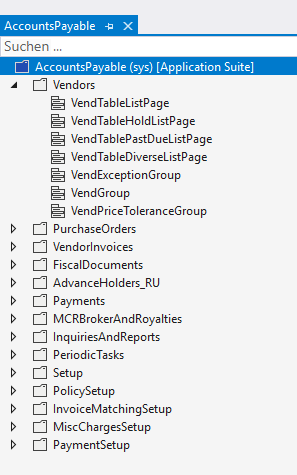
Prüfen Sie, ob Erweiterungen vorhanden sind, wenn Sie einen Menüpunkt nicht finden können. Sie können einem Menü Arbeitsbereiche hinzufügen, indem Sie in Modellarbeitsbereichen eine Erweiterung verwenden.