Übung: Integrieren von SQL Server Integration Services-Paketen in Azure Data Factory
Möglicherweise arbeiten Sie in einer Organisation, in der ein Großteil der Transformationslogik derzeit in bestehenden SSIS-Paketen enthalten ist, die auf SQL Server erstellt wurden. Sie haben die Möglichkeit, ein Lift & Shift der SSIS-Pakete durchzuführen, sodass Sie sie innerhalb von Azure Data Factory ausführen und so in bestehenden Arbeiten verwenden können. Hierzu müssen Sie eine Azure-SSIS Integration Runtime einrichten.
Azure SSIS-Integrationslaufzeit
Damit eine Azure-SSIS Integration Runtime-Instanz genutzt werden kann, wird vorausgesetzt, dass der SSIS-Katalog (SSISDB) auf einer SQL Server SSIS-Instanz bereitgestellt ist. Wenn diese Voraussetzung erfüllt ist, ist die Azure-SSIS Integration Runtime zu Folgendem in der Lage:
- Lift & Shift vorhandener SSIS-Workloads
Während der Bereitstellung der Azure-SSIS Integration Runtime geben Sie die folgenden Optionen an:
- Die Knotengröße (einschließlich der Anzahl von Kernen) und die Anzahl von Knoten im Cluster.
- Die vorhandene Instanz von Azure SQL-Datenbank, auf der die SSIS-Katalogdatenbank (SSISDB) gehostet werden soll, und die Dienstebene der Datenbank.
- Die maximalen parallelen Ausführungen pro Knoten.
Wenn die Azure-SSIS Integration Runtime aktiviert ist, können Sie SSIS-Pakete mit Tools wie SQL Server Management Studio (SSMS) oder SQL Server Data Tools (SSDT) verwalten, überwachen und planen.
Erstellen einer Azure SSIS Integration Runtime
Klicken Sie im Azure Data Factory-Designer auf der Registerkarte Bearbeiten auf Verbindungen. Klicken Sie auf die Registerkarte Integration Runtimes, um die in Ihrer Data Factory vorhandenen Integration Runtimes anzuzeigen.
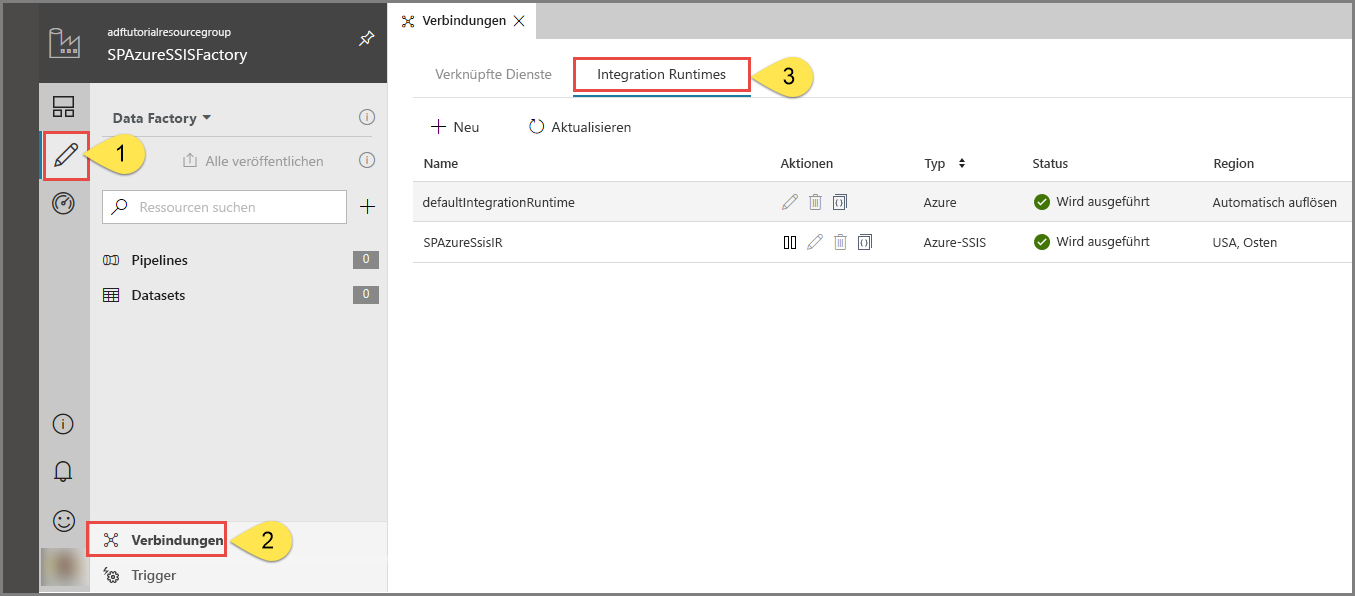
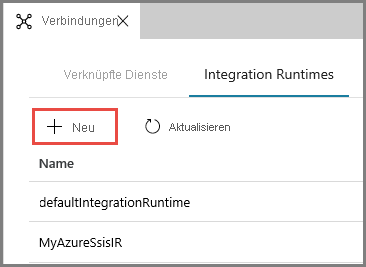
Klicken Sie auf + Neu, um eine Azure-SSIS IR-Instanz zu erstellen und den Bereich Setup der Integration Runtime zu öffnen.
Wählen Sie im Bereich Integration Runtime-Setup die Kachel Migrieren vorhandener SSIS-Pakete per Lift & Shift für die Ausführung in Azure und anschließend Weiter aus.
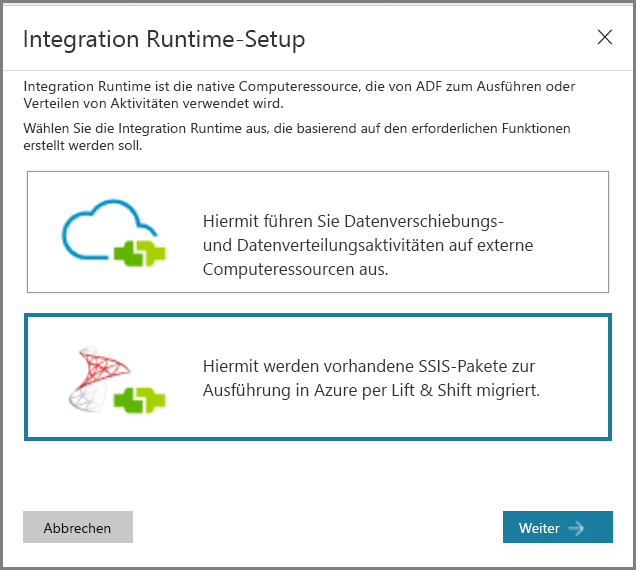
Wenn Sie diese Option auswählen, können Sie drei Arten von Einstellungen konfigurieren.
Seite „Allgemeine Einstellungen“
Führen Sie auf der Seite Allgemeine Einstellungen des Bereichs Integration Runtime-Setup die folgenden Schritte aus.
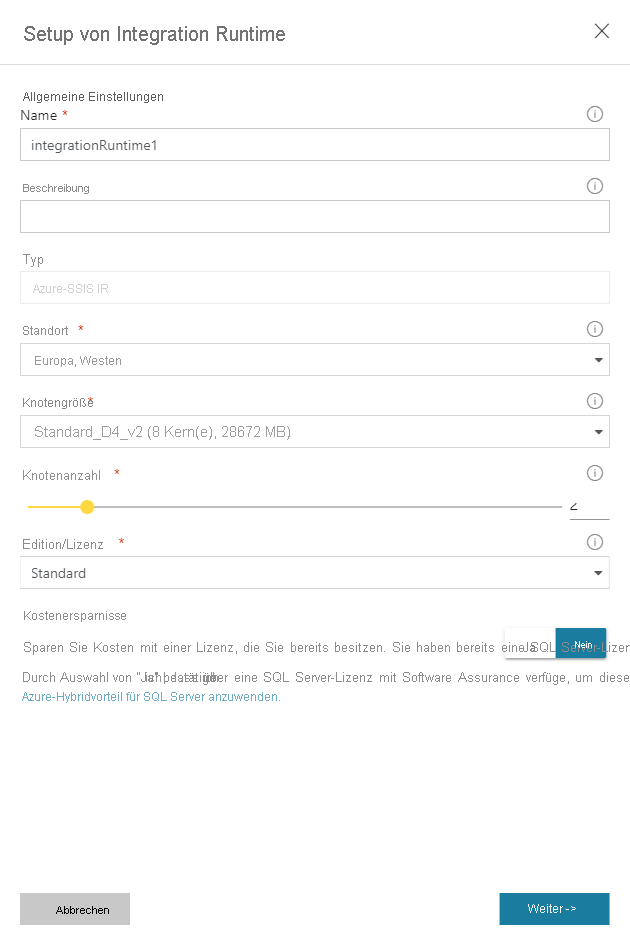
Geben Sie unter Name den Namen Ihrer Integration Runtime ein.
Geben Sie unter Beschreibung die Beschreibung Ihrer Integration Runtime ein.
Wählen Sie unter Standort den Standort für Ihre Integration Runtime aus. Es wird empfohlen, dass Sie den Standort Ihres Datenbankservers auswählen, um SSISDB zu hosten.
Wählen Sie unter Knotengröße die Größe des Knotens in Ihrem Integration Runtime-Cluster aus.
Wählen Sie unter Knotenzahl die Anzahl von Knoten in Ihrer Integration Runtime aus.
Wählen Sie unter Edition/Lizenz die SQL Server-Edition für Ihre Integration Runtime aus.
Wählen Sie für Geld sparen die Option „Azure-Hybridvorteil“ für Ihre Integration Runtime aus: Wählen Sie Ja, wenn Sie Ihre eigene SQL Server-Lizenz mit Software Assurance einbringen möchten, um von den Kosteneinsparungen bei Hybridnutzung zu profitieren.
Wählen Sie Weiter aus.
Seite „Bereitstellungseinstellungen“
Führen Sie auf der Seite Bereitstellungseinstellungen des Bereichs Integration Runtime-Setup die folgenden Schritte aus.
Klicken Sie auf das Kontrollkästchen Von Azure SQL-Datenbankserver/Managed Instance gehosteten SSIS-Katalog (SSISDB) zum Speichern Ihrer Projekte/Pakete/Umgebungen/Ausführungsprotokolle erstellen, um das Bereitstellungsmodell für Pakete auszuwählen.
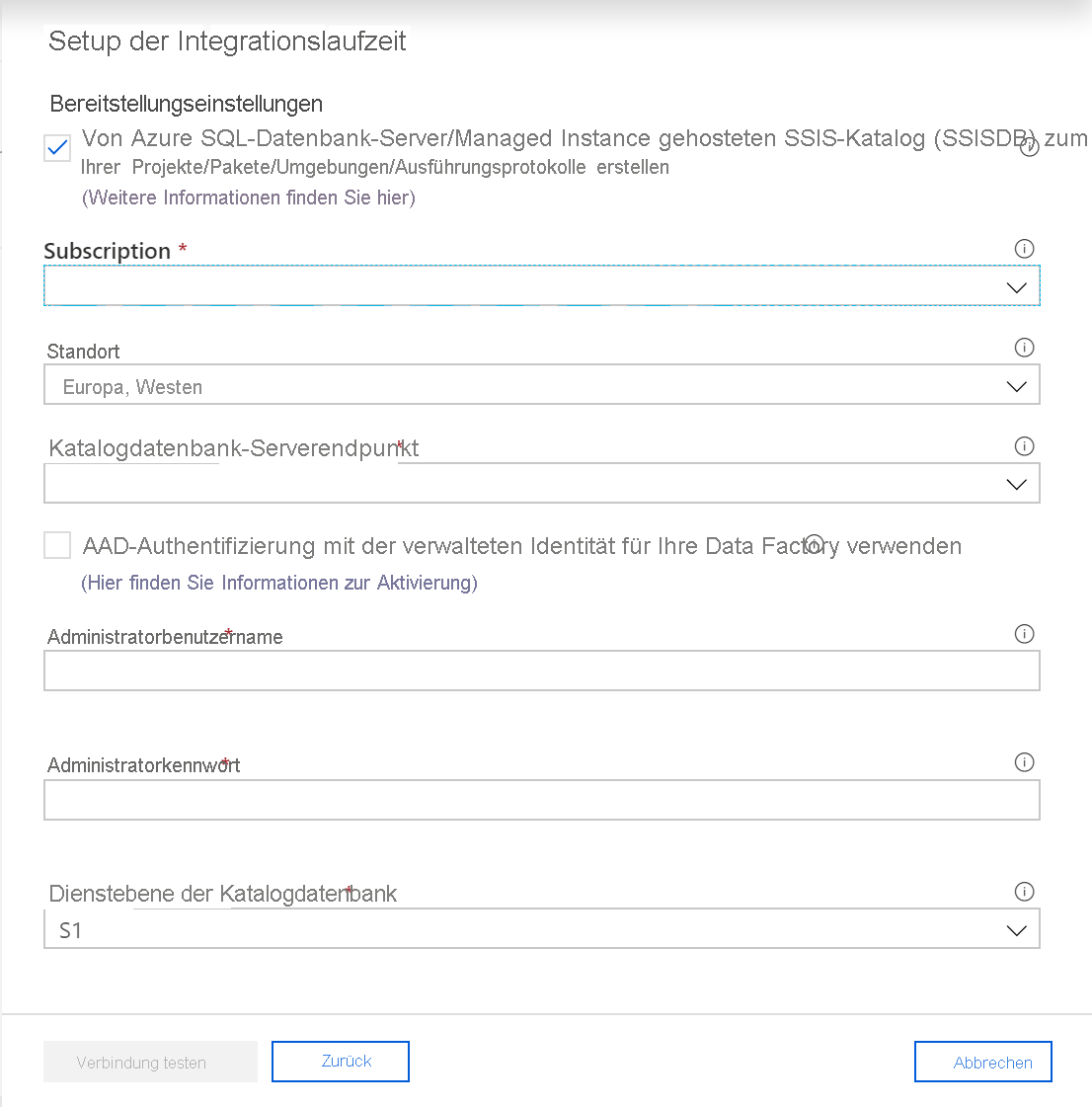
Geben Sie unter Abonnement das Azure-Abonnement mit dem Azure-Datenbankserver zum Hosten von SSISDB an.
Wählen Sie als Standort den Standort des Datenbankservers zum Hosten von SSISDB aus. Sie sollten denselben Standort wie den für die Integration Runtime auswählen.
Wählen Sie unter Katalogdatenbank-Serverendpunkt den Endpunkt Ihres Datenbankservers zum Hosten von SSISDB aus.
Aktivieren Sie das Kontrollkästchen Azure AD-Authentifizierung mit der verwalteten Identität für Ihre ADF verwenden, um die Authentifizierungsmethode für Ihren Datenbankserver zum Hosten der SSISDB auszuwählen.
Geben Sie unter Administratorbenutzername den Benutzernamen für die SQL-Authentifizierung für den Datenbankserver zum Hosten der SSISDB an.
Geben Sie unter Administratorbenutzerkennwort das Kennwort für die SQL-Authentifizierung für den Datenbankserver zum Hosten der SSISDB an.
Wählen Sie unter Katalogdatenbank-Dienstebene die Dienstebene für Ihren Datenbankserver zum Hosten der SSISDB aus. Wählen Sie den Tarif „Basic“, „Standard“ oder „Premium“ oder den Namen eines Pools für elastische Datenbanken aus.
Der alternative Ansatz ist der folgende:
Aktivieren Sie das Kontrollkästchen Create package stores to manage your packages that are deployed into file system/Azure Files/SQL Server database (MSDB) hosted by Azure SQL Managed Instance (Paketspeicher zum Verwalten Ihrer Pakete erstellen, die im Dateisystem/in Azure Files/der SQL Server-Datenbank (MSDB) bereitgestellt werden, wobei zum Hosten eine verwaltete Azure SQL-Instanz verwendet wird), um auszuwählen, dass Sie Ihre in MSDB, im Dateisystem oder in Azure Files (Paketbereitstellungsmodell) bereitgestellten Pakete mit Azure-SSIS IR-Paketspeichern verwalten möchten.
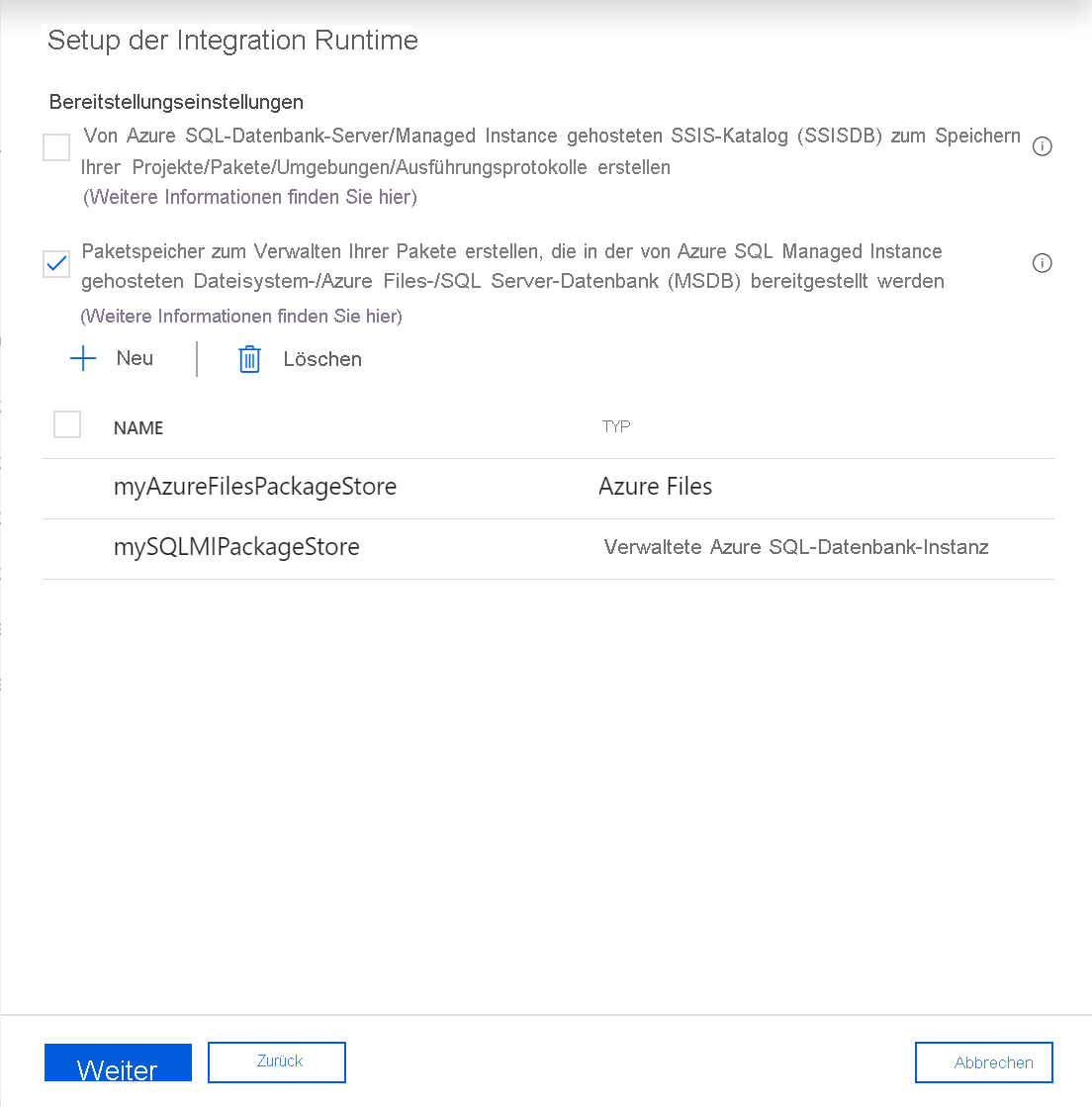
Führen Sie im Bereich Paketspeicher hinzufügen die folgenden Schritte aus.
Geben Sie unter Name des Paketspeichers den Namen Ihres Paketspeichers ein.
Wählen Sie unter Mit Paketspeicher verknüpfter Dienst Ihren vorhandenen verknüpften Dienst zum Speichern der Zugriffsinformationen für das Dateisystem/Azure Files/die verwaltete Azure SQL-Instanz aus, in dem bzw. der Ihre Pakete bereitgestellt werden, oder erstellen Sie einen neuen Dienst, indem Sie Neu auswählen. Führen Sie im Bereich Neuer verknüpfter Dienst die folgenden Schritte aus.
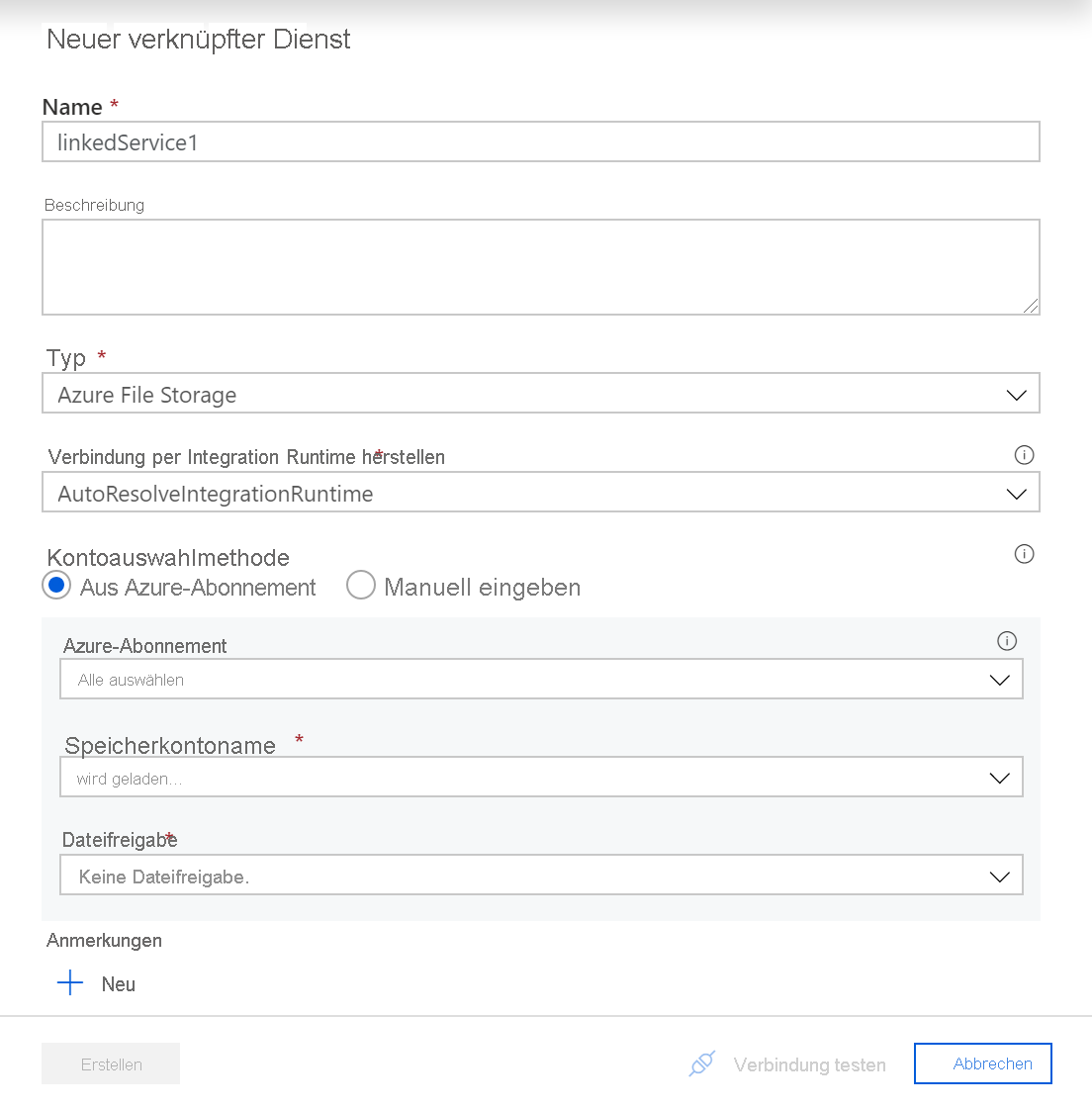
Geben Sie unter Name den Namen Ihres verknüpften Diensts ein.
Geben Sie unter Beschreibung die Beschreibung Ihres verknüpften Diensts ein.
Wählen Sie unter Typ einen der Typen Azure File Storage, Verwaltete Azure SQL-Instanz oder Dateisystem aus.
Sie können Verbinden über Integration Runtime ignorieren, da wir immer Ihre Azure-SSIS IR zum Abrufen der Zugriffsinformationen für Paketspeicher verwenden.
Wenn Sie Azure File Storage auswählen, führen Sie die folgenden Schritte aus.
Wählen Sie unter Kontoauswahlmethode eine der Methoden Aus Azure-Abonnement oder Manuell eingeben aus.
Wenn Sie Aus Azure-Abonnement auswählen, wählen Sie die entsprechenden Werte für Azure-Abonnement, Speicherkontoname und Dateifreigabe aus.
Wenn Sie Manuell eingeben auswählen, geben Sie „\\<Speicherkontoname>.file.core.windows.net<Dateifreigabename>“ für Host, „Azure\<Speicherkontoname>“ für Benutzername und <Speicherkontoschlüssel> für Kennwort ein, oder wählen Sie Ihre Azure Key Vault-Instanz aus, in der das Kennwort als Geheimnis gespeichert ist.
Hinweis
Es gibt unterschiedliche Einstellungen, wenn Sie Azure SQL Managed Instance oder Dateisystem auswählen.
Wählen Sie ggf. Verbindung testen und – bei erfolgreichem Test – Weiter aus.
Seite „Erweiterte Einstellungen“
Führen Sie auf der Seite Erweiterte Einstellungen des Bereichs Integration Runtime-Setup die folgenden Schritte aus.
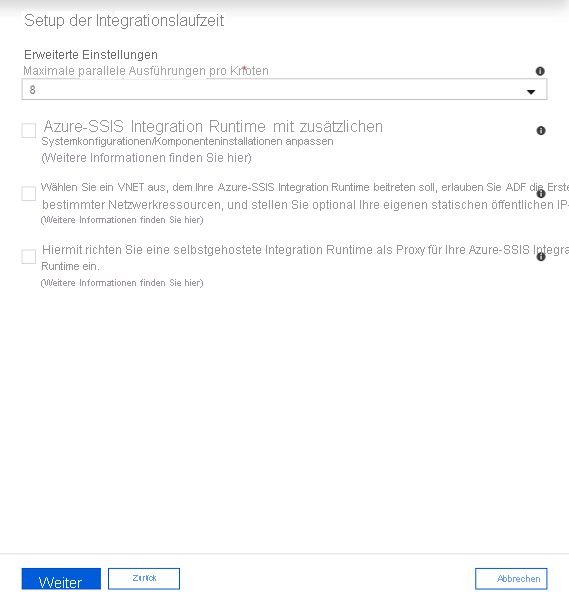
Legen Sie unter Maximale Anzahl von parallelen Ausführungen pro Knoten die maximale Anzahl von Paketen fest, die in Ihrem Integration Runtime-Cluster pro Knoten gleichzeitig ausgeführt werden sollen.
Aktivieren Sie das Kontrollkästchen Azure-SSIS IR mit zusätzlichen Systemkonfigurationen/Komponenteninstallationen anpassen, um festzulegen, ob Sie benutzerdefinierte Standard-/Express-Setups für Ihre Azure-SSIS IR-Instanz hinzufügen möchten.
Aktivieren Sie das Kontrollkästchen Select a VNet for your Azure-SSIS Integration Runtime to join, allow ADF to create certain network resources, and optionally bring your own static public IP addresses (VNET für die Einbindung Ihrer Azure-SSIS Integration Runtime-Instanz auswählen, Erstellung bestimmter Netzwerkressourcen für ADF ermöglichen und optional eigene statische öffentliche IP-Adressen verwenden), um auszuwählen, ob Sie Ihre Azure-SSIS IR-Instanz in ein virtuelles Netzwerk einbinden möchten.
Aktivieren Sie das Kontrollkästchen Selbstgehostete Integration Runtime als Proxy für Ihre Azure-SSIS Integration Runtime-Instanz einrichten, um festzulegen, ob Sie eine selbstgehostete IR als Proxy für Ihre Azure-SSIS IR-Instanz konfigurieren möchten. Weitere Informationen.
Klicken Sie auf Weiter.
Überprüfen Sie in der Zusammenfassung alle Bereitstellungseinstellungen, und wählen Sie Fertig stellen aus, um die Erstellung Ihrer Integration Runtime zu starten.
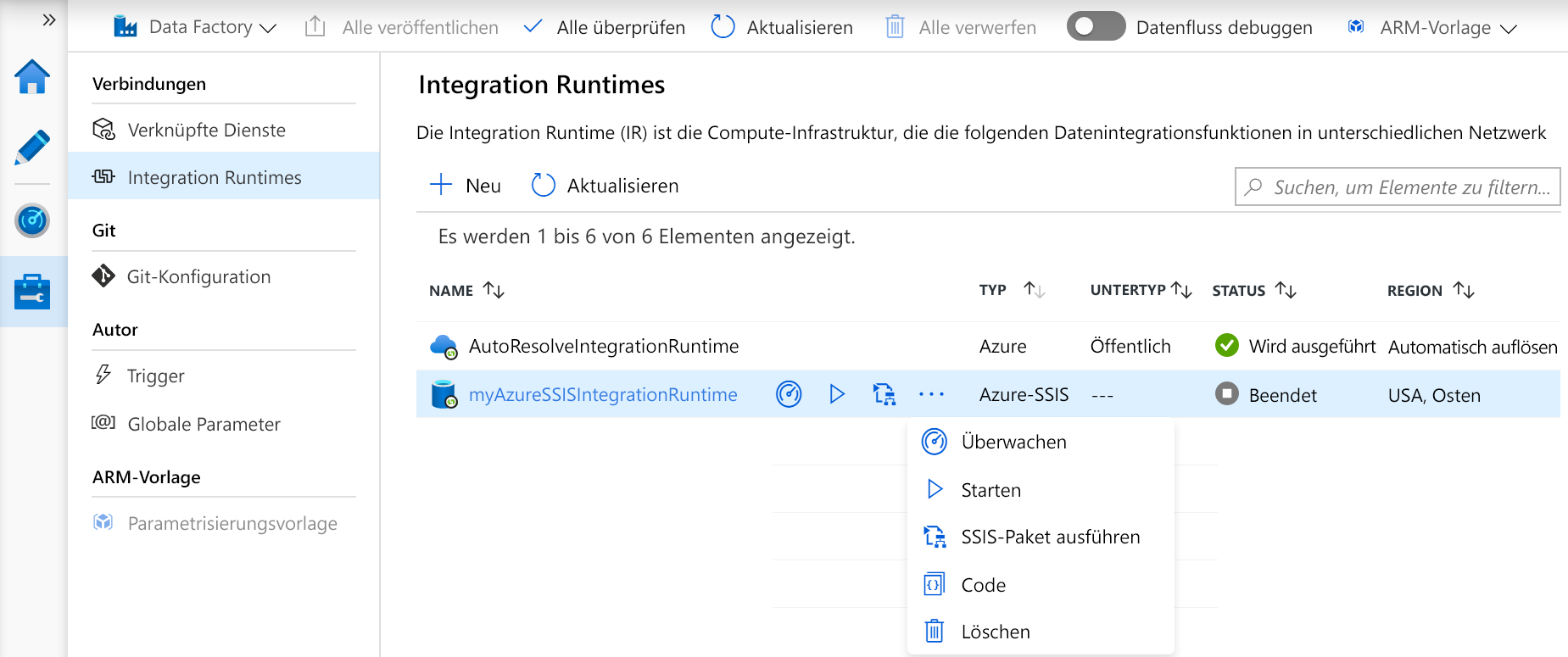
Wechseln Sie im Bereich Verbindungen von Verwaltungshub zur Seite Integration Runtimes, und wählen Sie Aktualisieren aus.