Identifizieren von Authentifizierungs- und Autorisierungsproblemen
Ein Verbindungsfehler kann durch Neukonfigurationen, Firewalleinstellungen, Verbindungstimeouts oder falsche Anmeldeinformationen entstehen. Wenn einige Azure SQL-Datenbank- oder SQL Managed Instance-Ressourcen überlastet sind, können Sie aufgrund dessen keine Verbindung herstellen.
Vorübergehender Fehler
Wenn schwere Workloads im SQL Datenbank-Dienst zunehmen, kann die Azure-Infrastruktur Server dynamisch neu konfigurieren, und die Verbindung der Clientanwendung mit der Datenbank wird während dieses Vorgangs möglicherweise unterbrochen.
Vorübergehende Fehler treten während der Datenbankkonfiguration eines geplanten Ereignisses oder eines nicht geplanten Ereignisses auf. Diese Ereignisse sind kurz und sollten nicht länger als 60 Sekunden dauern, bis sie abgeschlossen sind.
Nachfolgend finden Sie eine Liste mit einigen vorübergehenden Fehlern, die Anwendungen beim Herstellen einer Verbindung mit der Azure SQL-Datenbank erhalten können:
- Die Datenbank "%.*ls" kann durch die Anmeldung nicht geöffnet werden. Fehler bei der Anmeldung.
- Anforderung kann nicht verarbeitet werden. Zum Verarbeiten der Anforderung sind nicht genügend Ressourcen vorhanden.
- Anforderung kann nicht verarbeitet werden. Für das Abonnement „%ld“ werden derzeit zu viele Vorgänge ausgeführt.
Hinweis
Eine vollständige Liste der vorübergehenden Fehler finden Sie unter Problembehandlung bei Verbindungsproblemen und anderen Fehlern mit Azure SQL-Datenbank und Azure SQL Managed Instance.
Überwachen vorübergehender Verbindungsfehler
| Fehler | Aktion |
|---|---|
| Anmeldefehler | Suchen Sie nach Ausfällen während der Zeit, zu der die Anwendung die Fehler beim Microsoft Azure-Dienstdashboard gemeldet hat. |
| Datenbank erreicht Ressourcenlimits. | Überwachen Sie die Compute- und Speicherressourcen Ihrer Datenbank sorgfältig, und ergreifen Sie Maßnahmen, wenn sie die Ressourcenlimits erreicht, um vorübergehende Fehler zu verhindern. |
| Erweiterte Authentifizierungsfehler | Reichen Sie eine Azure-Supportanfrage über das Azure-Portal ein, wenn in Ihrer Anwendung länger als 60 Sekunden mehrmals an einem bestimmten Tag ein Verbindungsfehler auftritt. |
Wiederholungslogik
Anwendungsentwickler sollten regelmäßige vorübergehende Fehler beim Integrieren in Clouddienste wie Azure SQL-Datenbank vorhersehen und eine Wiederholungslogik implementieren, anstatt Anwendungsfehler für Benutzer anzuzeigen. Es ist wichtig, eine maximale Anzahl von Wiederholungen festzulegen, bevor das Programm beendet wird.
Wir empfehlen, mit der ersten Wiederholung mindestens fünf Sekunden zu warten. Mit jeder nachfolgenden Wiederholung sollte die Verzögerung exponentiell bis zu einem Maximum von 60 Sekunden steigen.
Hinweis
Wenn eine SELECT Anweisung mit einem vorübergehenden Fehler in der SQL-Datenbank oder der SQL Managed Instance fehlschlägt, sollten Sie einen direkten erneuten Versuch vermeiden. Wiederholen Sie stattdessen die SELECT Anweisung mithilfe einer neuen Verbindung.
Anmeldung beim Server nicht möglich
Wenn der Fehler Fehler bei der Anmeldung für den Benutzer ‚<Benutzername>‘ auftritt, kann der Dienstadministrator die folgenden Schritte ausführen:
- Überprüfen, ob die Anmeldung mithilfe der
sys.sql_logins-Katalogansicht deaktiviert ist. - Wenn die Anmeldung deaktiviert ist, führen Sie
ALTER LOGIN <User name> ENABLE;aus, um sie zu aktivieren. - Wenn die Anmeldung nicht vorhanden ist, erstellen Sie sie mithilfe der
CREATE LOGINAnweisung. - Stellen Sie eine Verbindung mit der Datenbank her, auf die Sie dem Benutzer Zugriff gewähren möchten, und führen Sie die
CREATE USER-Anweisung aus. - Weisen Sie dem Benutzer entweder mithilfe des
ALTER ROLE-Befehls eine Rolle zu, oder gewähren Sie dem Benutzer mithilfe desGRANT-Befehls Zugriff auf mindestens ein Datenbankobjekt.
Verbindungszeichenfolge
Wenn Sie Konnektivitätsfehler erhalten, empfiehlt es sich, sicherzustellen, dass die Verbindungszeichenfolge ordnungsgemäß funktioniert. Dies ist hauptsächlich beim Bereitstellen einer neuen Datenbank oder nach dem Vornehmen von Infrastrukturänderungen an einem Datenbankdienst von Bedeutung.
Mit dem Azure-Portal können Sie die Verbindungszeichenfolge abrufen, die Sie zur Interaktion mit der Azure SQL-Datenbank benötigen.
Wählen Sie im Azure-Portal Alle Dienste und SQL-Datenbanken aus. Filtern Sie, und wählen Sie Ihre Datenbank aus.
Wählen Sie auf dem Blatt für die Datenbank Verbindungszeichenfolgen aus.
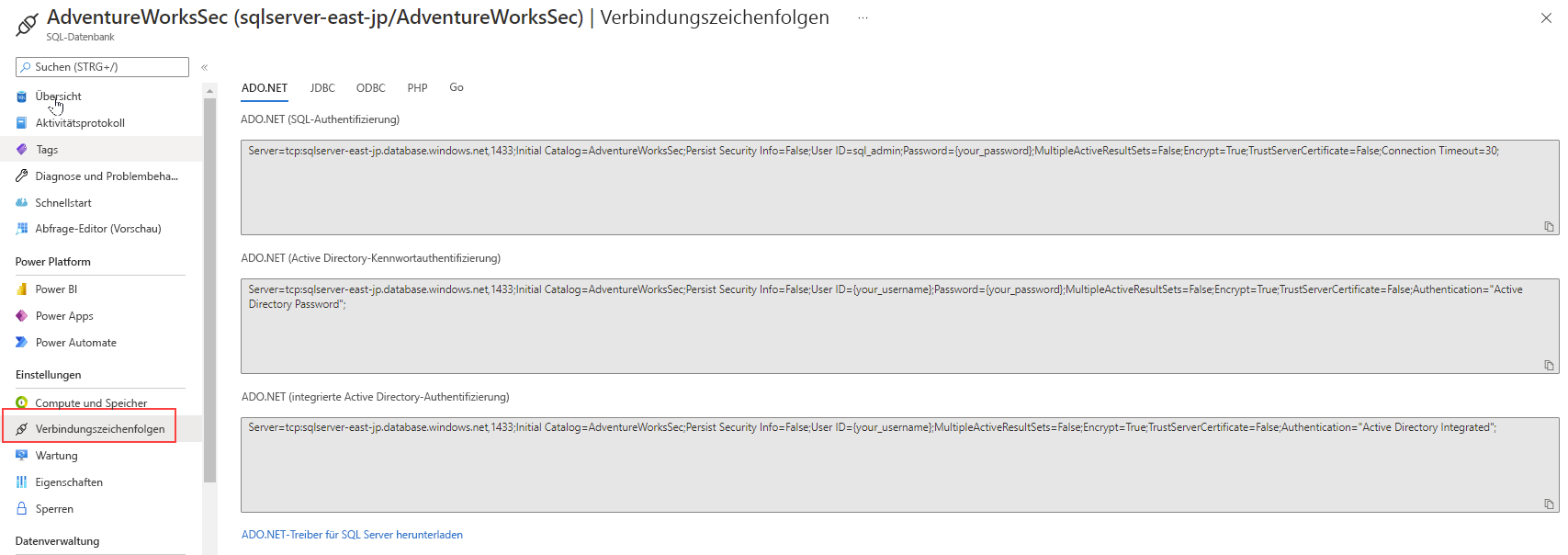
Kopieren und bearbeiten Sie die Verbindungszeichenfolge, indem Sie je nach Bedarf Ihr Kennwort eingeben oder den Servernamen ersetzen.
Verweisen Sie auf die in der Clientanwendung aktualisierte Verbindungszeichenfolge.
Weitere Informationen zu Verbindungsfehlern für Azure SQL-Datenbank und Azure SQL Managed Instance finden Sie unter Problembehandlung bei Verbindungsproblemen und anderen Fehlern mit Azure SQL-Datenbank und Azure SQL Managed Instance.