Erstellen eines Security Copilot Arbeitsbereichs
Das Erstellen eines Security Copilot Arbeitsbereichs richtet die Grundlage für teamspezifische Vorgänge ein. Der Erstellungsprozess konfiguriert Kapazitätsressourcen, legt die Datenspeichergeografie fest und definiert Freigabeeinstellungen. Entscheidungen, die während der Erstellung getroffen werden , insbesondere der Datenspeicherort, sind unveränderlich, wodurch eine sorgfältige Konfiguration unerlässlich ist.
Sie können einen Arbeitsbereich aus zwei Einstiegspunkten erstellen: Wählen Sie den aktuellen Arbeitsbereichsnamen im Portal-Breadcrumb aus, und wählen Sie "Neuer Arbeitsbereich" aus, oder navigieren Sie zu "Besitzereinstellungen>Verwalten von Arbeitsbereichen ", und wählen Sie "Neuer Arbeitsbereich" aus. Beide Pfade führen zum gleichen Erstellungsworkflow.
Für Contoso erstellen Sie drei Arbeitsbereiche: eines für das SOC-Team mit US-Datenspeicher und hoher Kapazität. Der zweite Punkt für das Complianceteam im Hinblick auf die EU-Datenspeicherung zur Einhaltung gesetzlicher Vorschriften. Der dritte für das Architekturteam als Sandkasten mit minimaler Kapazität für sichere Experimente.
Grundlegendes zum Konfigurieren von Arbeitsbereichen
Der Arbeitsbereicherstellungsprozess erfordert vier wichtige Konfigurationsentscheidungen: Arbeitsbereichsname, Kapazitätszuordnung, Datenspeicherort und Datenfreigabeeinstellungen.
Workspace-Name muss innerhalb Ihres Mandanten eindeutig sein und Azure Konventionen für die Ressourcenbenennung befolgen. Namen können alphanumerische Zeichen, Bindestriche und Unterstriche enthalten, dürfen jedoch keine Leerzeichen oder Sonderzeichen enthalten. Beschreibende Namen unterstützen die Navigation – "Contoso-SOC-Workspace" identifiziert den Besitz und den Zweck eindeutig.
Die Kapazitätszuordnung verbindet Ihren Arbeitsbereich mit Security Compute Units. Wählen Sie in Ihrem Abonnement aus verfügbaren Kapazitätsressourcen aus, oder wählen Sie Neue Kapazität inline erstellen aus. Zum Erstellen neuer Kapazität müssen Sie ein Azure-Abonnement auswählen und dann eine Kapazität einer Ressourcengruppe zuordnen. Als Nächstes benennen Sie die Kapazitätsressource und geben die Anzahl der verfügbaren und überlasten Sicherheitsberechnungseinheiten (Security Compute Units, SCUs) an.
Note
Kapazitätsressourcen können jeweils nur in einem Arbeitsbereich verwendet werden. Wenn bereits alle vorhandenen Kapazitäten zugeordnet sind, müssen Sie neue Kapazitäten erstellen.
Datenspeicherort legt fest, wo Security Copilot Arbeitsbereichssitzungsdaten im Ruhezustand speichert. Zu den Optionen gehören Australien (ANZ), Europa (EU), Schweiz (CH), Vereinigtes Königreich (UK) und USA (USA). Diese Einstellung ist nach der Arbeitsbereicherstellung unveränderlich – überprüfen Sie sie sorgfältig, bevor Sie fortfahren.
Der Ausführungsort für Eingabeaufforderungen bestimmt, wo GPU-Ressourcen Eingabeaufforderungen verarbeiten. Sie können dies an den Datenspeicherort anpassen oder Evaluierung, wo Kapazität vorhanden ist auswählen, um Prompts zu dem weltweit am wenigsten ausgelasteten Rechenzentrum weiterzuleiten; dies verbessert die Reaktionsfähigkeit, allerdings auf Kosten strenger geografischer Kontrolle.
Datenfreigabeeinstellungen steuern, ob Microsoft Aufforderungen und Antworten verwenden können, um den Dienst zu verbessern. Organisationen mit strengen Richtlinien zur Datenverwaltung entscheiden sich in der Regel gegen Produktionsarbeitsbereiche und für Sandkastenumgebungen.
Erstellen eines Arbeitsbereichs
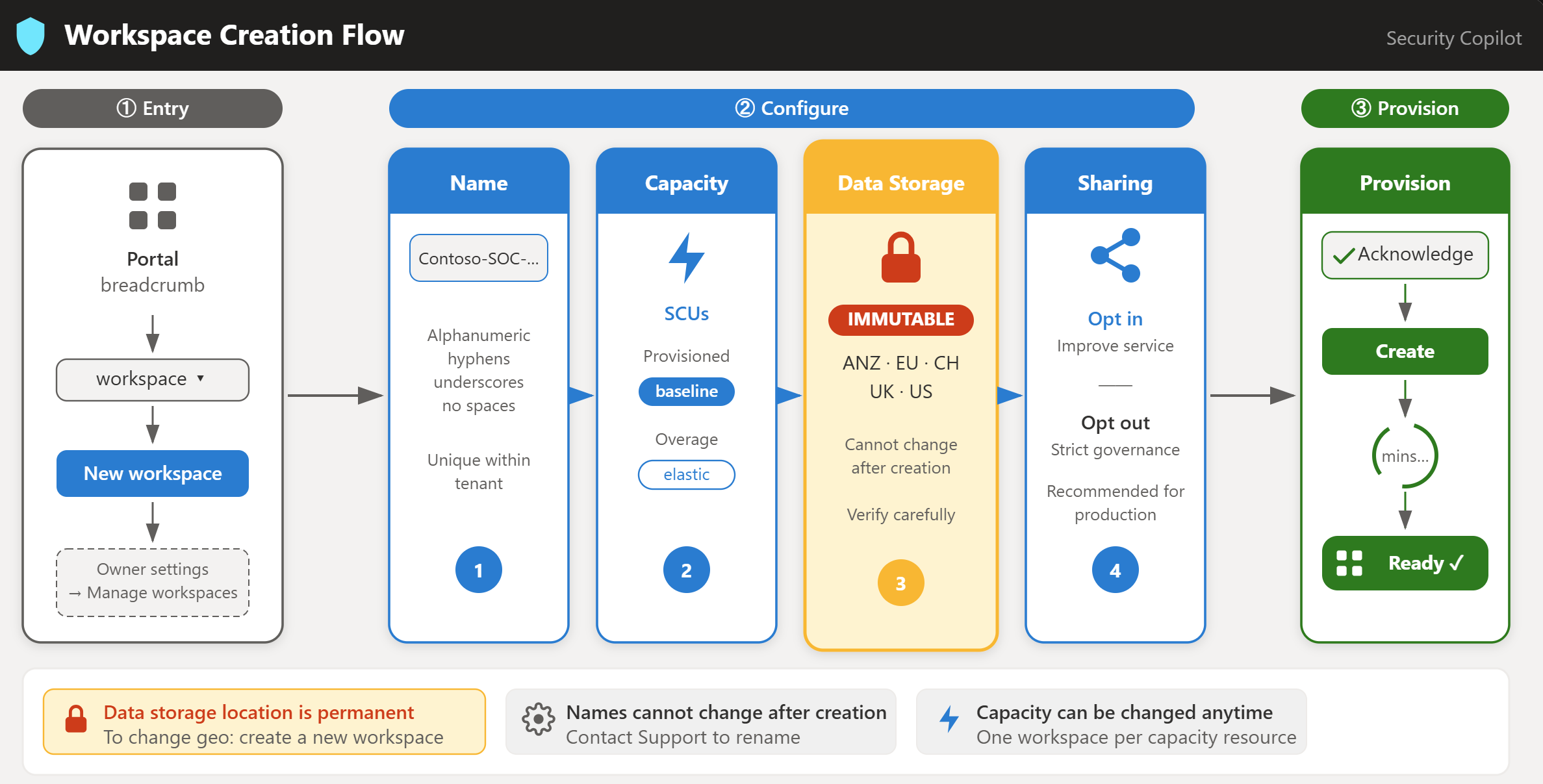
Die Schritte sind für jeden Arbeitsbereich identisch – nur die Konfigurationswerte unterscheiden sich. Verwenden Sie dieses Verfahren und die Contoso-Wertetabelle, um alle drei Arbeitsbereiche zu erstellen.
- Melden Sie sich bei Security Copilot bei
https://securitycopilot.microsoft.coman. - Wählen Sie den Arbeitsbereichsnamen im Breadcrumb aus, und wählen Sie dann "Neuer Arbeitsbereich" aus.
- Geben Sie den Arbeitsbereichsnamen ein.
- Wählen Sie Neue Kapazität erstellen aus und konfigurieren Sie die Kapazitätseinstellungen (Abonnement, Ressourcengruppe, Kapazitätsname, Standort der Bewertungseingabeaufforderung, bereitgestellte SCUs, zusätzliche SCUs).
- Überprüfen Sie die geschätzten monatlichen Kosten, und kehren Sie dann zur Arbeitsbereichserstellung zurück.
- Wählen Sie den Datenspeicherort aus.
- Legen Sie den Ort für die Prompt-Evaluierung fest.
- Legen Sie die Einstellung für die Datenweitergabe fest.
- Bestätigen Sie die Allgemeinen Geschäftsbedingungen, und wählen Sie dann "Erstellen" aus.
Die Arbeitsbereicherstellung dauert mehrere Minuten, da Security Copilot Ressourcen konfiguriert.
| Setting | SOC-Arbeitsbereich | Compliancearbeitsbereich | Sandkastenarbeitsbereich |
|---|---|---|---|
| Arbeitsbereichsname | Contoso-SOC-Workspace | Contoso-Compliance-EU | Contoso-Sandbox |
| Ressourcengruppe | RG-SecurityCopilot-Prod | RG-SecurityCopilot-Compliance | RG-SecurityCopilot-Dev |
| Name der Kapazität | Kapazitäts-SOC | Kapazität-Konformität-EU | Capacity-Sandbox |
| Bereitgestellte SCUs | 10 | 5 | 2 |
| Überschuss-SCUs | 5 | 3 | 1 |
| Datenspeicherort | USA | Europa (EU) | USA |
| Prompt-Evaluierung | An beliebigem Ort evaluieren | Europa (EU) | Überall auswerten |
| Datenweitergabe | Abmelden | Abmelden | Zustimmen |
Die Einstellung der Datenspeicherung und der sofortigen Bewertung auf EU für den Compliance-Arbeitsbereich stellt sicher, dass alle Daten — in Ruhe und während der Verarbeitung — innerhalb der europäischen Grenzen bleiben.
Arbeitsbereicherstellung überprüfen
Überprüfen Sie nach Abschluss der Erstellung, ob jeder Arbeitsbereich im Breadcrumb-Dropdown angezeigt wird. Wenn Sie einen Arbeitsbereich auswählen, wird Ihr aktiver Kontext umgeschaltet – der Breadcrumb spiegelt immer Ihren aktuellen Arbeitsbereich wider.
Der Datenspeicherort ist dauerhaft. Um den geografischen Speicher zu ändern, müssen Sie einen neuen Arbeitsbereich erstellen. Die Kapazitätszuordnung kann jederzeit geändert werden, aber ein Arbeitsbereich muss immer über eine zugewiesene Kapazität verfügen. Arbeitsbereichsnamen können nach der Erstellung nicht mehr geändert werden. Um einen Arbeitsbereich umzubenennen, wenden Sie sich an Microsoft-Support, um Unterstützung zu erhalten.
Nachdem Ihre Arbeitsbereiche erstellt wurden, können Sie den Zugriff konfigurieren, indem Sie Rollen zuweisen und Besitzereinstellungen und Plug-Ins auf Arbeitsbereichsebene einrichten.