Einen neuen Cloud-Flow erstellen
Nachdem Sie eine Verbindung mit Ihrem Desktop hergestellt und einen Desktop-Flow erstellt haben, ist es an der Zeit, einen Cloud-Flow zu erstellen, mit dem Sie eine Verbindung herstellen können. Cloud-Flows werden in der Cloud gespeichert und ausgeführt, im Gegensatz zu Desktop-Flows, die auf einem Desktop gespeichert und ausgeführt werden. Cloud-Flows bieten den Vorteil von Hunderten vordefinierter Verbindungen mit Tausenden von Triggern und Aktionen, die Ihnen zur Verfügung stehen. Desktop-Flows können jedoch in Desktop-Programmen ohne vordefinierte Verbindung oder vorhandene Aktionen ausgeführt werden. Beide Flows haben ihre Vorteile. Durch die Kombination dieser beiden Arten von Flows profitieren Sie von beiden.
Rufen Sie das folgende Demovideo auf, um die Schritte zu sehen, die Sie in dieser Übung ausgeführt haben.
Um mit dem Erstellen Ihres Cloud-Flows zu beginnen, öffnen Sie Power Automate und wählen Sie Meine Flows > Cloud-Flows aus.
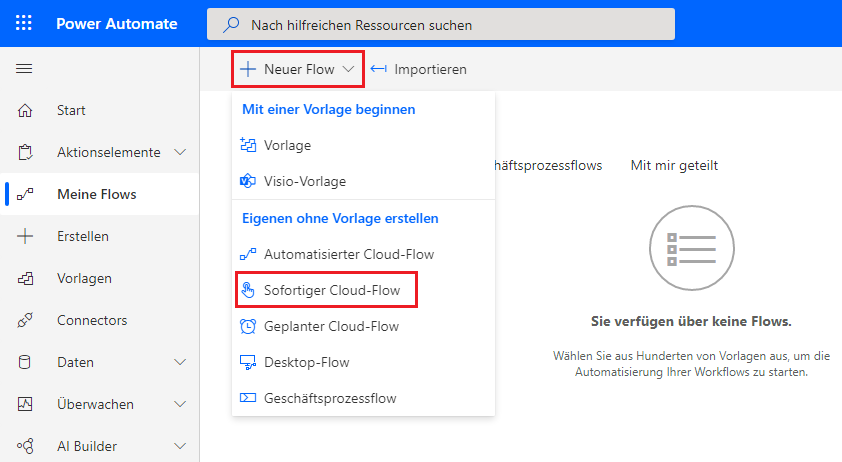
Wählen Sie als Nächstes Neuer Flow > Sofortiger Cloud-Flow aus.
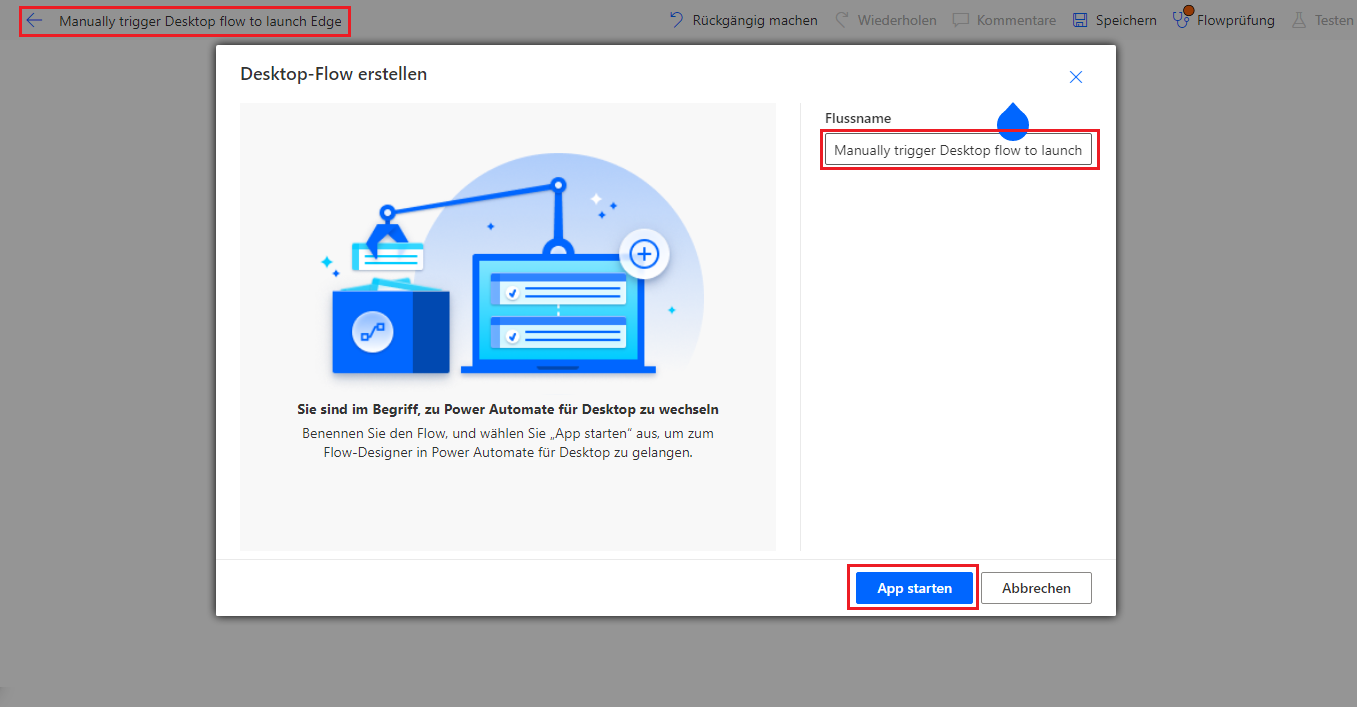
Geben Sie Ihrem Flow den Namen: Desktop-Flow manuell auslösen, um Edge zu starten
Wählen Sie die Option Einen Flow manuell auslösen und dann Erstellen aus.
Wenn der Bildschirm zur Flowerstellung wechselt, wählen Sie das Plussymbol neben dem Trigger aus für Neuen Schritt einfügen / Aktion hinzufügen, und suchen Sie dann nach Einen Flow ausführen, der mit Power Automate für Desktop erstellt wurde, und wählen Sie ihn aus.
Verbindung herstellen
Im nächsten Schritt müssen Sie zuerst eine neue Verbindung erstellen. Füllen Sie die Felder wie folgt aus:
- Verbindungsname: Local_Desktop
- Verbinden: Mit Benutzernamen und Kennwort verbinden
- Computer oder Computergruppe: [Wählen Sie den Computernamen Ihres Desktops aus]
- Domäne und Benutzername: [Format ist entweder Ihre Domäne\Benutzername ‑oder‑ username@domain.com]
- Kennwort: [das Kennwort für den eingegebenen Benutzernamen]
Wichtig
Die Domäne und der Benutzername gelten für den Computer, den Sie zum Hosten Ihrer Desktop-Flows verwenden. Diese weichen möglicherweise von Ihrem Microsoft-Konto ab. Wenn Sie Windows verwenden, können Sie die Windows-Eingabeaufforderung mit dem Befehl „whoami“ verwenden, um die Domäne und den Benutzernamen zu ermitteln. Bei dem Kennwort handelt es sich um das Kennwort, das Sie verwenden, um sich am Computer anzumelden.
Klicken Sie auf Anmelden, um die Verbindung abzuschließen.
Flow abschließen
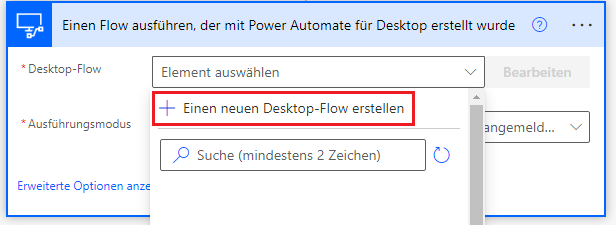
Wählen Sie im Dropdownmenü Desktop-Flow die Option + Einen neuen Desktop-Flow erstellen aus.
Fügen Sie im Fenster Einen Desktop-Flow erstellen denselben Flownamen hinzu, und klicken Sie dann auf App starten.
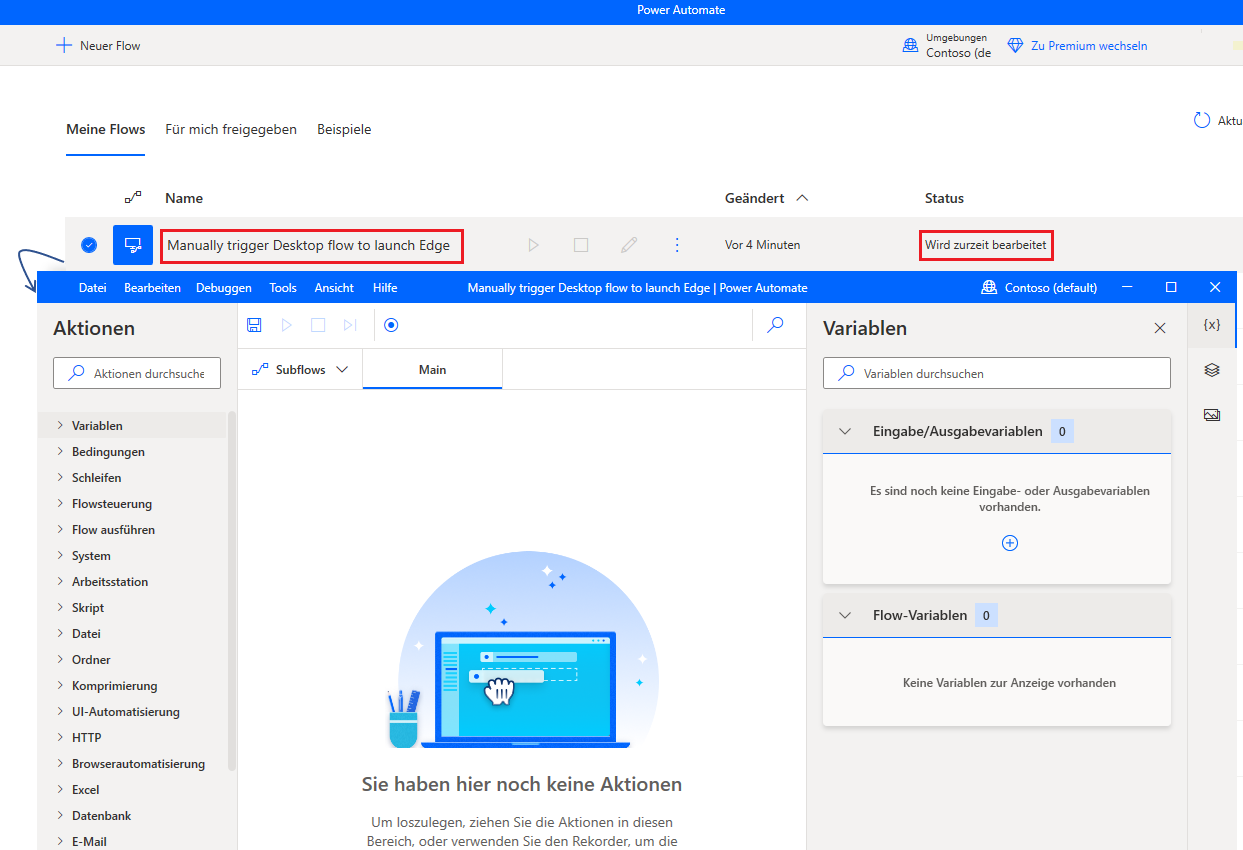
Diese Aktion fügt den neuen Flow in Power Automate für Desktop automatisch hinzu und öffnet ein weiteres Fenster mit dem Flow, der gerade bearbeitet wird.
Suchen Sie unter Aktionen nach Starten, und wählen Sie dann Neues Microsoft Edge starten aus.
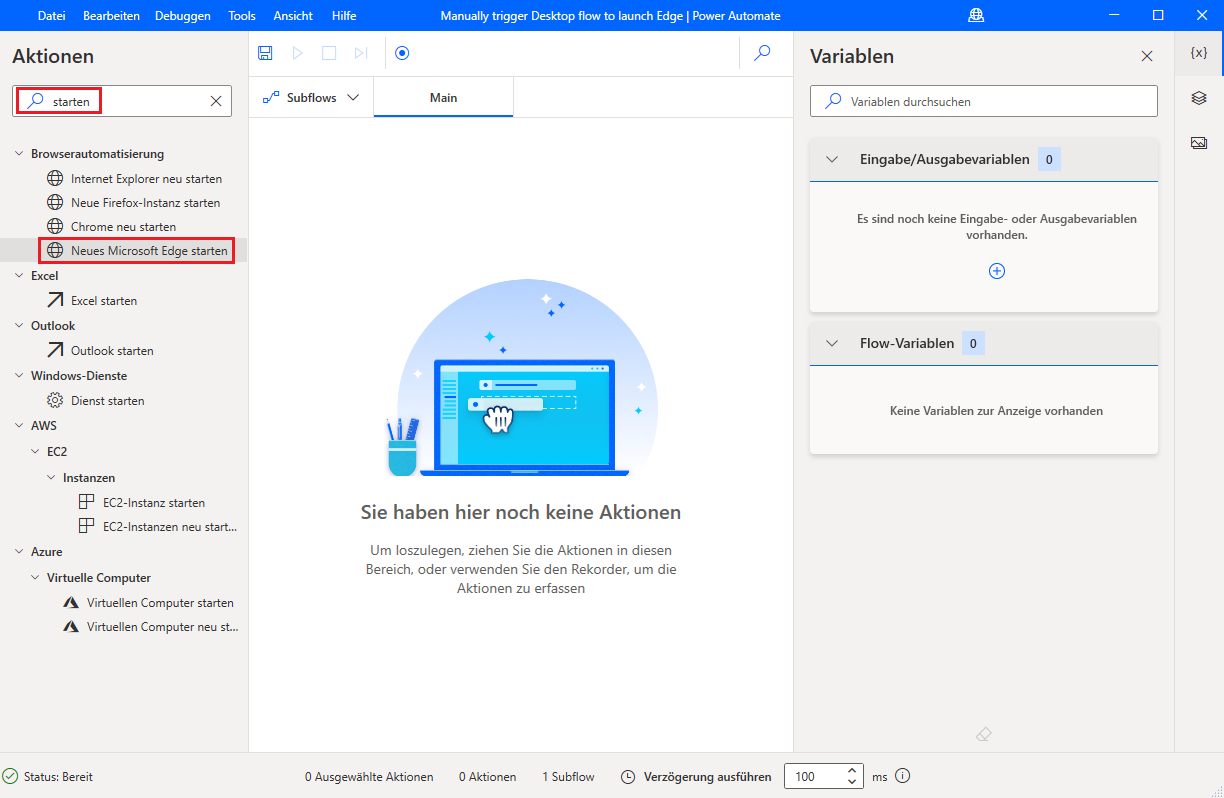
Fügen Sie in Ursprüngliche URL https://make.powerautomate.microsoft.com hinzu (oder die URL einer Website Ihrer Wahl), und wählen Sie dann Speichern aus.
Wählen Sie die Schaltfläche Speichern auf der Befehlsleiste aus, und schließen Sie dann das Fenster.