Einrichtungsprozess in Power Automate für Desktop
Das Erstellen und Ausführen von Automatisierungssystemen in Power Automate setzt voraus, dass Sie Zugriff haben, um Änderungen an den Umgebungen in Ihrem Mandanten vornehmen zu können, und über die entsprechenden Lizenzen und Berechtigungen verfügen. Wenn Sie noch keinen Administratorzugriff auf einen gültigen Mandanten haben, möchten Sie möglicherweise eine Kostenlose Testversion starten. Zudem benötigen Sie einen Power Automate-Benutzerplan mit besuchter RPA-Lizenz zur Vervollständigung dieses Moduls. Sie können sich für eine kostenlose Testversion registrieren, wenn Sie noch keine Lizenz haben.
In dieser Lerneinheit schließen Sie zwei Aufgaben ab:
- Eine Power Automate-Testumgebung einrichten. Bei einer Umgebung handelt es sich um Speicherplatz zum Verwalten und Freigeben der Geschäftsdaten, Apps und Abläufe Ihres Unternehmens.
- Richten Sie die Contoso Invoicing-Anwendung ein, die Sie im gesamten Lernpfad Prozesse mit robotergesteuerte Prozessautomatisierung und Power Automate für Desktop automatisieren, um Sie dabei zu unterstützen, die Konzepte und Aktionen zu erkunden und zu erlernen, die in Desktop-Flows verfügbar sind.
Wenn Sie das Modul Ihren ersten Power Automate für Desktop-Flow erstellen abgeschlossen haben, können Sie zur nächsten Lerneinheit springen.
Eine Testumgebung mit einer Datenbank erstellen
Nachdem Sie sich bei einem gültigen Mandanten angemeldet haben, wechseln Sie zum Microsoft Power Platform Admin Center. Sie müssen eine Testumgebung mit einer Datenbank erstellen. Wählen Sie Umgebungen und dann Ihre automatisch erstellte Umgebung aus: Demo (Standard).
Wenn Sie einen vorhandenen Mandanten nutzen, anstatt für diese Übung eine Testversion zu erstellen, können Sie die Standardumgebung verwenden. Oder Sie erstellen eine neue, um sie von Ihren vorhandenen Lösungen zu trennen.
Fügen Sie nun, da Sie sich in der von Ihnen ausgewählten Umgebung befinden, eine Datenbank hinzu, indem Sie Datenbank hinzufügen auswählen. Im nächsten Dialogfeld können Sie die angeforderten Werte angeben, aber behalten Sie die Standardeinstellungen bei, und wählen Sie dann Hinzufügen aus. Möglicherweise werden Sie aufgefordert, sich erneut anzumelden, bevor Sie Ihre Datenbank erstellen. Danach sollte Ihre Datenbank entsprechend bereitgestellt werden.
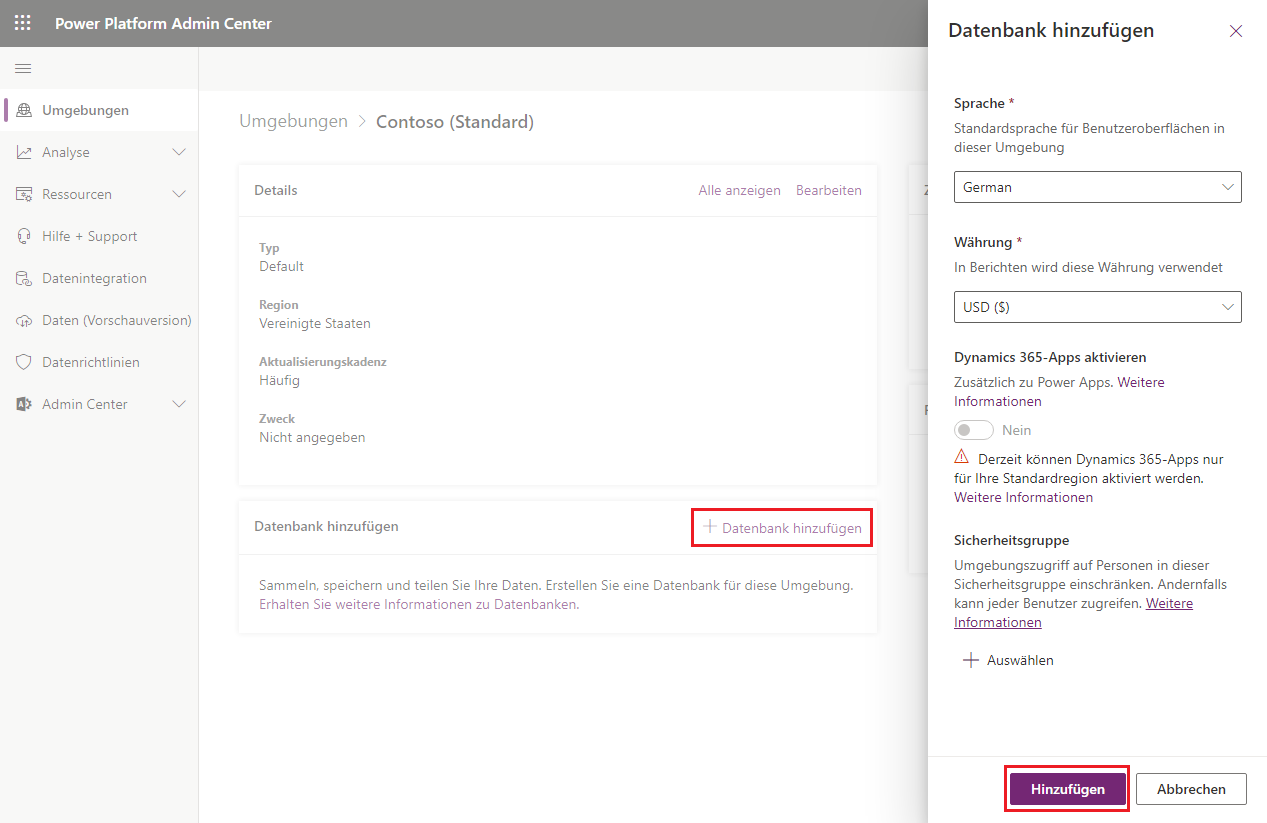
Das Erstellen Ihrer Datenbank kann ungefähr eine Minute dauern. Anschließend können Sie mit den nächsten Schritten fortfahren.
Wenn Sie eine Testumgebung verwenden, sollten Sie ein Profil in Ihrem Browser einrichten, um zu verhindern, dass Sie sich von Ihrem vorhandenen Microsoft-Konto abmelden.
Neue Umgebung im Mandanten erstellen
Wenn Sie in Ihrem Mandanten eine neue Umgebung erstellen, sieht der Dialog etwas anders aus. Fügen Sie im Bereich Neue Umgebung einen Namen hinzu, wählen Sie eine Region aus, definieren Sie den Typ („Sandbox“ ist der Standardwert), und stellen Sie dann den Schalter Einen Dataverse-Datenspeicher hinzufügen? auf Ja. Klicken Sie anschließend auf Weiter.
Im Bereich Dataverse hinzufügen werden Sie aufgefordert, eine Sicherheitsgruppe für Ihre Umgebung hinzuzufügen. Auch wenn wir in diesem Modul nicht näher darauf eingehen werden, ermöglicht es Ihnen eine umgebungsbezogene Sicherheitsgruppe, den Zugriff auf die Umgebung auf bestimmte Mitglieder Ihres Mandanten zu beschränken oder allen Zugriff zu gewähren. Die anderen Einstellungen sind optional. Nachdem Sie eine Sicherheitsgruppe ausgewählt haben, können Sie die Umgebung durch Auswahl von Speichern erstellen.
Hinweis
In einem Demo-Mandanten gibt es Größenbeschränkungen dahingehend, dass beim Erstellen einer Dataverse-Datenbank mindestens 1 GB Speicherplatz benötigt werden. Wenn Sie nicht über diesen Speicherplatz verfügen, können Sie keine neue Umgebung erstellen.
Softwareinstallation
Für die folgenden Übungen müssen Sie verschiedene Software auf Ihrem Computer installieren. Die folgenden Schritte führen Sie durch den Download und die Installation von Power Automate für Desktop (einschließlich Power Automate-Computer-Ausführungszeit) der erforderlichen Erweiterungen und der Contoso Invoicing-App.
Wenn Sie Power Automate für Desktop bereits installiert haben, stellen Sie sicher, dass Sie die neueste verfügbare Version ausführen.
Power Automate für Desktop
Wechseln Sie zu Power Automate, und melden Sie sich mit dem Konto an, mit dem Sie Ihre Umgebung und Datenbank erstellt haben. Wählen Sie nach dem Anmelden Meine Flows > Installieren > Power Automate für Desktop aus.
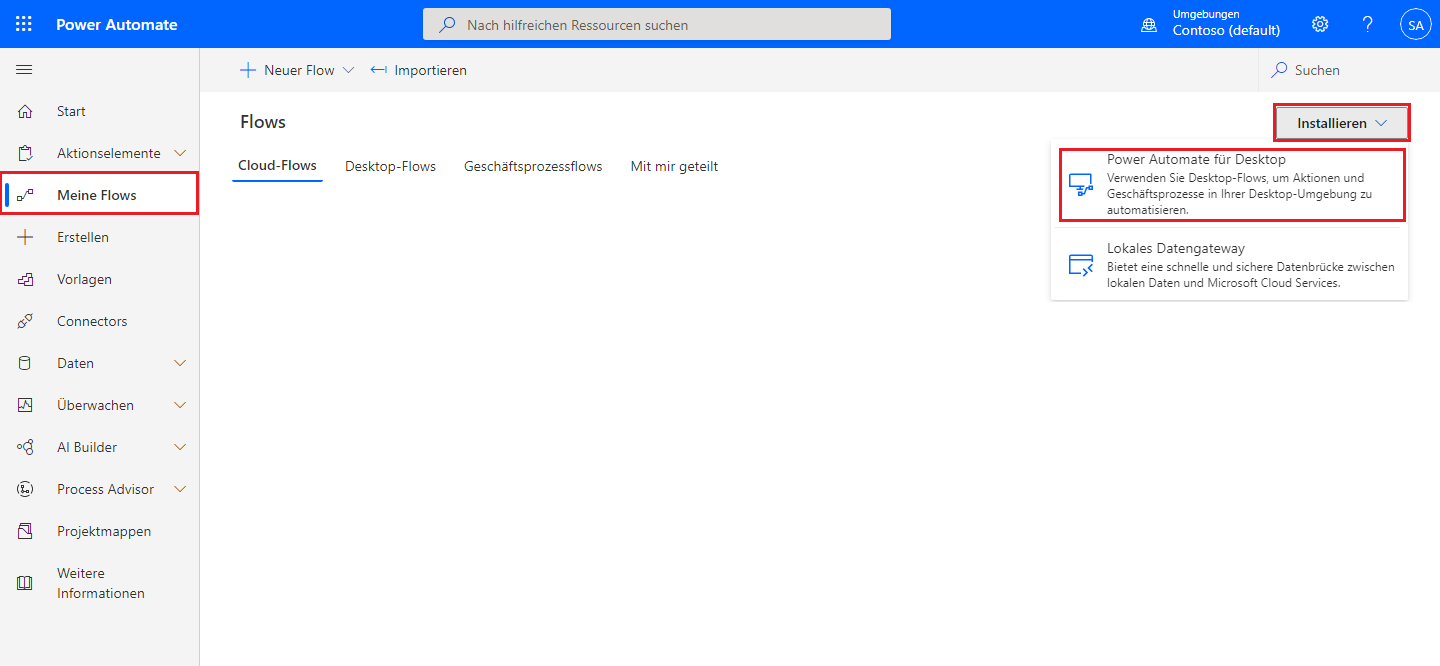
Wenn der Download abgeschlossen ist, wählen Sie die Datei aus, die geöffnet werden soll, und führen Sie das Installationsprogramm aus. Wählen Sie die Option Weiter im ersten Dialogfenster aus, um die Installation zu starten. Stellen Sie sicher, dass Sie in den Installationsdetails (hier abgebildet) die Option Die Laufzeit-App für Computer installieren, um eine Verbindung zum Power Automate-Cloud-Portal herzustellen auswählen. Das Einrichten des Computers, mit dem Sie Ihren Cloud-Flow verbinden möchten, ist ein wichtiger Schritt, damit dies funktioniert.
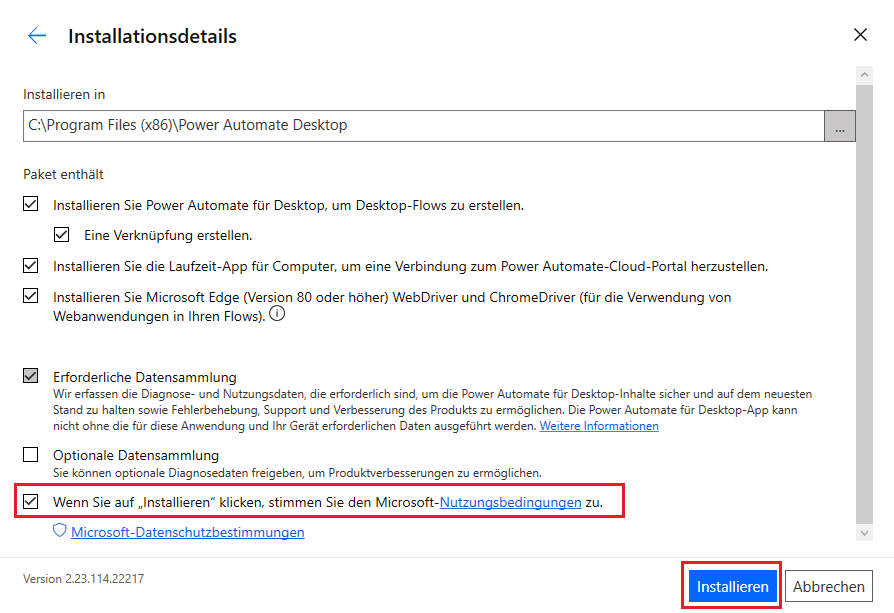
Sie müssen den Nutzungsbedingungen von Microsoft zustimmen, indem Sie das letzte Kontrollkästchen aktivieren, dann können Sie Installieren auswählen. Diese Aktion installiert das Power Automate-Paket und die Browsererweiterungen für Microsoft Edge und Google Chrome.
Wenn die Installation abgeschlossen ist, wählen Sie den Link Ihres bevorzugten Browsers aus (wenn Sie mehrere Browser auf Ihrem Rechner installiert haben) und befolgen Sie die Anweisungen, um die Erweiterung zu aktivieren. Nachdem die Erweiterung aktiviert wurde, können Sie die Power Automate für Desktop-App starten.
Melden Sie sich nach dem Start der App mit dem Konto an, mit dem Sie Ihre Umgebung und Datenbank eingerichtet haben.
Einen neuen Computer registrieren
Sie müssen Ihren Computer registrieren, um ihn mit einem Cloud-Flow zu verbinden. Folgen Sie dazu den folgenden Schritten.
Suchen Sie auf Ihrem lokalen Rechner nach der Power Automate-Laufzeit-App für Computer, die Sie mit Power Automate Desktop heruntergeladen und installiert haben.
Hinweis
Wenn Sie die Laufzeit-App für Computer bei der Installation nicht installiert haben, können Sie diese über Power Automate Desktop installieren. Wählen Sie auf der Befehlsleiste Einstellungen aus, und suchen Sie unten im Bereich „Einstellungen“ nach Computereinstellungen. Sie können Computerlaufzeit öffnen auswählen. Diese Option umfasst einen Link, um mit der Installation der Laufzeit-App für Computer zu beginnen.
Melden Sie sich mit Ihrem Microsoft-Konto an. Ihr Computer sollte automatisch in der aktuell ausgewählten Umgebung registriert werden.
Wenn Sie die Arbeitsumgebung des Computers ändern möchten, wählen Sie aus der Dropdownliste eine Umgebung aus, in der der Computer registriert werden soll. Bei Bedarf können Sie oben rechts die Option Aktualisieren auswählen.
Sobald Ihre Verbindung hergestellt ist, ist oben in der App eine grüne Benachrichtigung zu sehen. In der Anzeige Computereinstellungen wird der Name Ihres Computers angezeigt, und in der Computerumgebung wird die von Ihnen ausgewählte Umgebung angezeigt.
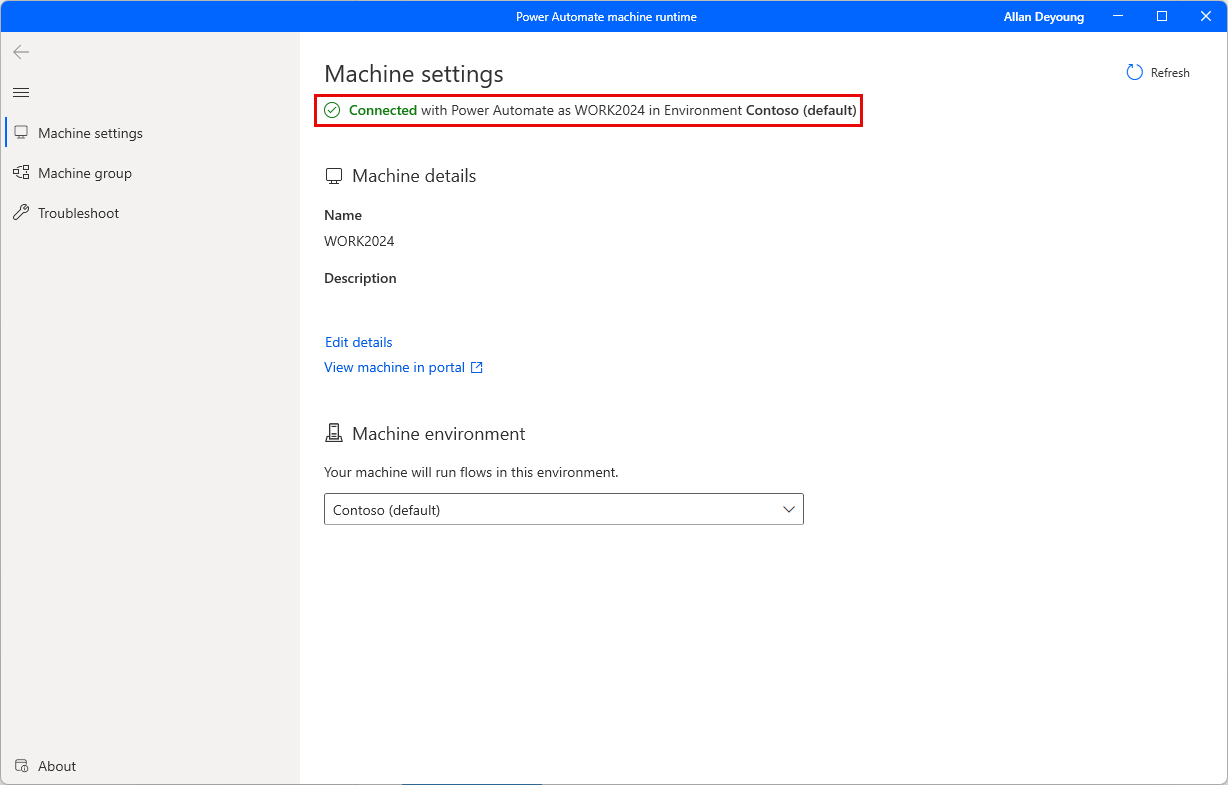
Schließen Sie die Power Automate-Laufzeit-App für Computer.
Wenn Sie zum Power Automate-Cloud-Portal zurückkehren, sollten Sie Ihren Computer im linken Bereich unter Mehr > Computer sehen können.
Wichtig
Power Automate Desktop-Flows können jeweils nur in einer Ausführungsumgebung ausgeführt werden. Sie müssen die Laufzeit-App für Computer von Power Automate erneut ausführen, um die Änderung vorzunehmen, wenn Sie die Ausführungsumgebung anpassen müssen.
Nachdem wir nun die erforderliche Einrichtung abgeschlossen haben, können wir weitermachen.