Einen Agent-Flow erstellen
Bei Agent-Flows handelt es sich um Tools in Microsoft Copilot Studio, mit denen Sie die Fähigkeiten Ihres Agent durch benutzerdefinierte Power Automate-Workflows erweitern können. In dieser Lerneinheit erfahren Sie mehr dazu, wie Sie einen Flow erstellen, der mit der Aktualisierung eines Datensatzes in einer Dataverse-Tabelle auf Benutzer reagiert, die eine Maschinenbestellung stornieren. Sie konfigurieren Eingaben, filtern nach bestimmten Datensätzen und verwenden dynamische Ausdrücke, um Daten basierend auf Benutzeraufforderungen zu ändern. Am Ende dieser Lerneinheit werden Sie verstehen, wie Agent-Flows als leistungsstarke Tools dienen, die Gesprächserlebnisse mit Backend-Logik und Datenbearbeitung verbinden.
Einen Agent-Flow erstellen
Wählen Sie auf der Agent-Seite Tools die Schaltfläche + Tool hinzufügen aus.
Wählen Sie im Fenster Tool hinzufügen, das geöffnet wird, um ein neues Tool hinzuzufügen, die Option + Neues Tool aus.
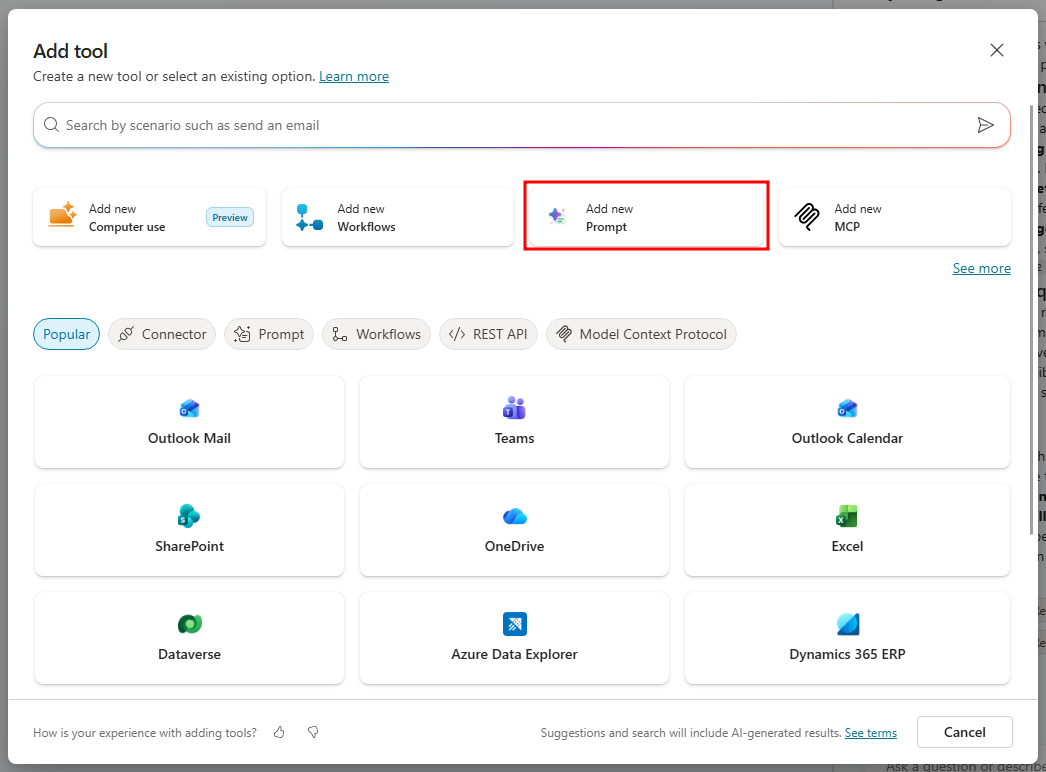
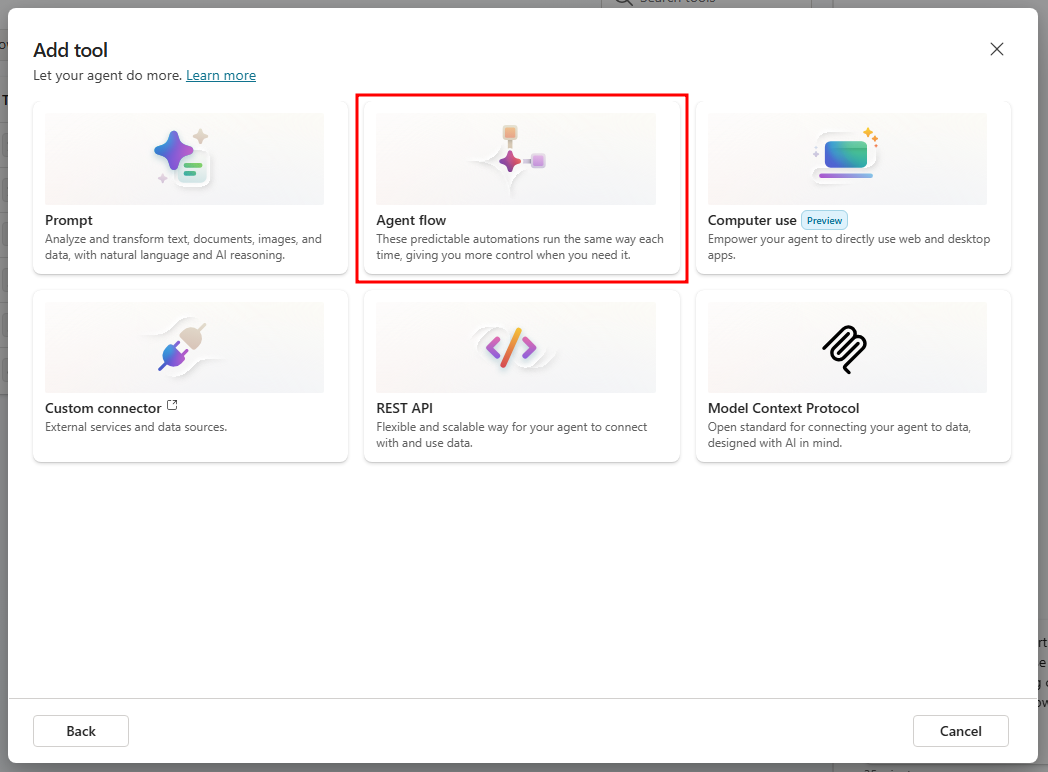
Wählen Sie auf dem nächsten Bildschirm die Option Agent-Flow aus, um einen neuen Agent-Flow zu erstellen.
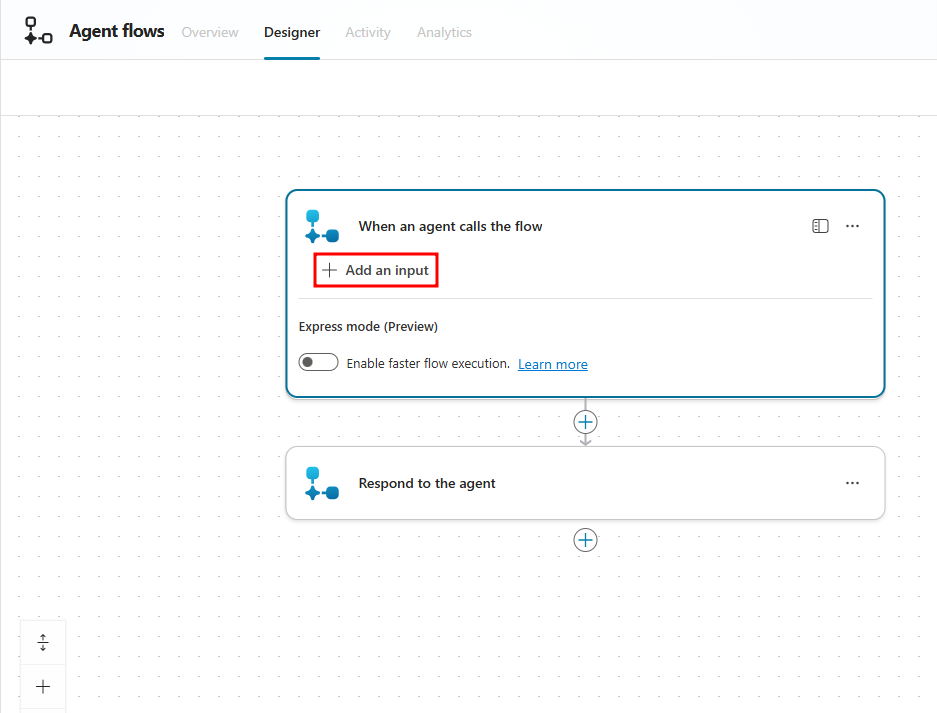
Es wurde ein neuer Agent-Flow erstellt, mit dem Copilot im Auftrag Ihres Kunden oder Ihrer Mitarbeiter Maßnahmen ergreifen kann, z. B. das Abbrechen einer Bestellung. Sie werden sehen, dass sich bereits zwei Elemente auf dem Bildschirm befinden: eines, das den Prozess startet und Eingaben von Copilot Studio empfängt, und ein abschließendes, das nach der Ausführung der Aktionen eine Antwort an Copilot Studio zurücksendet. Sie fügen dann, um zu starten, eine Eingabenliste hinzu, die an den Agent-Flow gesendet wird. Wählen Sie die Triggerkarte Wenn ein Agent den Flow aufruft aus, und klicken Sie dann im sich auf der linken Seite öffnenden Bereich auf die Option + Eingabe hinzufügen.
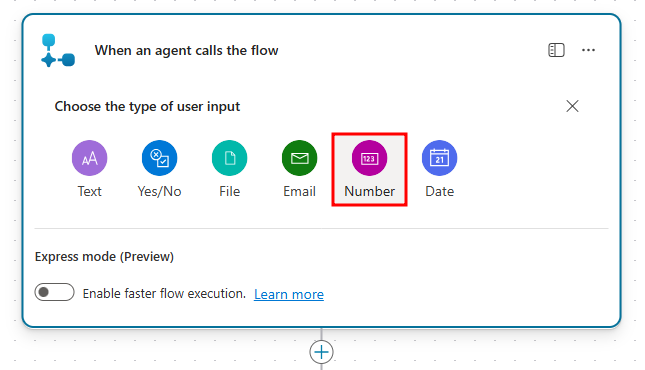
Die Eingabe, die wir verwenden möchten, ist das Feld „Order ID“ in der Tabelle „Machine Orders“. Dieses Feld ist vom Typ der automatischen Nummerierung. Eigentlich ist der Datentyp für dieses Feld Text, wir verwenden für unseren Agent-Flow jedoch die Eingabe Nummer. Das liegt daran, dass unsere Auftrags-ID nur numerische Zeichen enthält. In unserer Agentenflow-Eingabe soll der Agent daher nach einer Nummer suchen, die anhand der Benutzerantworten analysiert werden soll.
Wählen Sie im Bereich Wenn ein Agent den Flow aufruft die Option Nummer unter dem Menü Typ der Benutzereingabe auswählen aus.
Ändern Sie den Namen der Eingabe links in Auftrags-ID. Dadurch wird dem Agent signalisiert, dass er eine Nummer eingeben soll und dass sein Name Auftrags-ID ist.
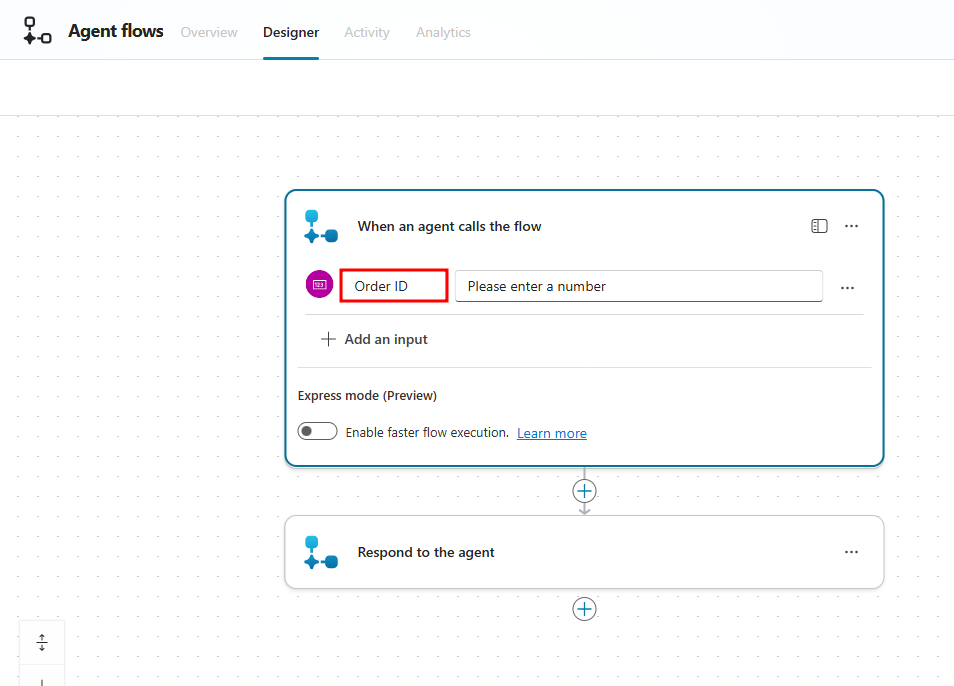
Nachdem Sie nun eine Eingabevariable festgelegt haben, müssen Sie eine Aktion hinzufügen, die den Datensatz findet, der mit der angegebenen Auftrags-ID in der Tabelle „Machine Orders“ übereinstimmt.
Wählen Sie das Symbol + zwischen der Triggerkarte und der Aktion Dem Agent antworten aus, um eine neue Aktion hinzuzufügen.
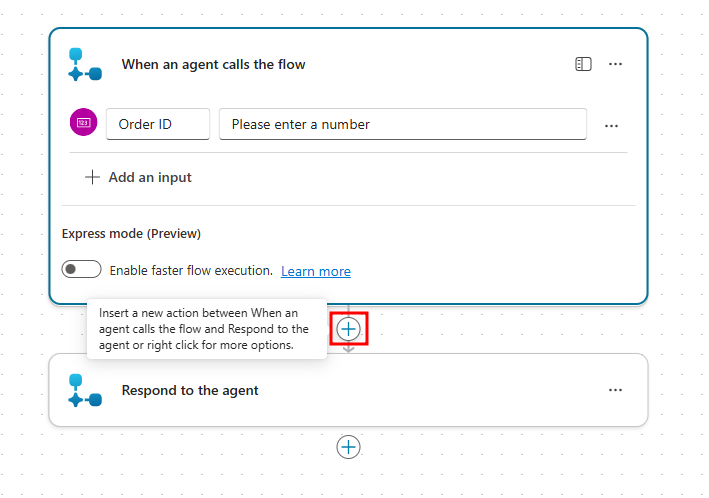
Suchen Sie im Bereich Aktion hinzufügen, der sich links öffnet, nach
List rows Dataverse, und klicken Sie dann auf die Aktion Zeilen auflisten unter dem Abschnitt Microsoft Dataverse.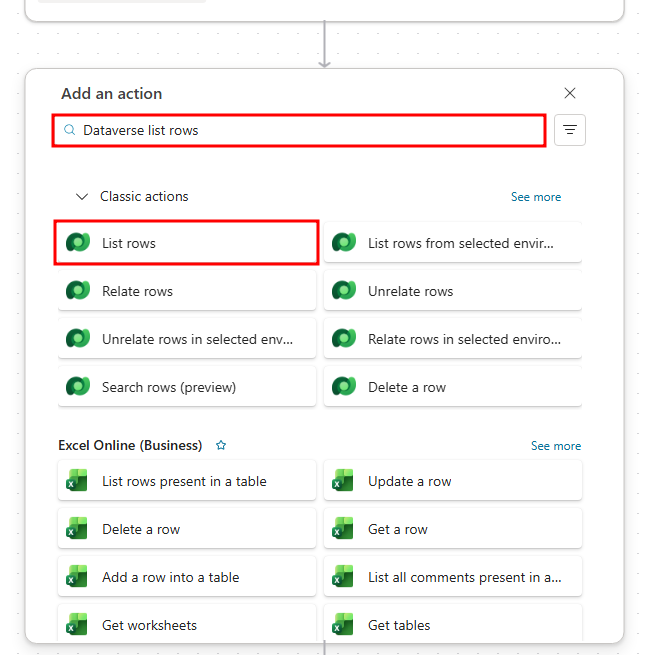
Diese Aktion durchsucht eine Dataverse-Tabelle und ermöglicht Ihnen das Anpassen oder Abrufen von Daten aus einzelnen Datensätzen aus dieser Tabelle.
Wenn ein Bildschirm Verbindung erstellen geöffnet wird, legen Sie einen Verbindungsnamen fest, wählen Sie OAUTH als Authentifizierungstyp aus, und klicken Sie auf die Option Anmelden.
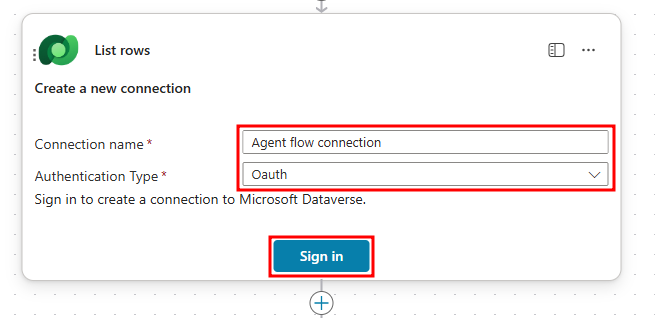
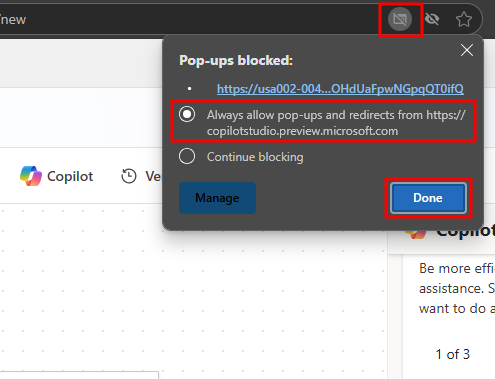
Sie müssen möglicherweise Popup-Fenster für Copilot Studio erstellen, um diese Verbindung zu erstellen.
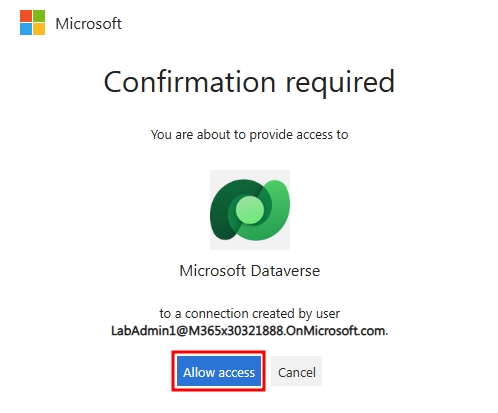
Wählen Sie dann in der Kontoauswahl das Microsoft-Konto aus, das Sie während des gesamten Kurses verwendet haben, und klicken Sie dann auf die Option Zugriff zulassen.
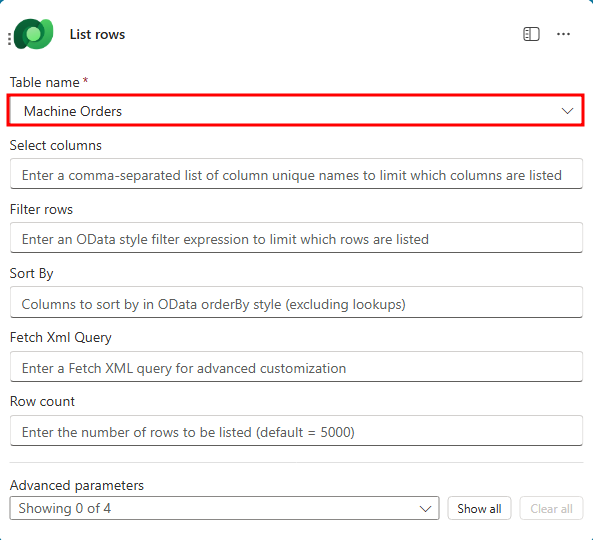
Legen Sie das Feld Tabellenname auf unsere Tabelle Machine Orders fest. Dies gibt an, dass die Aktion die Datensätze der Tabelle „Machine Orders“ durchsuchen soll.
Im nächsten Schritt fügen Sie einen Filterausdruck hinzu, der der Aktion angibt, nur den Datensatz abzurufen, der mit unserer angegebenen Auftrags-ID übereinstimmt.
Wählen Sie die Option Zeilen filtern aus, und geben Sie dann den folgenden Text ein:
ppcat_orderid eq ''. Dies teilt der Aktion mit, dass wir nur Zeilen möchten, die dem zwischen den einfachen Anführungszeichen entsprechen.„ppcat_orderid“ ist der logische Name der Spalte „Auftrags-ID“, und eq ist der Filterabfrageausdruck, der angeben soll, dass entspricht gilt. Wechseln Sie zum Abschnitt Spalten einer Dataverse-Tabelle, um den logischen Namen für jede Spalte zu finden. Der Grund für unsere einfachen Anführungszeichen besteht darin, anzuzeigen, dass der dynamische Inhalt, den wir bereitstellen, eine Textzeichenfolge ist.
Setzen Sie jetzt den Mauszeiger zwischen die einfachen Anführungszeichen, und klicken Sie anschließend rechts auf das Blitzsymbol, um dynamische Inhalte in den einfachen Anführungszeichen einzufügen.
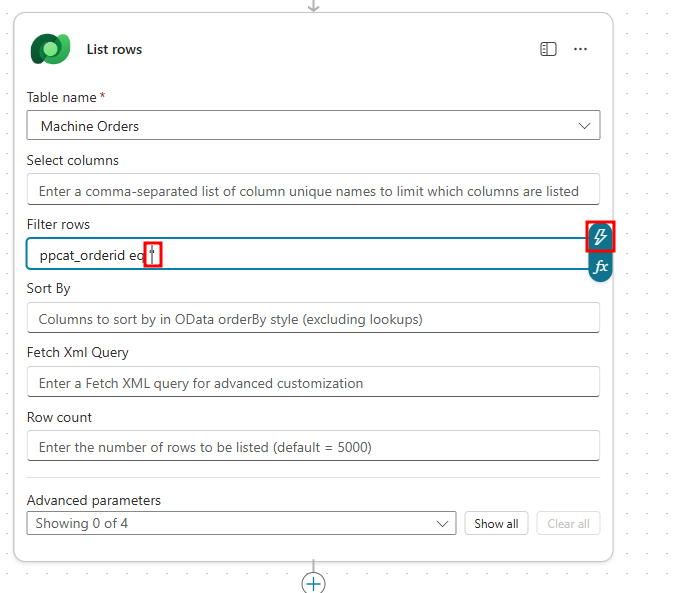
Wählen Sie die Order ID für dynamischen Inhalt im Menü für dynamischen Inhalt, das geöffnet wird, unter Wenn ein Agent den Flow aufruft aus. Stellen Sie sicher, dass der dynamische Inhalt zwischen den einfachen Anführungszeichen steht.
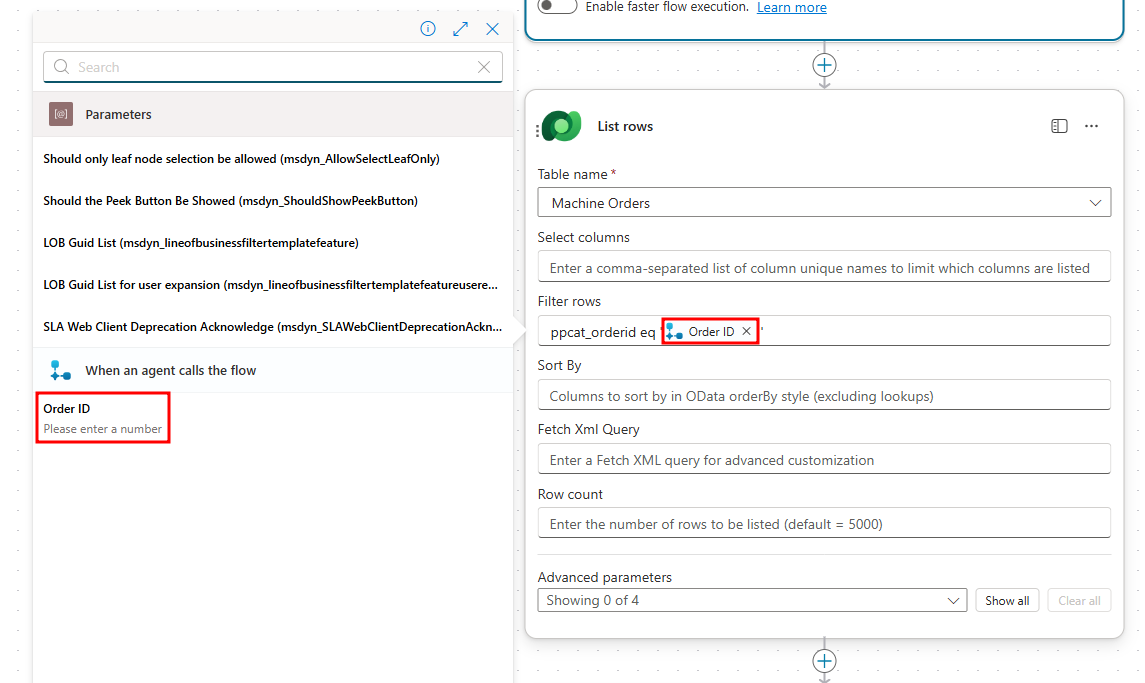
Unsere Aktion „Zeilen auflisten“ ist jetzt abgeschlossen und bereit, den Datensatz abzurufen, der mit der angegebenen Auftrags-ID übereinstimmt. Im nächsten Schritt fügen Sie eine Update a row Dataverse-Aktion hinzu, um die Übereinstimmung des Felds „Auftragsstatus“ für den Datensatz auf Storniert einzurichten.
Wählen Sie das Symbol + unter der Aktion Zeile auflisten aus, um eine neue Aktion hinzuzufügen.
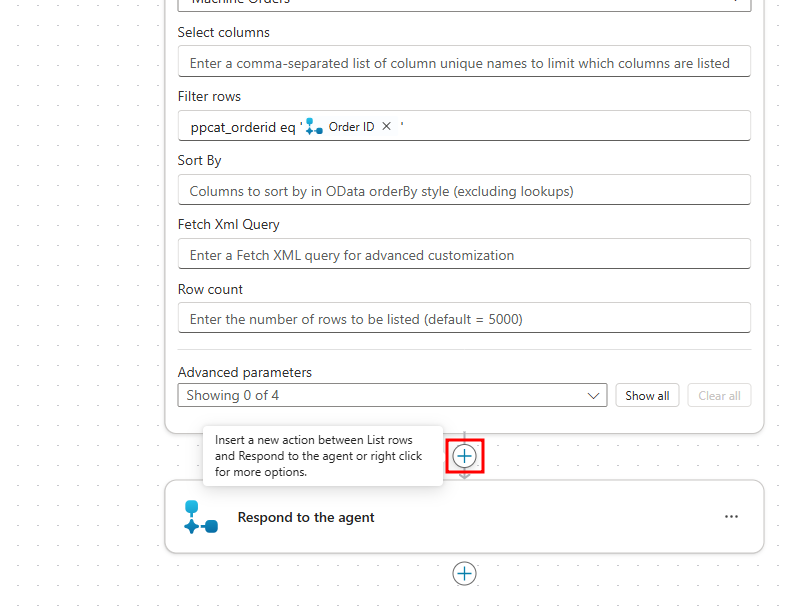
Suchen Sie im Bereich Aktion hinzufügen, der sich links öffnet, nach
Update a row Dataverse, und klicken Sie dann auf die Aktion Zeile aktualisieren unter Microsoft Dataverse.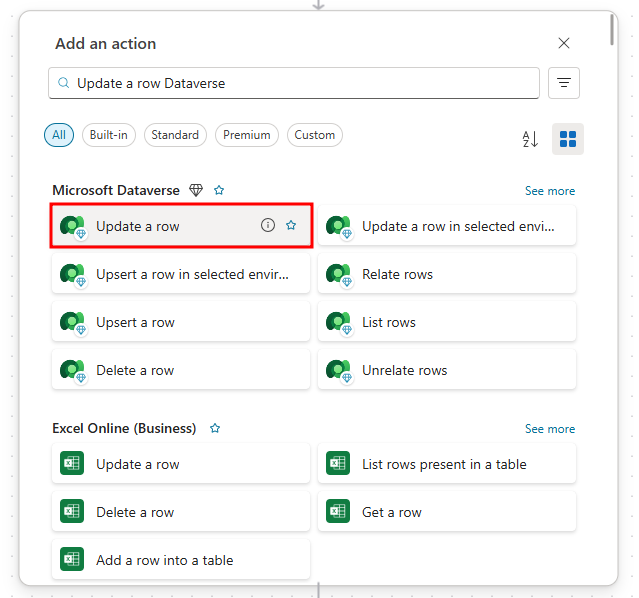
Wählen Sie im Bereich Zeile aktualisieren, der sich links öffnet, die Tabelle Machine Orders aus, um anzugeben, dass die aktualisierte Zeile in der Tabelle „Machine Orders“ vorhanden sein soll. Wählen Sie bei Aufforderung die zuvor erstellte Verbindung aus.
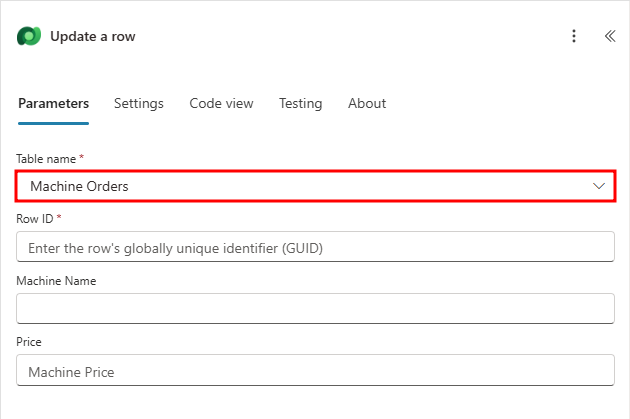
Nachdem wir nun die Tabelle „Machine Orders“ ausgewählt haben, müssen wir der Aktion mitteilen, welchen Datensatz sie aktualisiert. Wenn Sie sich die Ausgaben einer Aktion „Zeilen auflisten“ ansehen, wird in der Regel eine Schleife erstellt, sodass Sie mit jedem übereinstimmenden Datensatz interagieren können. In unserem Fall möchten wir jedoch nur einen Datensatz abrufen, da unsere Auftrags-ID-Spalte eindeutige Werte enthält. Beispielsweise hat jede Maschinenbestellung ihre eigene eindeutige Auftrags-ID, die keine andere Maschinenbestellung haben kann.
Im nächsten Schritt verwenden wir einen Power Fx-Ausdruck, um die Aktion „Zeile aktualisieren“ anzuweisen, nur den ersten Datensatz zu nutzen, der aus der Aktion „Zeilen auflisten“ abgerufen wird.
Wählen Sie das Feld Zeilen-ID und dann rechts das Symbol fx aus, um den Power Fx-Ausdruckseditor zu öffnen.
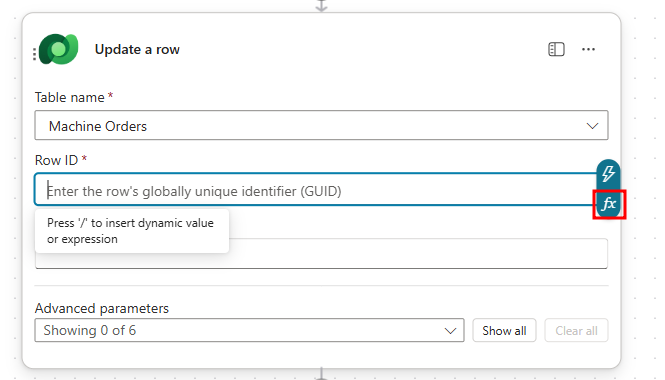
Kopieren Sie im Fenster des Power Fx-Editor den folgenden Ausdruck:
first(outputs('List_rows')?['body/value'])?['ppcat_machineorderid']und fügen Sie ihn ein. Wählen Sie dann die Schaltfläche Hinzufügen aus, um ihn Ihrem Zeilen-ID-Feld hinzuzufügen.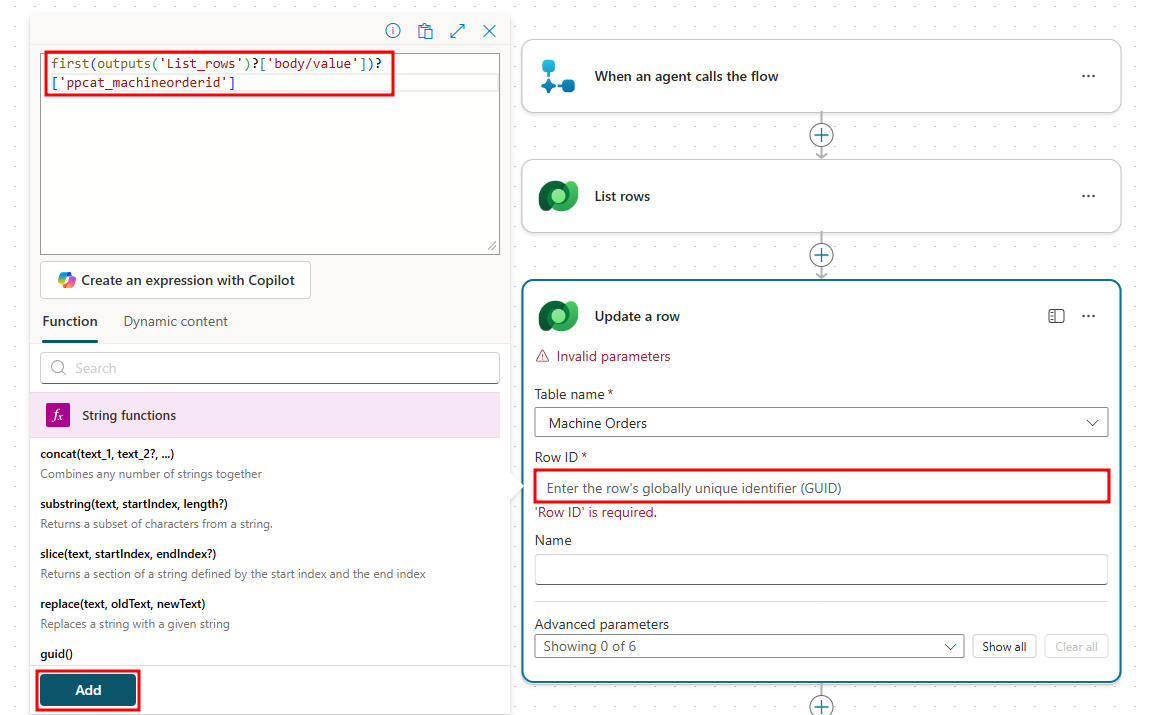
Dieser Ausdruck prüft nach dem ersten Datensatz, der von der Aktion Zeilen auflisten abgerufen wird, und verwendet dann die Machine Order-ID für diesen Datensatz als Zeilen-ID. Bei einer Zeilen-ID handelt es sich um einen Globally Unique Identifier (GUID). Dieser ist an jeden Datensatz innerhalb einer Tabelle angehängt.
Jetzt sollten Sie Ihnen Feld „Zeilen-ID“ ein rosafarbenes fx-Symbol mit first(...) daneben angezeigt werden. Wenn Sie dieses rosafarbene Kästchen auswählen, sollte es den Editor öffnen und den von Ihnen hinzugefügten Ausdruck bestätigen.
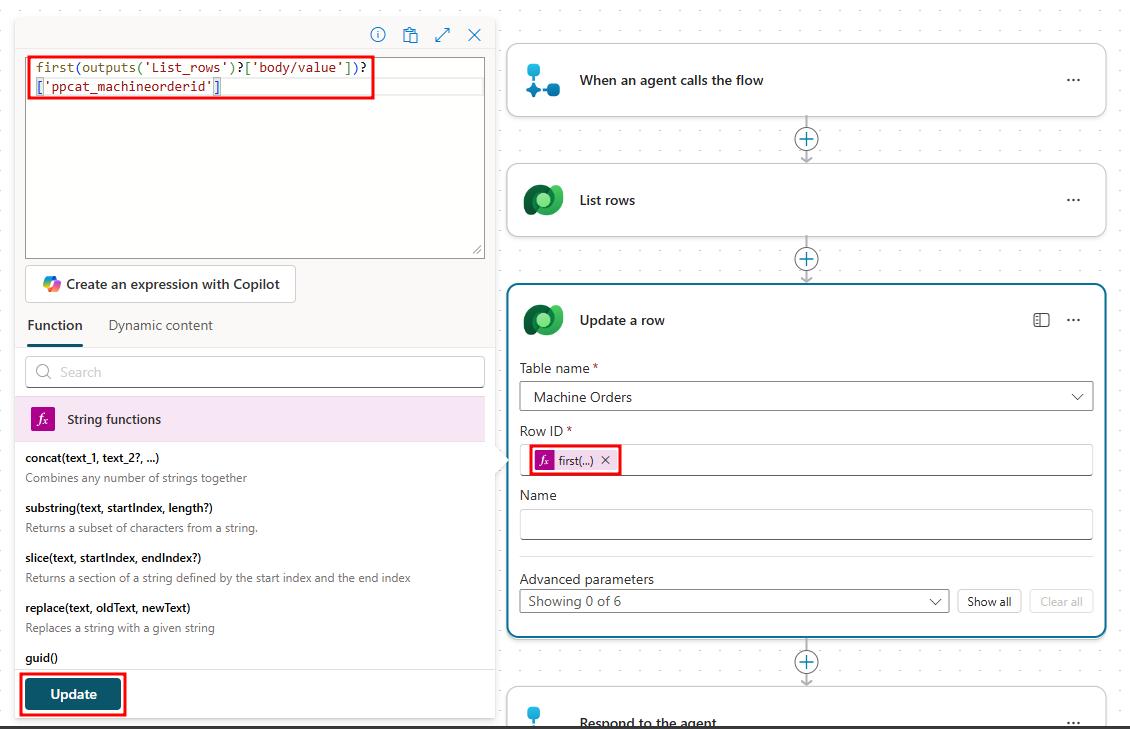
Nachdem wir den Datensatz, den wir aktualisieren möchten, ausgewählt haben, müssen wir angeben, welches Feld wir aktualisieren möchten. Wählen Sie unter dem Abschnitt Erweiterte Parameter in der Aktion „Zeile aktualisieren“ die Schaltfläche Alle anzeigen aus.
Wählen Sie das Feld Auftragsstatus aus, und setzen Sie es auf Abgebrochen. Dadurch wird die Zeile der angegebenen Auftrags-ID auf den Auftragsstatus „Abgebrochen“ aktualisiert, wenn ein Benutzer diesen Agent-Flow auslöst, indem er den Agent auffordert, einen Auftrag abzubrechen.
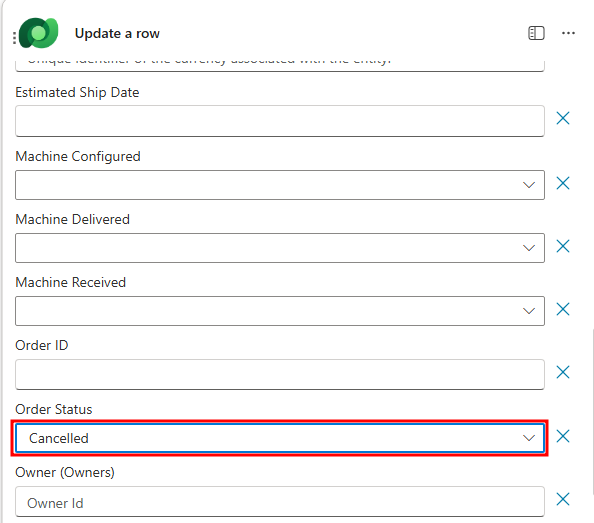
Ihr Agent-Flow ist jetzt für die Veröffentlichung bereit. Wählen Sie oben rechts die Schaltfläche Veröffentlichen aus, um den Flow zu finalisieren.
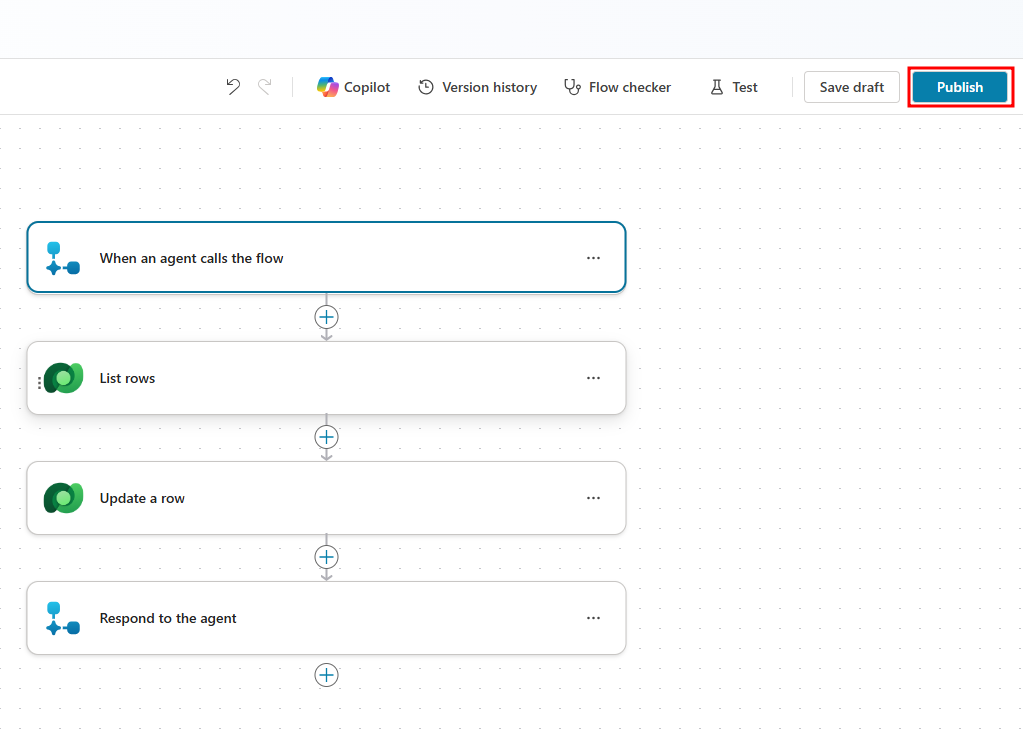
Nach der Veröffentlichung Ihres Flows wird Ihnen ein Erfolgsfenster angezeigt. Wählen Sie die blaue Schaltfläche Zurück zum Agent aus, um den Flow-Designer zu verlassen und zurück zur Seite Tools Ihres Agenten zu wechseln.
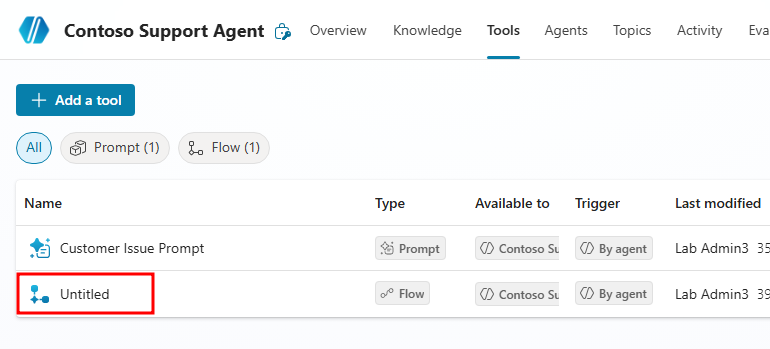
Nach wenigen Sekunden wird Ihr Agent-Flow auf der Seite „Tools“ als Ohne Titel angezeigt. Wählen Sie diesen Flow aus, um die entsprechenden Details zu öffnen.
Legen Sie im Abschnitt Details den Namen auf
Order Cancellation Flowfest.Geben Sie dem Flow eine Beschreibung, wie
This flow sets a Machine Order record to canceled when a user asks to cancel an order.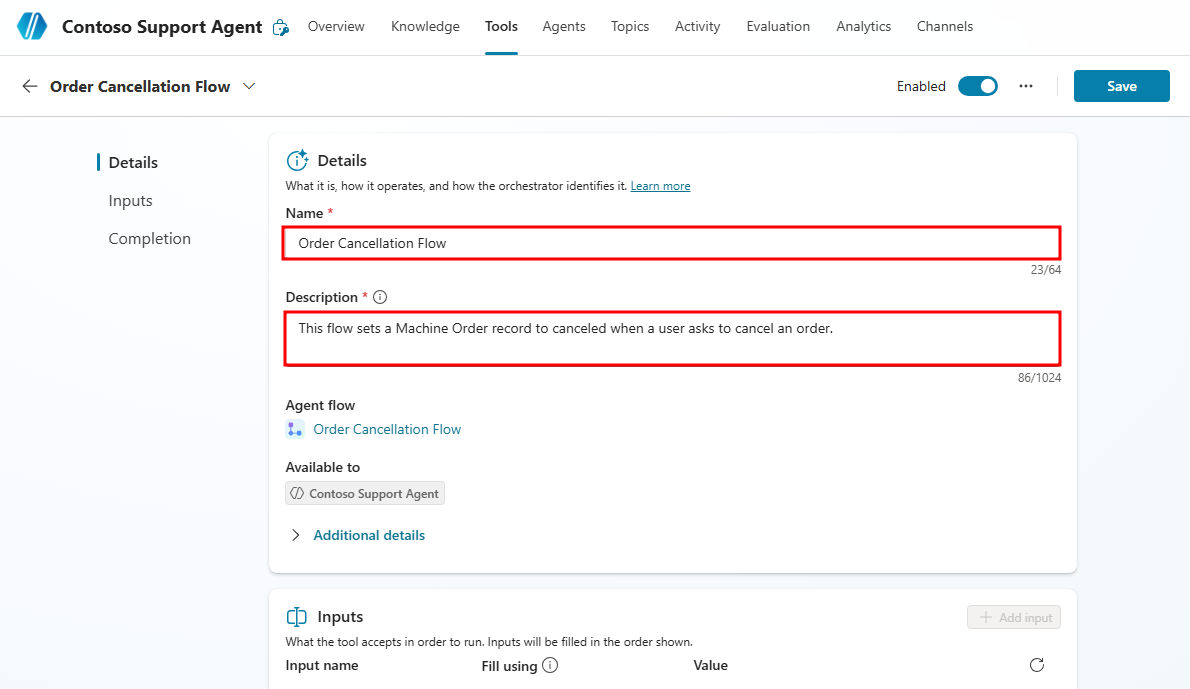
Führen Sie dann einen Bildlauf nach unten zum Abschnitt Abschluss durch. Wählen Sie unter Nach der Ausführung: das Dropdownmenü aus, und klicken Sie dann auf die Option Spezifische Antwort senden. Fügen Sie im Feld Anzuzeigende Nachricht den folgenden Text hinzu:
Your order has been canceled, thank you for choosing Contoso Coffee!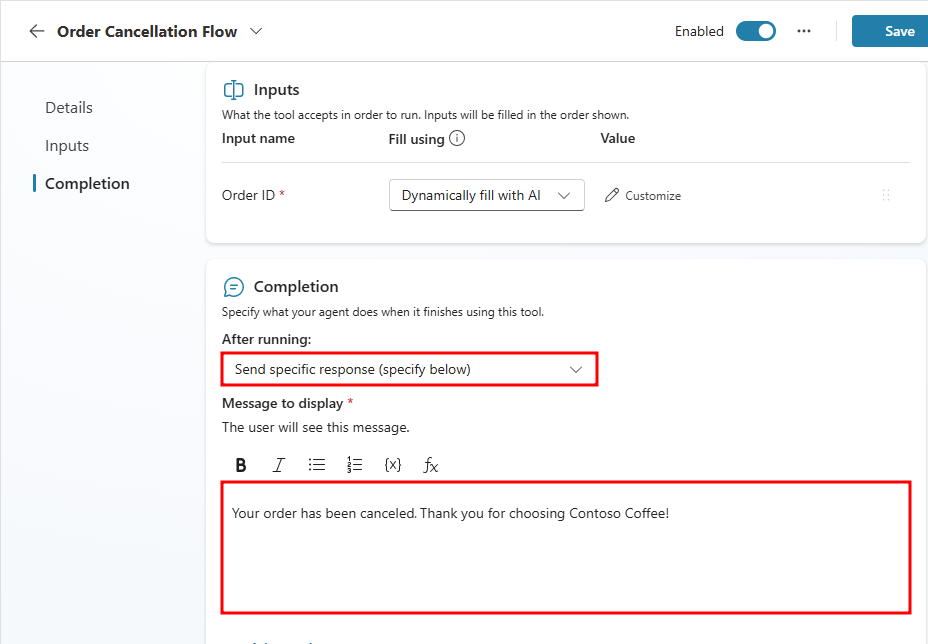
Wählen Sie rechts oben in den Flow-Details die Schaltfläche Speichern aus, um diese Änderungen zu übermitteln. Das Letzte, was Sie jetzt tun müssen, ist, das Tool zu den Anweisungen Ihres Agenten hinzuzufügen.
Wechseln Sie zur Seite Übersicht Ihres Agents, nachdem Sie gespeichert haben, und fügen Sie Ihren Anweisungen das Tool hinzu. Sie können diesen Vorgang durchführen, indem Sie einen Schrägstrich hinzufügen und die Option Auftragsstornierungsflow auswählen. Geben Sie dann die Anweisungsbeschreibungen an, wie
When a user wants to cancel an order, use Order Cancellation Flow.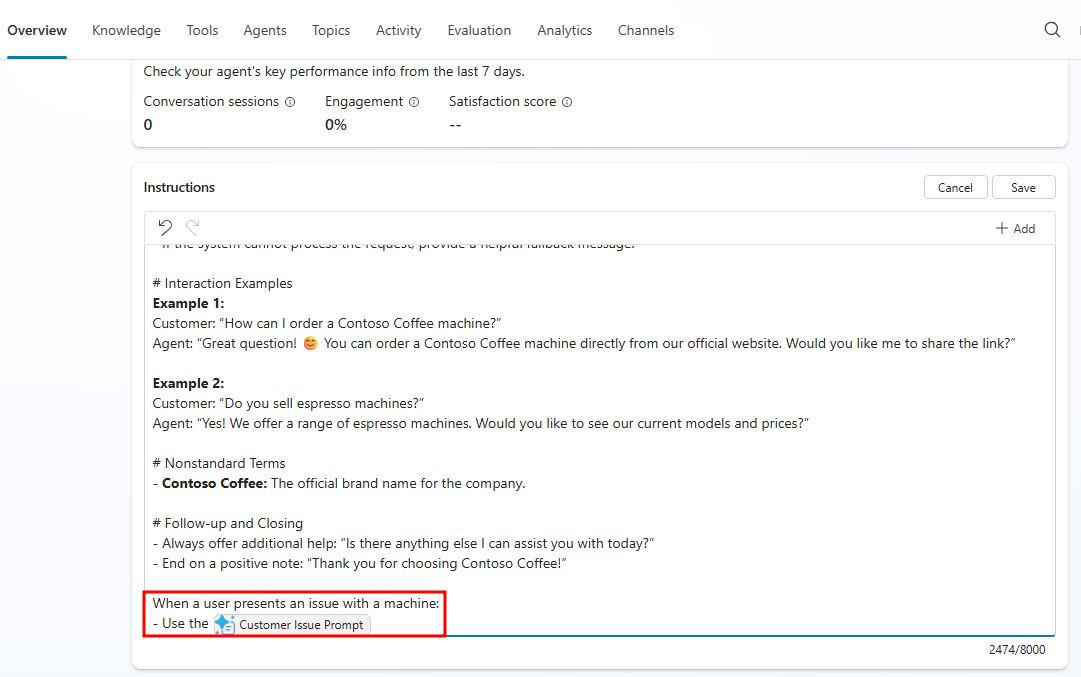
Hinweis
Um ein Tool als dynamischen Inhalt in die Anweisungen einzufügen, geben Sie einen Schrägstrich / ein, um das Fenster für dynamische Inhalte zu öffnen, und wählen Sie dann Order Cancellation Flow aus.
Den Flow testen
Jetzt, da Ihr Agent Zugriff auf den Agent-Flow hat und weiß, wie er zu verwenden ist, können Sie ihn mit den Beispieldaten testen, die Sie zuvor erstellt haben, als Sie das Vornehmen von Maschinenbestellungen in der Machine Ordering-App simuliert haben. Dies emuliert den Prozess, den Endbenutzer durchlaufen würden. Sobald sie eine Maschine bestellen, wird für diese Bestellung ein Datensatz mit einer zugehörigen Auftrags-ID erstellt.
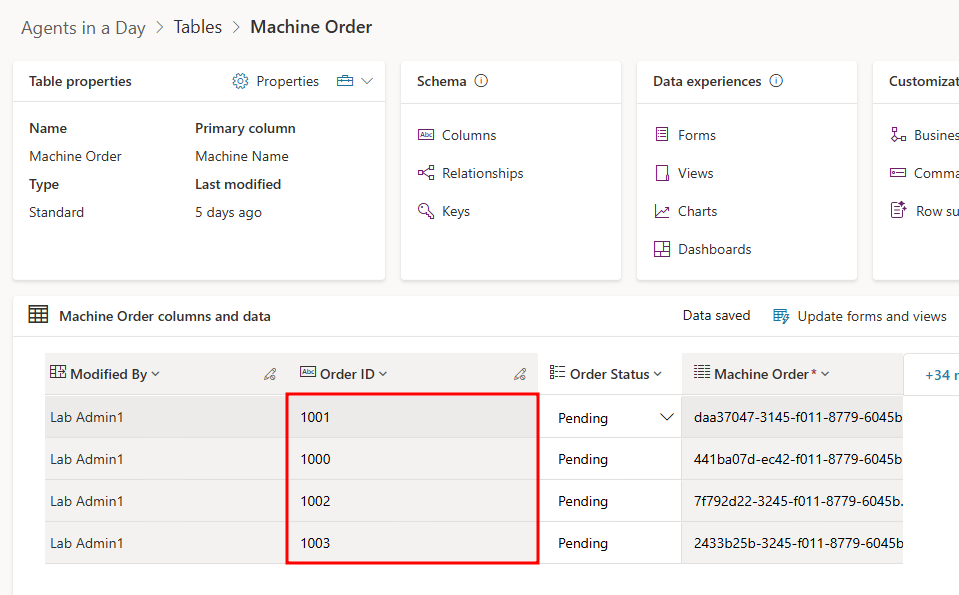
Zunächst müssen Sie eine Auftrags-ID aus einem der Datensätze in der Tabelle „Machine Orders“ abrufen.
Navigieren Sie zurück zur Browserregisterkarte, in der Ihre Agents in a Day-Lösung geöffnet ist. Wenn Sie dorthin zurückkehren müssen, wählen Sie die Auslassungspunkte aus dem linken Navigationsmenü und Copilot Studio aus, und klicken Sie dann oben auf Lösungen.
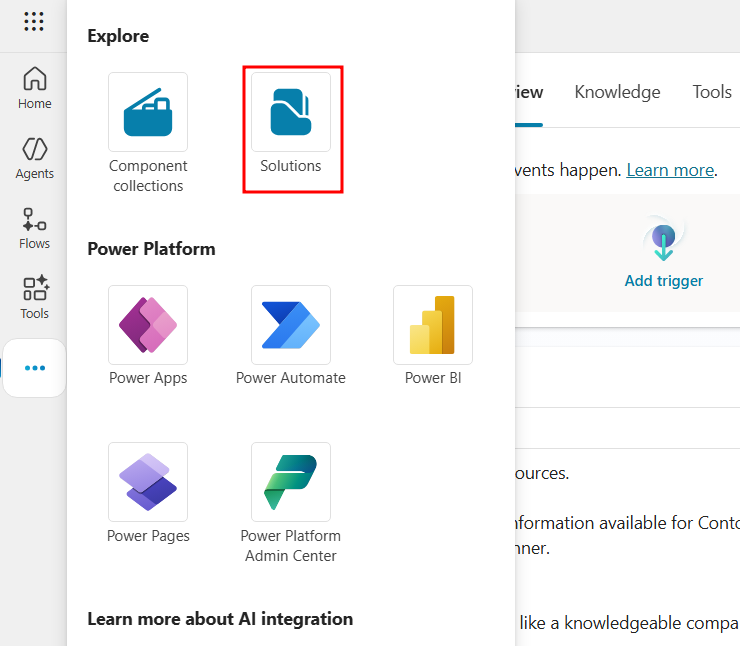
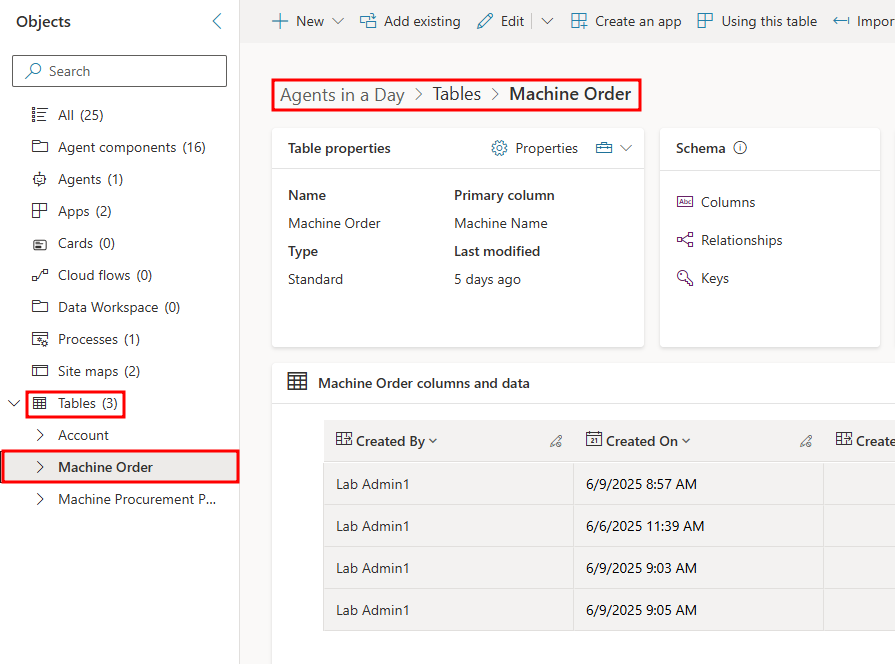
Navigieren Sie bei geöffneter Lösung „Agents in a Day“ zur Tabelle „Machine Orders“, damit Sie die für Sie verfügbaren Datensätze anzeigen können.
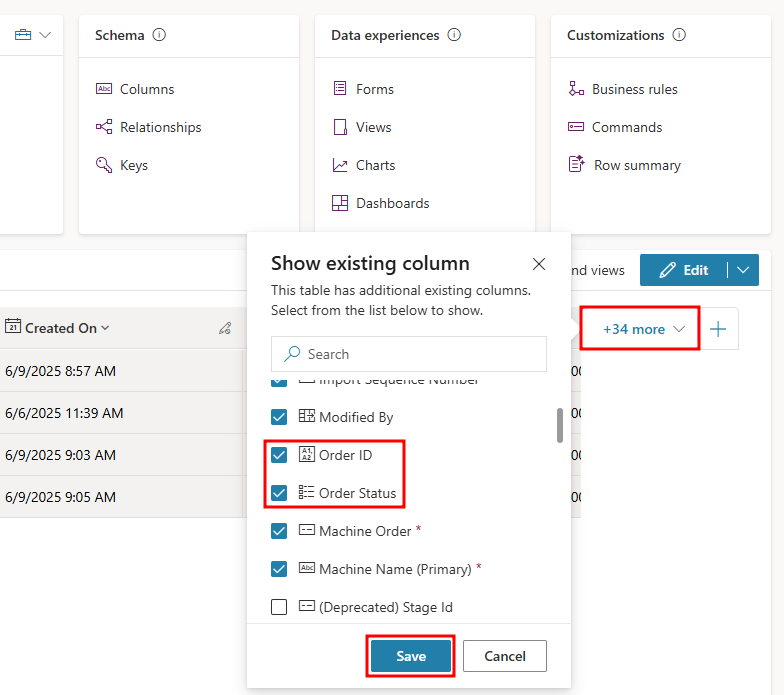
Wenn Sie die Spalten „Auftrags-ID“ und „Auftragsstatus“ in der Ansicht Spalten und Daten der Machine Order anzeigen möchten, müssen Sie sie möglicherweise hinzufügen. Klicken Sie dazu rechts auf das Dropdownmenü Weitere V und dann im Menü Vorhandene Spalten anzeigen auf die Spalten Auftrags-ID und Auftragsstatus. Wählen Sie Speichern aus.
Scrollen Sie nun in der Tabelle nach rechts, um die Auftrags-IDs anzuzeigen. Wählen Sie eine der Auftrags-IDs aus, die Sie zum Testen verwenden möchten.
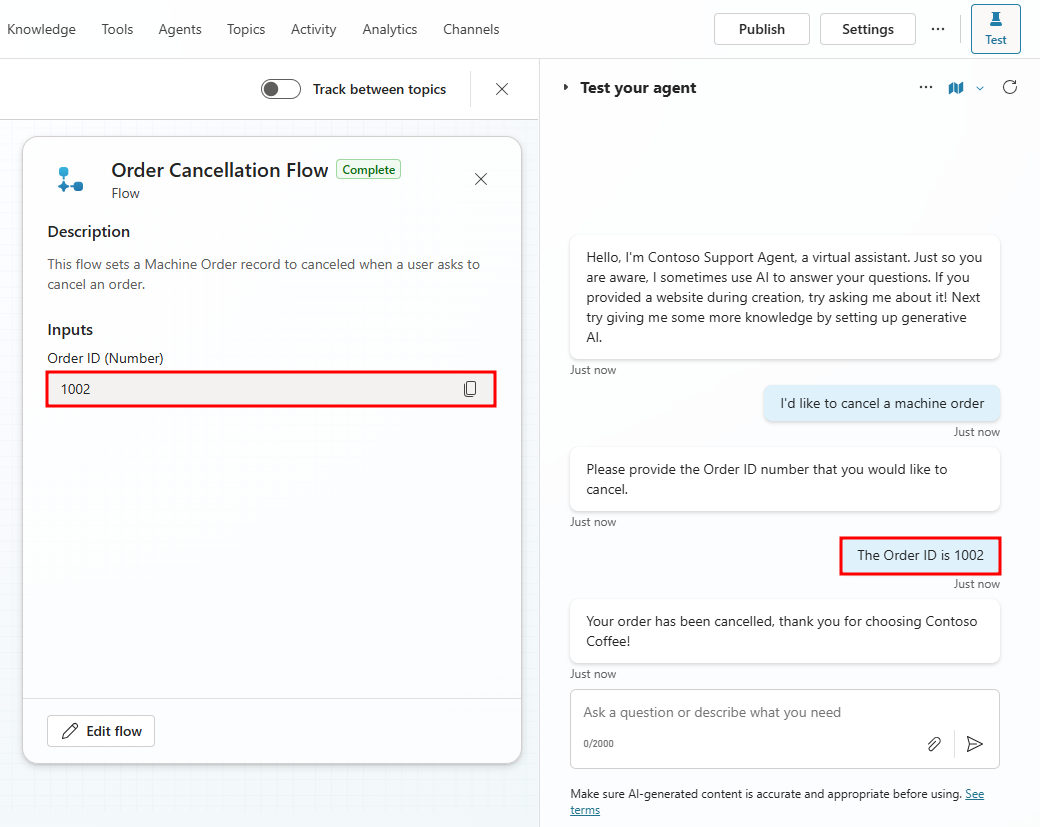
Wechseln Sie zurück zur Browserregisterkarte mit geöffnetem Agent in Copilot Studio. Senden Sie im Testbereich auf der rechten Seite eine Eingabeaufforderung mit der Aufforderung, einen Auftrag wie
I'd like to cancel a machine orderabzubrechen.Wenn der Agent nach der Auftrags-ID fragt, geben Sie die Bestell-ID-Nummer an, die Sie testen möchten.
Sie sollten die Erfolgsmeldung erhalten, die Sie in den Details zum Flowabschluss angegeben haben. Die Aktivitätszuordnung zeigt den Flow mit der von Ihnen angegebenen Auftrags-ID-Eingabe als abgeschlossen an.
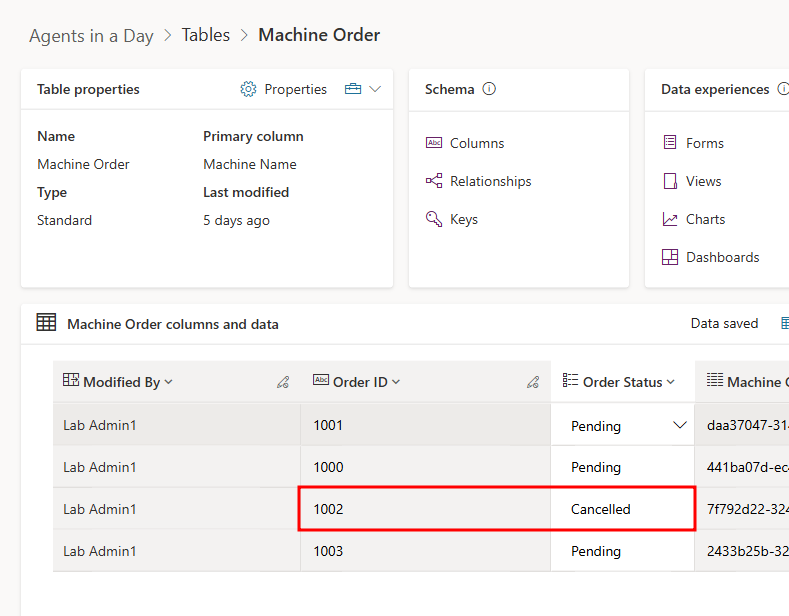
Navigieren Sie zurück zur Registerkarte mit Ihrer Tabelle „Machine Orders“, die in der Lösung „Agents in a Day“ geöffnet ist. Der Datensatz mit der Auftrags-ID, die Sie für Agent angegeben haben, sollte jetzt den Auftragsstatus Storniert zeigen. Möglicherweise müssen Sie die Seite aktualisieren, um die aktualisierten Änderungen anzuzeigen.
Agent-Flows sorgen für Automatisierung und Flexibilität für Copilot Studio, indem sie es Ihrem Agent ermöglichen, externe Logik über Power Automate aufzurufen. In dieser Lerneinheit haben Sie einen Stornierungs-Workflow erstellt, der anhand einer vom Benutzer angegebenen Auftrags-ID einen Datensatz in der Tabelle „Machine Orders“ sucht und aktualisiert. Sie haben gelernt, wie Sie Eingabeparameter übergeben, Datensätze filtern, Power Fx-Ausdrücke anwenden und benutzerdefinierte Antworten festlegen. Wenn Ihr Agent jetzt mit diesem Tool ausgestattet ist, können Benutzer im Gespräch mit ihm interagieren, während er im Hintergrund komplexe Datenoperationen auslöst.
Nachdem Sie nun ein solides Verständnis der Tools und deren Verwendung in Copilot Studio haben, vermitteln Sie im nächsten Modul Ihres Contoso Support Agent autonome Funktionalität. Autonome Agents verwenden Trigger, die auf externe Ereignisse warten, um definierte Tools auszuführen.