Einführung
Bei Power Apps handelt es sich um eine Suite von Anwendungen, Diensten, Konnektoren und eine Datenplattform, mit der Sie benutzerdefinierte Anwendungen für Ihre Geschäftsanforderungen entwickeln können. Durch die Nutzung von Power Apps können Sie schnell benutzerdefinierte Geschäftsanwendungen erstellen, die eine Verbindung zu Ihren Geschäftsdaten herstellen, die entweder in Business Central oder Common Data Service oder in verschiedenen Online- und lokalen Datenquellen (z. B. SharePoint, Excel, Office 365, Dynamics 365, SQL Server) gespeichert sind.
Mit Power Apps entwickelte Apps stellen eine umfassende Geschäftslogik und zahlreiche Workflowfunktionen bereit, um manuelle Geschäftsprozesse in digitale und automatisierte Prozesse zu transformieren. Power Apps vereinfacht das Erstellen benutzerdefinierter Geschäfts-Apps, indem Benutzern das Erstellen funktionsreicher Apps ohne das Schreiben von Code ermöglicht wird.
In diesem Modul lernen Sie Folgendes:
Lernen, wie Power Apps zur Effizienz Ihres Unternehmens beitragen kann
Erfahren, welche Technologien zum Ausführen von Aufgaben in Power Apps verwendet werden
Die verschiedenen Möglichkeiten zum Erstellen einer App in Power Apps auf Basis von Business Central kennenlernen
Ihre ersten Apps aus Daten in Business Central erstellen
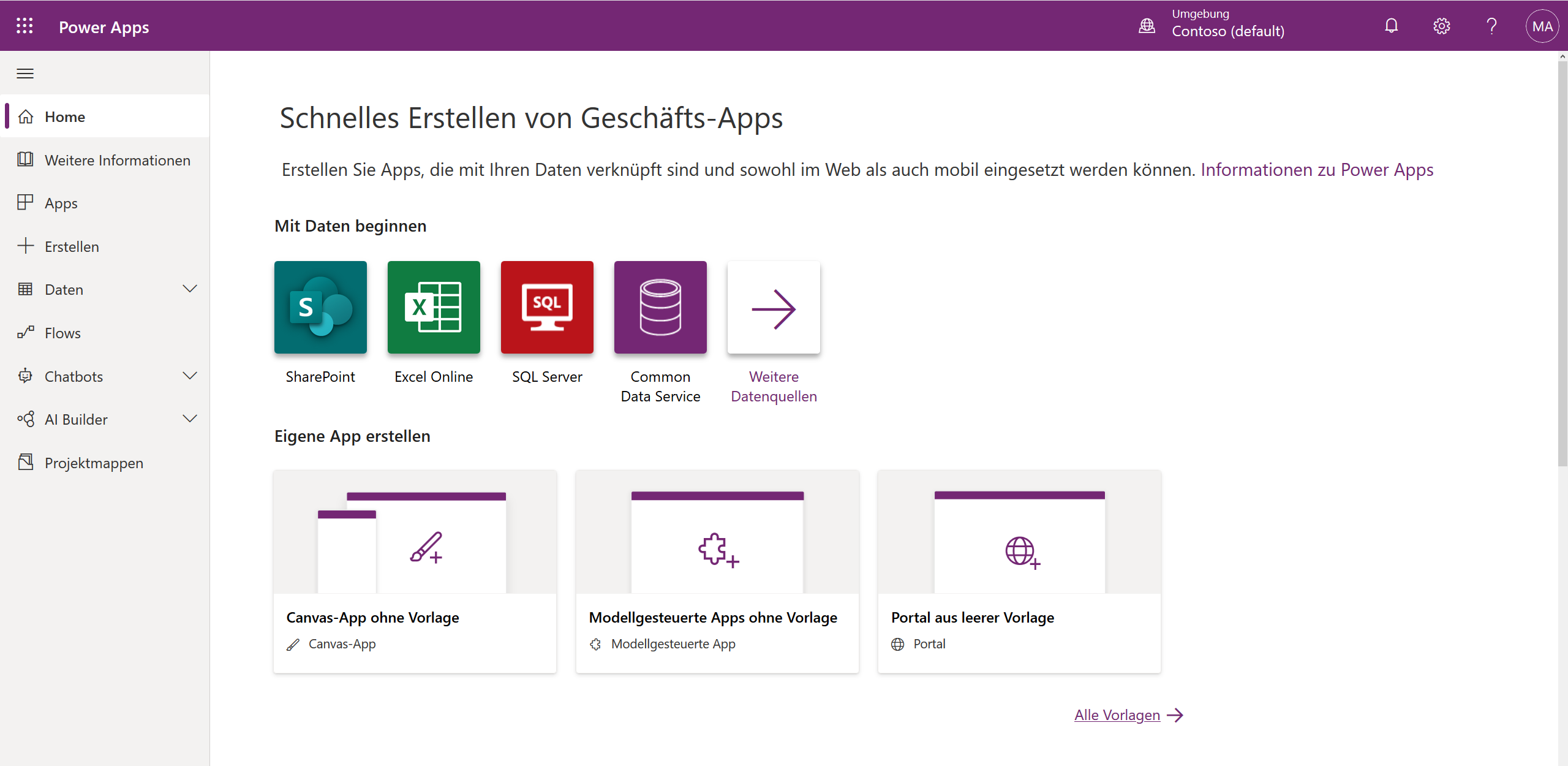
Navigieren Sie zur Seite Power Apps erstellen, um sowohl Canvas-Apps als auch modellgesteuerte Apps zu erstellen. Hier können Sie Apps öffnen, den Typ der App angeben, die Sie erstellen möchten, die App freigeben sowie Datenverbindungen und Flows erstellen. Um diese Website zu nutzen, müssen Sie sich mit Ihrem Organisationskonto anmelden. Wenn Sie danach mit dem Erstellen von Apps beginnen möchten, müssen Sie Power Apps Studio ausführen. Wenn Sie eine vorhandene App bearbeiten möchten, müssen Sie die App in Power Apps Studio öffnen.
Eine App aus einer Vorlage erstellen
Wir beginnen mit einem Beispiel, in dem wir mithilfe einer Vorlage eine Canvas-App erstellen. Dies ist der einfachste Weg, um Canvas-Apps zu erstellen. Mithilfe der Vorlagen in Power Apps Studio erfahren Sie durch praktische Anwendung, wie eine App erstellt wird. In diesem Beispiel stellen wir keine Verbindung mit Business Central her.
Wählen Sie links auf der Seite in der Menüleiste +Erstellen aus, um den Erstellungsprozess zu starten und die Vorlagen im Abschnitt Mit einer Vorlage beginnen zu suchen.
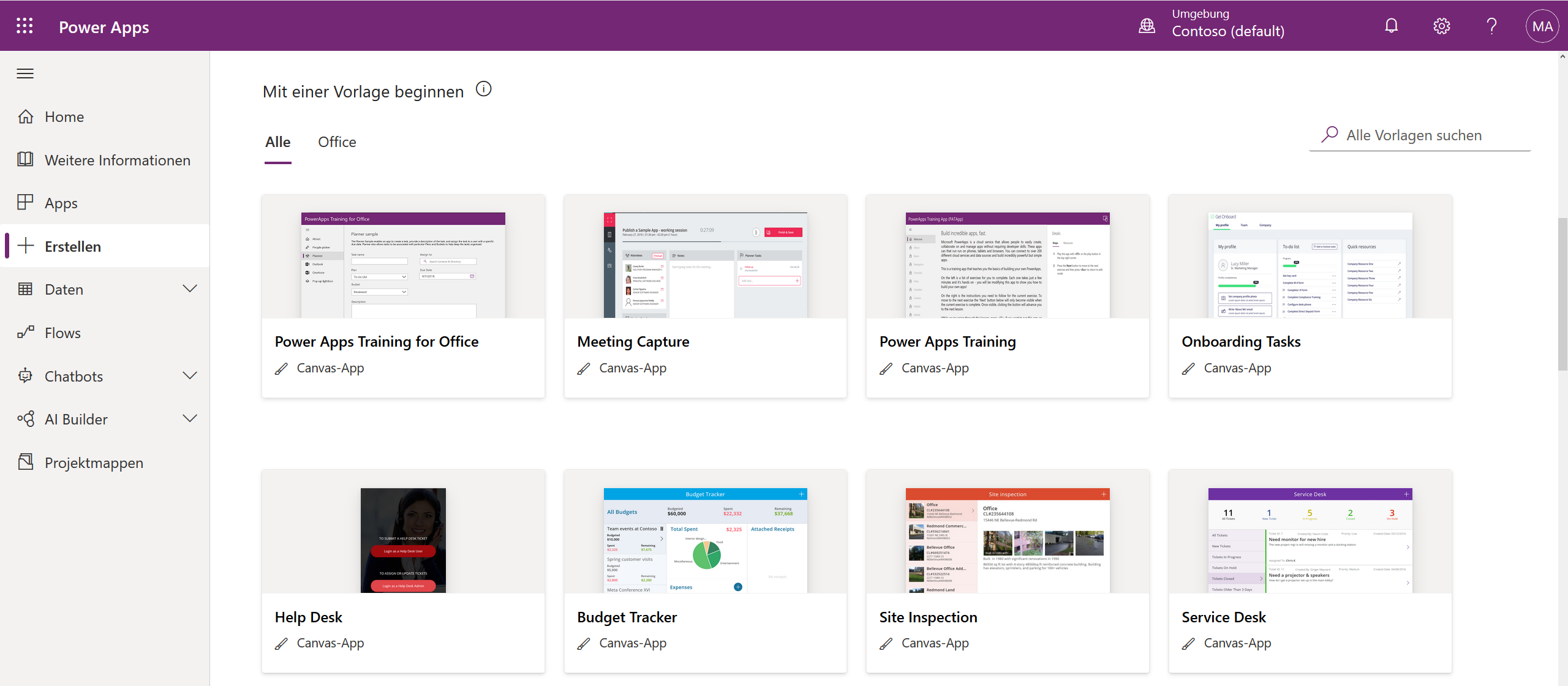
Wählen Sie eine Vorlage aus, indem Sie deren Kachel auswählen. In diesem Beispiel verwenden wir die Vorlage für Urlaubsanträge. Auf dem ersten Anfrageformular sollten Sie zwischen wählen dem Tablet- oder Telefon-Format auswählen, und Sie können den Standardnamen ändern. Sie können unter Stellt eine Verbindung her mit auch die Konnektoren sehen, die Ihre App verwenden.
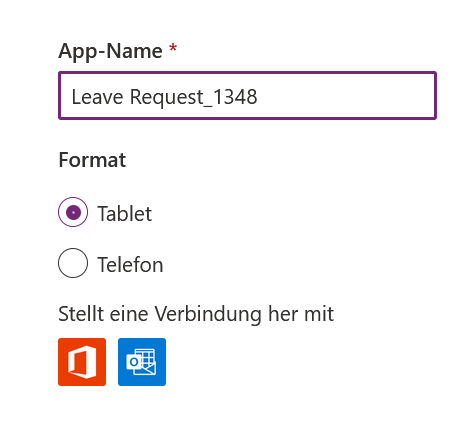
Wählen Sie danach Erstellen aus. Wenn Sie diese Konnektoren zum ersten Mal verwenden, werden Sie mithilfe Ihrer Berechtigungen per Zulassen dazu aufgefordert, die App-Erstellung zu ermöglichen. Wenn Sie dies zulassen, wird in Power Apps Studio eine neue Registerkarte geöffnet, und die App wird erstellt.
Eine App aus einer Vorlage wird im Standardarbeitsbereich geöffnet, in dem Sie die meiste Zeit mit dem Anpassen verbringen. Bevor Sie Änderungen an der App vornehmen, sollten Sie die Funktion der App im Vorschaumodus überprüfen.
Wählen Sie den rechten Pfeil in der oberen rechten Ecke des Bildschirms aus, um eine Vorschau der App anzuzeigen. Die App wird mit Beispieldaten gefüllt, um die Funktionalität der App zu demonstrieren.

Drücken Sie STRG+S, geben Sie Ihrer App einen Namen, und wählen Sie dann Speichern aus, um Ihre App in der Cloud zu speichern.