Eine App ohne Vorlage erstellen
Sie können eine App auch von Grund auf neu erstellen und nach und nach alle Elemente hinzufügen. Dabei können Sie sich von eigenen Vorstellungen inspirieren lassen. In den nächsten Schritten erfahren Sie, wie Sie eine Canvas-App basierend auf Daten erstellen, die in einigen der exponierten APIs in Business Central gespeichert sind.
Mit Daten verbinden
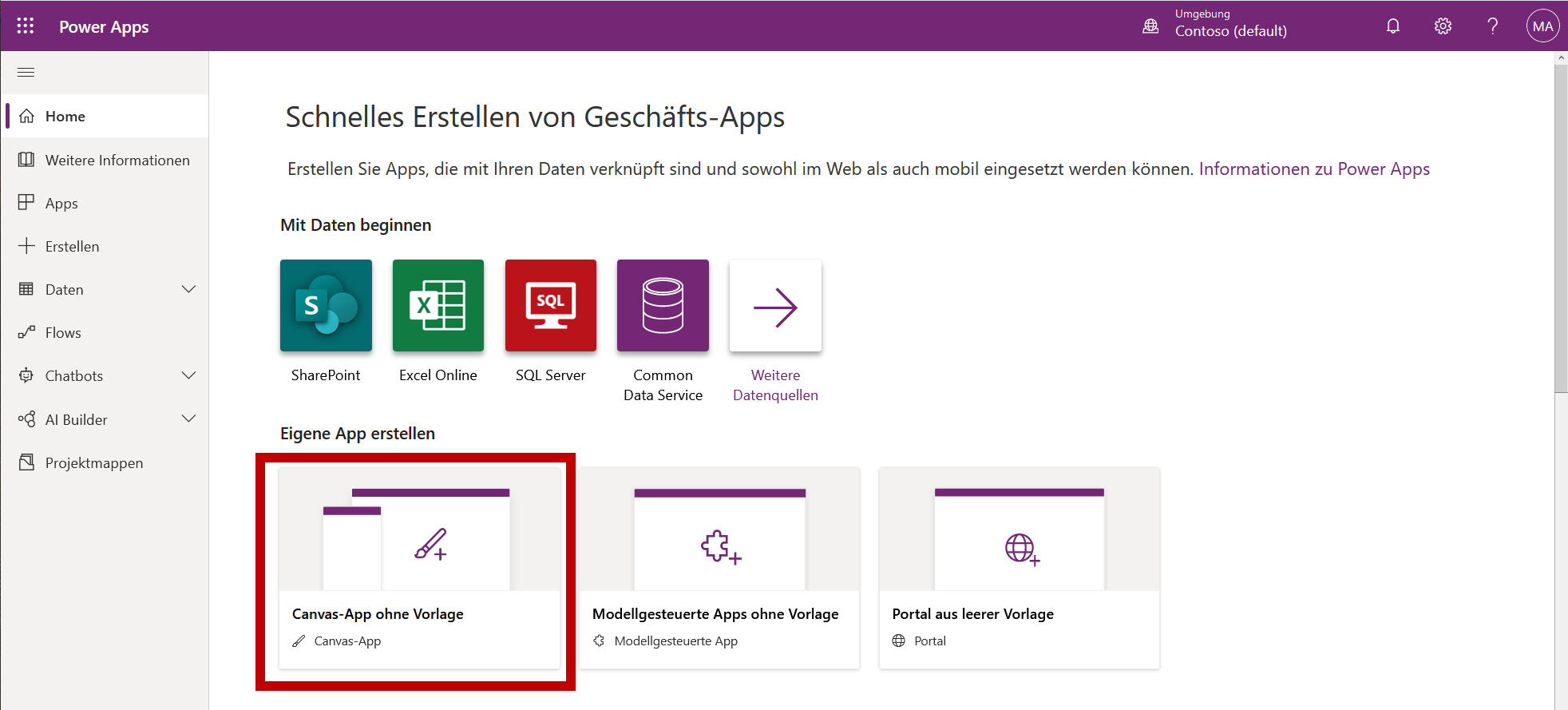
Vergessen Sie nicht, sich bei Power Apps anzumelden, bevor Sie beginnen. Wählen Sie unter Ihre eigene App erstellen die Option Canvas-App ohne Vorlage aus.
Geben Sie einen Namen für Ihre App an, und wählen Sie Tablet und dann Erstellen aus. Sie können eine App auch für Telefone von Grund auf neu erstellen. In diesem Beispiel wird jedoch eine App für Tablets erstellt.
Wählen Sie in der Mitte des Bildschirms Verbindung zu Daten herstellen aus (oder klicken Sie auf das Symbol Datenquellen auf der linken Seite des Bildschirms).
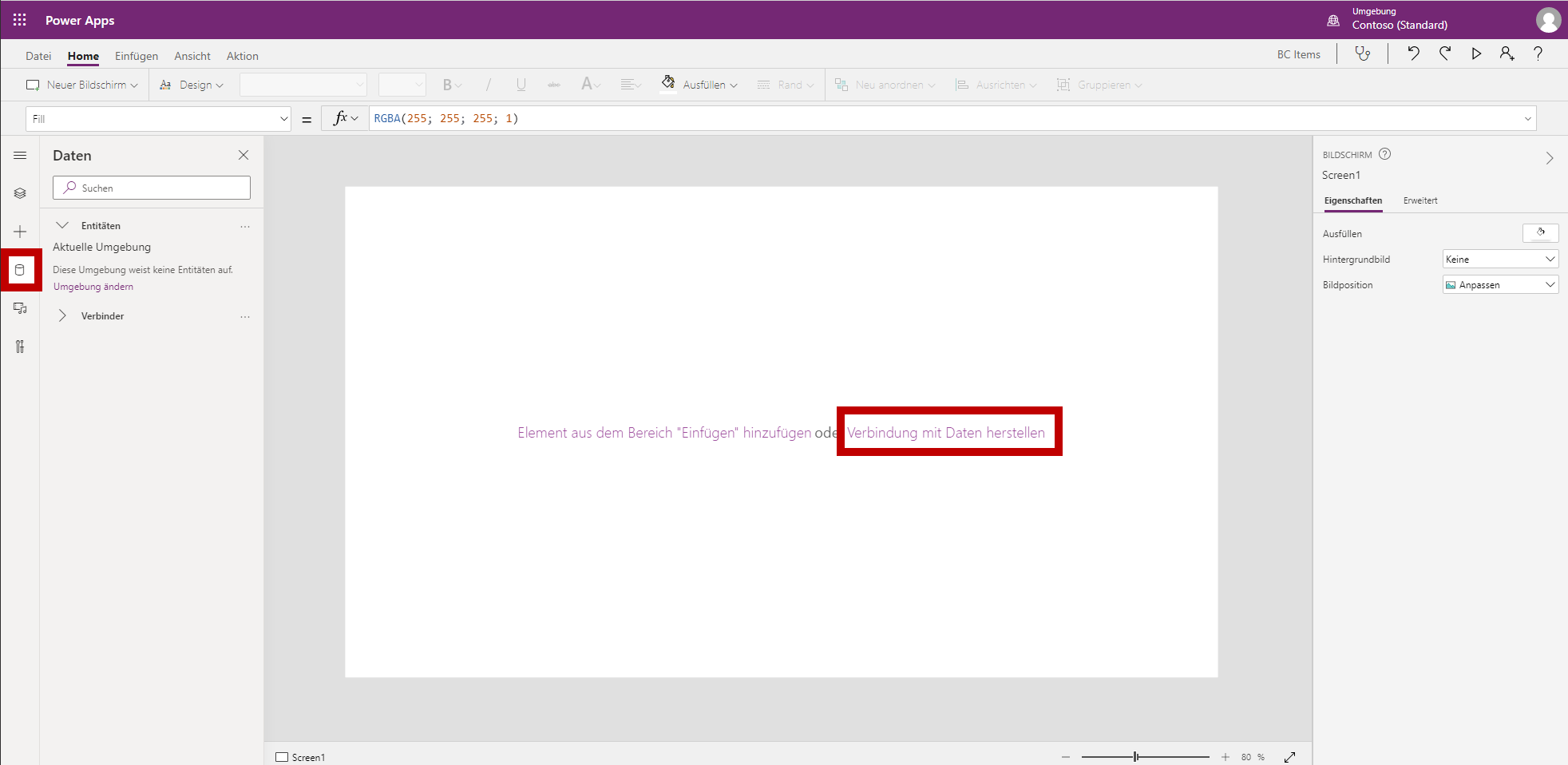
Erweitern Sie im Bereich Datenquellen Konnektoren, und wählen Sie Alle Konnektoren anzeigen aus (wenn Sie Ihren Konnektor nicht in der Liste sehen). Finden Sie den Konnektor Business Central, oder verwenden Sie den Suchbereich, um ihn zu finden. Wählen Sie den Konnektor Business Central aus, und klicken Sie auf Verbinden. Power Apps stellt mit den Anmeldeinformationen, mit denen Sie angemeldet sind, eine Verbindung zu Business Central her. Sie müssen sich mit einem gültigen Benutzerkonto in Business Central anmelden. Melden Sie sich bei Bedarf mit einem anderen Konto an.
Als Nächstes müssen Sie Ihr Dataset im Bereich Dataset auswählen auswählen, indem Sie das Unternehmen auswählen, das Sie verwenden möchten. Sie sehen eine Liste aller Ihrer Unternehmen mit einem der Präfixe „PRODUCTION“ oder „SANDBOX“.

Wenn Sie das Dataset auswählen, das Sie als Datenquelle für Ihre App verwenden möchten, müssen Sie eine Tabelle im Bereich Eine Tabelle auswählen auswählen. Sie können eine oder mehrere Tabellen aus der Liste auswählen (diese sogenannten Tabellen sind Teil der Business Central-API). In diesem Beispiel wählen wir die Option Mitarbeiter aus, um eine Verbindung zur Mitarbeitertabelle herzustellen. Dann klicken wir auf Verbinden.
Schließen Sie den Bereich Datenquellen durch Auswählen des Symbols „Schließen“ in der rechten oberen Ecke. Sie haben nun erfolgreich eine Verbindung zu Ihren Business Central-Daten hergestellt und können mit der Erstellung Ihrer Power App beginnen.
Einen Listenbildschirm erstellen
In Power Apps können Sie einen Katalog verwenden, um mehrere verwandte Elemente als Liste anzuzeigen, so wie sie in einem Katalog zu sehen sind. In Katalogen können Informationen zu Produkten wie Namen und Preise oder in unserem Beispiel Name und Nachname sowie Berufsbezeichnung oder ähnliche Informationen angezeigt werden.
Sie verwenden einen Katalog, wenn Sie Datensätze in einer Datenquelle filtern, sortieren, suchen und durchblättern sowie einen bestimmten Datensatz auswählen möchten. Im Katalog werden nur wenige Felder aus jedem Datensatz angezeigt, damit mehrere Datensätze gleichzeitig sichtbar sind. In diesem Video erstellen wir einen Katalog und sortieren und filtern die Informationen mithilfe von Excel-ähnlichen Funktionen.
Einen Formularbildschirm hinzufügen
Verwenden Sie einen Formularbildschirm in Power Apps um viele oder alle Felder in einem einzigen Datensatz anzuzeigen oder zu aktualisieren und diese Änderungen wieder in der zugrunde liegenden Datenquelle zu speichern.
Symbole konfigurieren und die App testen
Symbole werden als Grafiken verwendet, für die Sie Erscheinungs‑ und Verhaltenseigenschaften konfigurieren können. Dies ist ähnlich mit den Befehlen oder Schaltflächen, die Sie in Business Central oder anderen ähnlichen Lösungen haben. Sehen Sie sich die folgende Demonstration zum Konfigurieren von Symbolen in einer Canvas-App an.