Einen festen Vergütungsplan erstellen
Die feste Vergütung bezieht sich auf das regelmäßige Bruttogehalt oder den Bruttolohn eines Mitarbeiters. Sie können feste Vergütungsbeträge für Ihre Mitarbeiter basierend auf Faktoren wie Leistung, Region und Budgeterhöhungen berechnen. Dynamics 365 Human Resources unterstützt Schritt‑, Klassen‑ und Bereichsvergütungstypen.
Wenn Sie einen Vergütungsplan für Mitarbeiter in Ihrer Organisation festlegen, müssen Sie berücksichtigen, wie die Vergütung bestimmt wird. Diese kann auf Leistungs‑, Regions‑ und Budgeterhöhungen basieren.
Vor dem Konfigurieren eines Vergütungsplans müssen Sie Vergütungsstufen, Referenzpunkte, Vergütungsraster, Vergütungshäufigkeiten und Vergütungsaktionen eingerichtet haben.
Festen Vergütungsplan einrichten
Führen Sie die folgenden Schritte aus, um einen festen Vergütungsplan einzurichten:
Wechseln Sie zu Personalwesen > Vergütung > Festvergütung > Feste Vergütungspläne.
Wählen Sie im Aktionsbereich Neu aus, um einen neuen Plan zu erstellen.
Geben Sie im Feld Plan einen Namen für den Plan ein. Geben Sie im Feld Beschreibung eine aussagekräftige Beschreibung ein.
Geben Sie im Feld Gültigkeitsdatum das Datum ein, an dem der Plan in Kraft treten soll.
Wählen Sie im Feld Typ aus, ob der feste Vergütungsplan ein Plan des Typs Bereich, Klasse oder Schritt ist.
Das Kontrollkästchen Empfehlung erlaubt fungiert als Standardwert für Aktionen, die diesem Plan in einem Prozessereignis hinzugefügt werden. Wählen Sie Ja aus, um Empfehlungen zuzulassen und zu ermöglichen, den berechneten Richtbetrag bei der Bearbeitung von Entschädigungen zu überschreiben.
Wählen Sie einen Wert im Feld Toleranz außerhalb des zulässigen Bereichs aus, mit dem Sie angeben können, wie Sie mit Vergütungsbeträgen umgehen möchten, die außerhalb des angegebenen Vergütungsstrukturbereichs für die angegebene Stufe liegen:
Keiner – Ermöglicht Ihnen, einen beliebigen Entschädigungsbetrag zu verwenden.
Unverbindlich – Warnt Benutzer, wenn der Ausgleichsbetrag unter dem Mindestbetrag oder über dem Höchstbetrag des Referenzpunktbetrags für diese Stufe liegt. Benutzer können die Warnung ignorieren und fortfahren.
Verbindlich – Erzeugt einen Fehler, wenn die Vergütung eines Mitarbeiters außerhalb der minimalen und maximalen Referenzpunkte für die Stufe liegt, und passt die Vergütung des Mitarbeiters automatisch an, damit sie in den Bereich fällt.
Wählen Sie einen Wert im Feld Einstellungsregel aus, der die Vergütung eines Mitarbeiters während eines Prozessereignisses berechnet. Eine Einstellungsregel mit Prozent berechnet eine Erhöhung, die anteilig für die Dauer der Beschäftigung des Arbeitnehmers im Zyklus ist.
Wählen Sie im Feld Währung einen Währungscode aus.
Wählen Sie im Feld Zahlungssatzkonvertierungen einen Wert aus.
Wählen Sie Speichern aus.
Vergütung einrichten
Sie können im Aktionsbereich die Schaltfläche Vergütung einrichten auswählen, nachdem Sie einen neuen festen Vergütungsplan konfiguriert und gespeichert haben. Sie fahren hier mit der Definition Ihrer Vergütungsstruktur für den Plan fort.
Sie können eine Vergütungsstruktur erstellen, indem Sie eine der drei folgenden Methoden verwenden:
Erstellen Sie eine neue Struktur, indem Sie eine Reihe von Referenzpunkten auswählen und dann die Ebenen hinzufügen, um Ihre eigene Struktur zu erstellen.
Kopieren Sie als Ausgangspunkt eine Vergütungsstruktur aus einem bestehenden Plan, und ändern Sie sie für den neuen Plan.
Wählen Sie ein vorhandenes Vergütungsraster aus. Wenn bereits ein anderer Plan das Vergütungsraster verwendet, spiegelt der andere Plan auch Änderungen wider, die Sie am Raster vornehmen.
In diesem Beispiel kopieren Sie eine Vergütungsstruktur aus einem vorhandenen Plan.
Wechseln Sie zu Personalwesen > Vergütung > Festvergütung > Feste Vergütungspläne.
Wählen Sie den Vergütungsplan aus, für den Sie die Vergütung einrichten.
Wählen Sie Vergütung einrichten aus.
Die Dialogseite „Vergütung einrichten“ wird geöffnet. Sie können hier eine neue Vergütungsmatrix einrichten, eine neue aus einer bestehenden Vergütungsmatrix erstellen oder eine vorhandene Vergütungsmatrix verwenden.
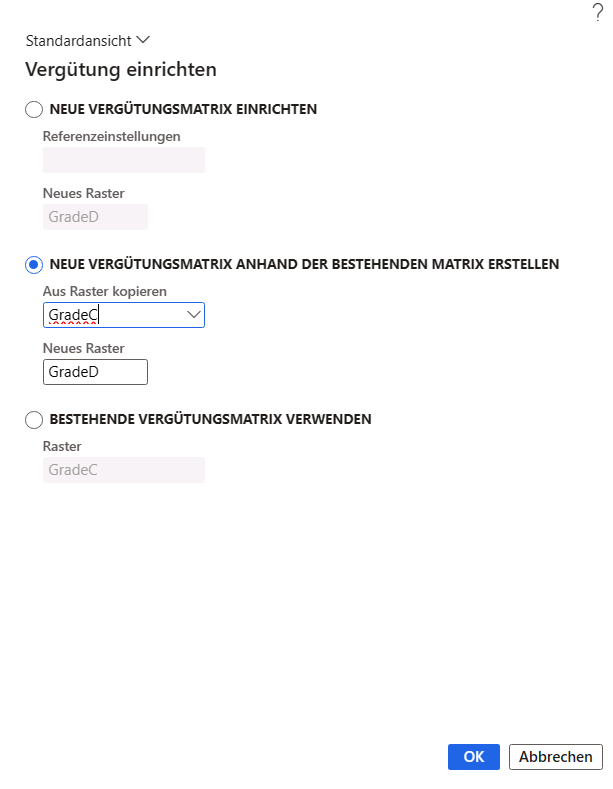
Wählen Sie Aus bestehender Vergütungsmatrix neu erstellen aus.
Wählen Sie im Feld Aus Raster kopieren die Vergütungsmatrix aus, die Sie für den neuen Vergütungsplan verwenden möchten.
Das Feld „Neues Raster“ wird automatisch mit Ihrem Vergütungsplannamen ausgefüllt.
Wählen SieOK aus.
Wählen Sie auf der Seite Vergütungsstruktur im Aktionsbereich Massenänderung aus. Die Auswahl der Option ermöglicht Ihnen das Beibehalten der Vergütungsmatrix, indem Sie eine oder mehrere Ebenen oder Referenzpunkte prozentual oder pauschal erhöhen.
Geben Sie im Feld Regulierungsbetrag eine Zahl ein.
Wählen Sie in der Liste alle Zeilen aus, oder löschen Sie sie.
Wählen Sie Auf Raster anwenden aus.
Wählen Sie Speichern aus, wechseln Sie dann zur Seite Feste Vergütungspläne zurück.
Geben Sie im Feld Kontrollpunkt einen Referenzpunkt ein, der als Kontrollpunkt für den festen Vergütungsplan verwendet werden soll, oder wählen Sie ihn aus. Der Kontrollpunkt wird verwendet, um den Vergütungsanteil eines Mitarbeiters zu berechnen.
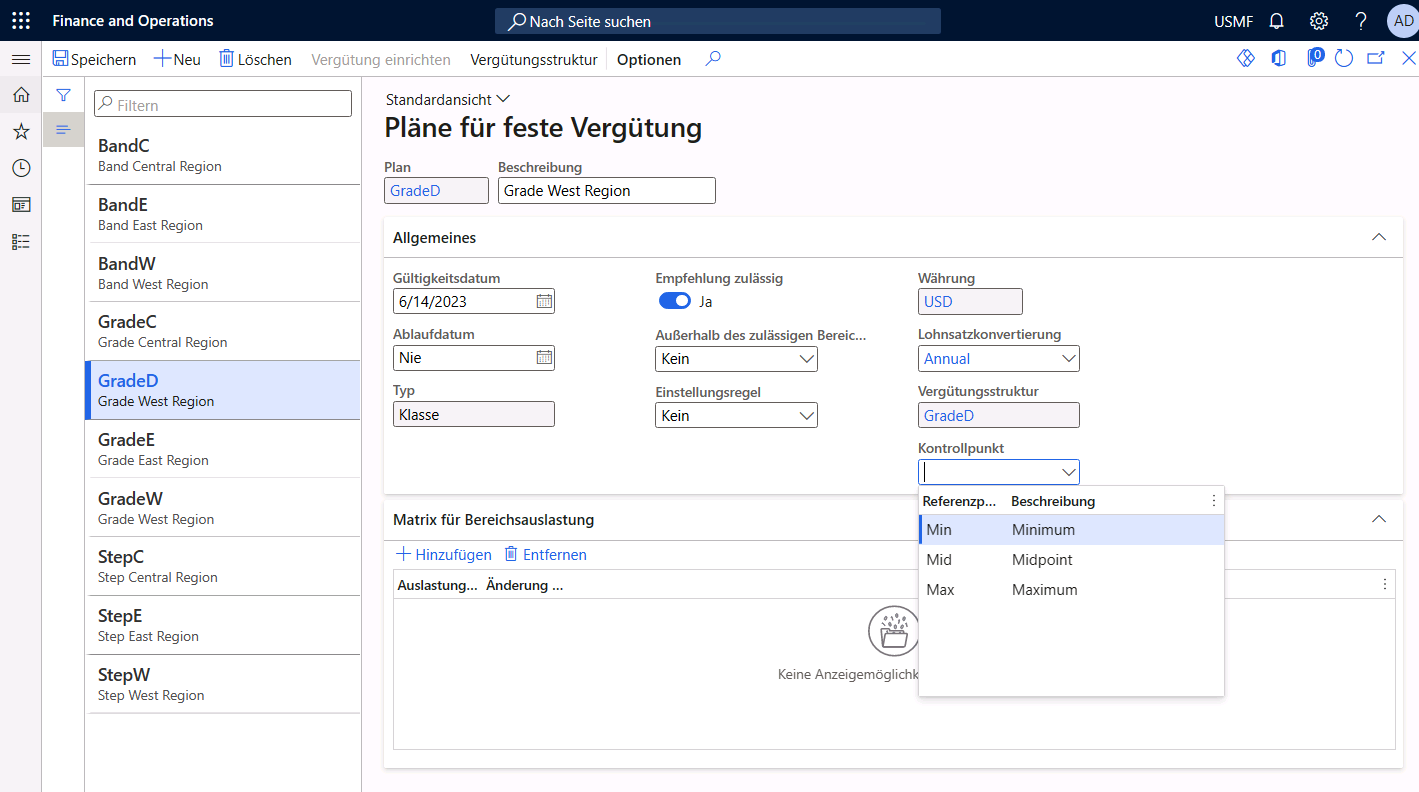
Wählen Sie Speichern aus.
