Übung – Ihren benutzerdefinierten Konnektor in Microsoft Power Platform testen
Hintergrund
Mit der Erstellung einer Power Apps-Benutzeroberfläche, der Erstellung einer Verbindung zu einem benutzerdefinierten Konnektor und der Erstellung eines KI-generierten Social-Media-Beitrags wird in der letzten Übung alles zusammengebracht. Zudem implementieren Sie diesen Workflow in Microsoft Copilot Studio.
Definitionen
Die folgenden Abschnitte umfassen Definitionen wichtiger Elemente, die Sie für diese Übung kennen müssen.
Power Apps
Power Apps ist eine Suite mit Apps, Diensten und Konnektoren. Sie ist eine Datenplattform, die eine schnelle Entwicklungsumgebung für Anwendungen bereitstellt, um benutzerdefinierte Apps für Ihre geschäftlichen Anforderungen zu erstellen. Durch die Nutzung von Power Apps, können Sie schnell benutzerdefinierte Geschäftsanwendungen erstellen, die eine Verbindung zu den Daten herstellen, die entweder auf der zugrunde liegenden Datenplattform gespeichert sind (Microsoft Dataverse) oder in verschiedenen Online‑ und lokalen Datenquellen, wie SharePoint, Microsoft 365, Microsoft Dynamics 365, Microsoft SQL Server und anderen.
Weitere Informationen finden Sie unter Was ist Power Apps?
Microsoft Copilot Studio
Mit Microsoft Copilot Studio können Sie leistungsstarke KI-gestützte Copiloten erstellen, die Sie bei einer Reihe von Anfragen unterstützen können, von der Bereitstellung einfacher Antworten auf häufig gestellte Fragen bis hin zur Lösung von Problemen, für die komplexe Gespräche erforderlich sind. Sie können über Websites, mobile Apps, Facebook, Microsoft Teams oder andere vom Azure Bot Framework unterstützte Kanäle in mehreren Sprachen mit Debitoren und Mitarbeitern interagieren.
Weitere Informationen finden Sie unter Microsoft Copilot Studio-Übersicht.
Power Fx
Power Fx ist die Low-Code-Sprache, die in der gesamten Microsoft Power Platform verwendet wird. Es ist eine universelle, stark typisierte, deklarative und funktionale Programmiersprache.
Weitere Informationen finden Sie unter Microsoft Power Fx-Übersicht.
Voraussetzungen
Sie müssen die vorherigen drei Übungen abschließen, bevor Sie mit dieser beginnen können.
Übungsschritte
Das folgende Video führt Sie durch die Schritte für die Übung dieser Lerneinheit.
App in Power Apps erstellen
Führen Sie folgende Schritte aus, um eine App in Power Apps zu erstellen:
Melden Sie sich bei Power Apps an, indem Sie ihr Power Apps-Entwicklungsplan-Konto verwenden. Stellen Sie sicher, dass Sie sich in der gleichen Umgebung befinden, die Sie für den benutzerdefinierten Konnektor ausgewählt haben, den Sie in der Übung Einen benutzerdefinierten Konnektor für Ihren Copilot erstellen erstellt haben.
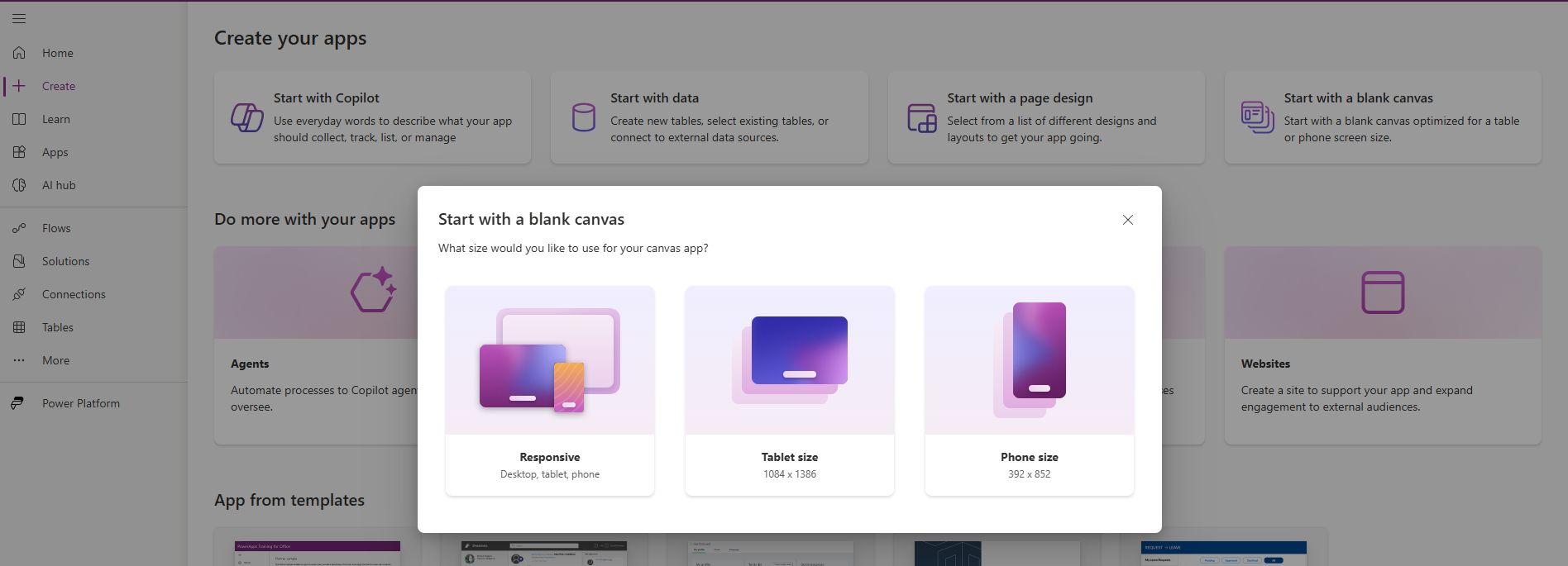
Wählen Sie im linken Navigationsbereich + Erstellen und dann Mit einem leeren Canvas anfangen aus.
Wählen Sie Tablet-Größe aus.
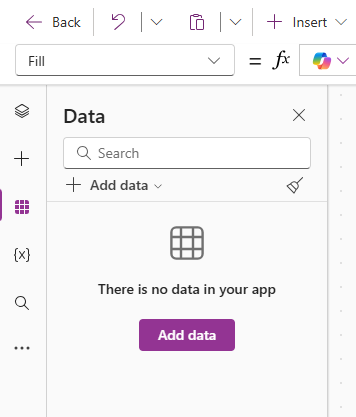
Wechseln Sie nach Erstellung der App zum linken Navigationsbereich und klicken Sie dann auf Daten > + Daten hinzufügen.
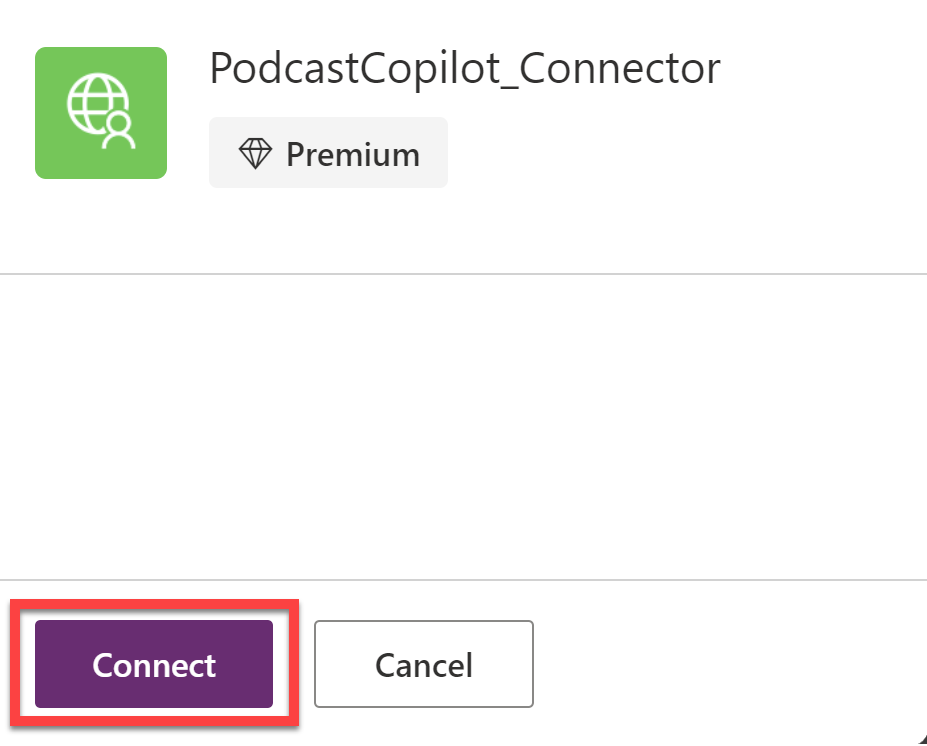
Suchen Sie nach PodcastCopilot_Connector, und wählen Sie dann den Konnektor aus.
Wählen Sie Verbinden aus.
Nachdem das System den Konnektor der App hinzugefügt hat, können Sie dem Bildschirm folgende Steuerelemente hinzufügen:
1 x Texteingabe-Steuerelement
1 x Schaltfläche-Steuerelement
2 x Bezeichnung-Steuerelement
1 x Bild-Steuerelement
Ordnen Sie die Steuerelemente ähnlich an, wie in der folgenden Abbildung dargestellt.
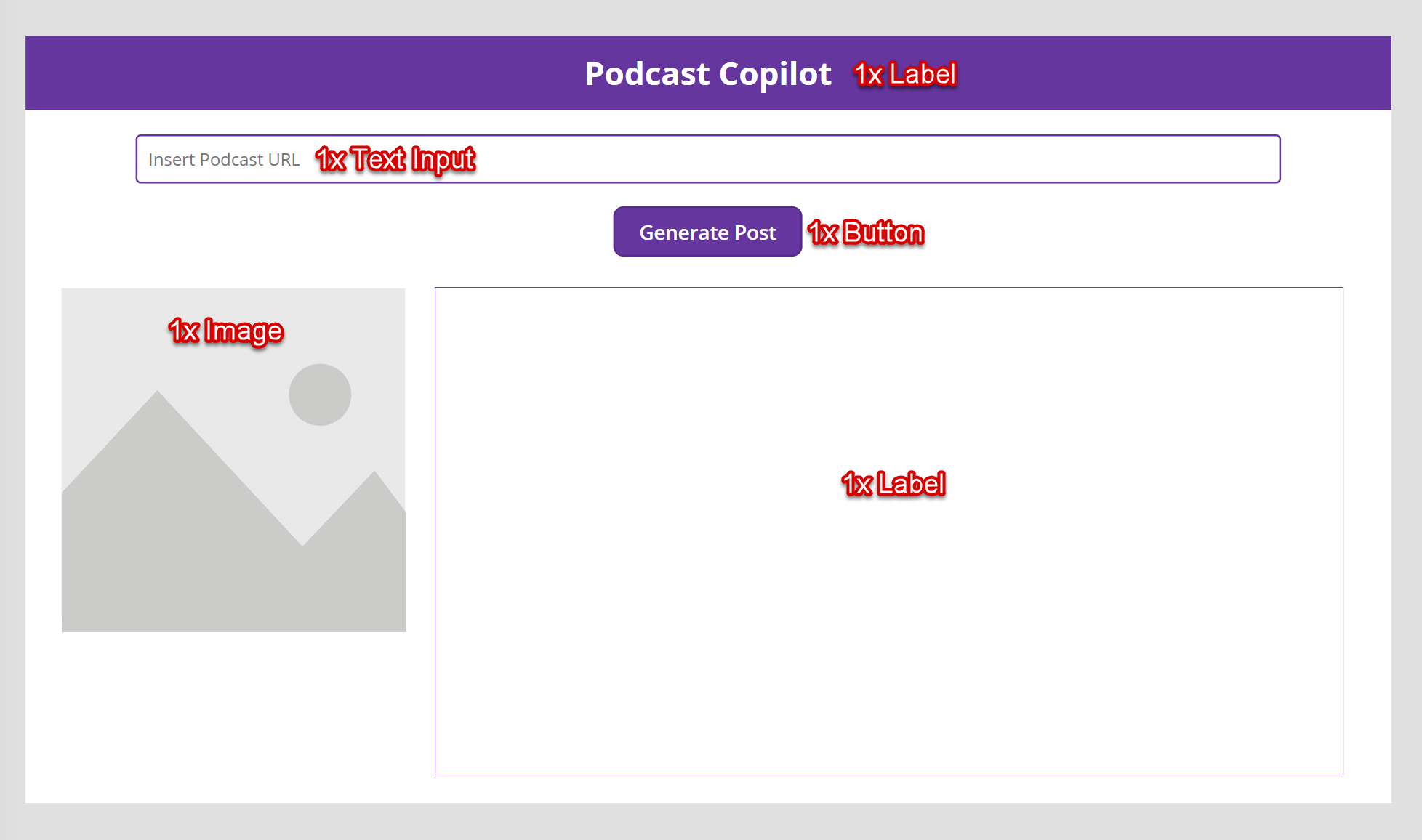
Verwenden Sie das erste Bezeichnung-Steuerelement für den App-Titel. Verwenden Sie das Steuerelement Texteingabe, um die Verknüpfung in die Podcast-URL einzugeben. Das Steuerelement Schaltfläche mit dem Text Beitrag generieren aktiviert den benutzerdefinierten Konnektor zur Generierung des Social-Media-Beitrags und des Bilds. Das zweite Steuerelement Bezeichnung zeigt den generierten Beitrag an und das Steuerelement Bild zeigt das generierte Bild an.
Benennen Sie die Schaltflächen wie folgt:
Bezeichnung – lblTitle
Texteingabe – txtPodcastURL
Schaltfläche – btnGeneratePost
Bild – imgSocialImage
Beschriftung – lblSocialPost
Ändern Sie das Steuerelement Schaltfläche, und fügen Sie dann der Eigenschaft OnSelect die folgende Formel hinzu:
 //Generate a social media blurb / post
 Set(
     socialMediaBlurb,
     PodcastCopilot_Connector.GetSocialMediaPost(txtPodcastURL.Text).blurb
 );

 //Generate a social media image
 Set(
     socialImage,
     PodcastCopilot_Connector.GetSocialMediaPost(txtPodcastURL.Text).imageUrl
 );
Diese Formel ruft die einzelne API-Operation im benutzerdefinierten Konnektor auf und gibt einen Social-Media-Post-Datensatz mit einer Kurzbeschreibung und einer Bild-URL zurück. Das System speichert den resultierenden Social-Media-Klappentext in einer Variablen mit dem Namen socialMediaBlurb und das resultierende Bild in einer Variablen mit dem Namen socialImage.
Wählen Sie das Steuerelement lblSocialPost aus, und fügen Sie dann der Eigenschaft Text die folgende Formel hinzu:
socialMediaBlurbDiese Aktion zeigt den Social-Media-Klappentext in der Bezeichnung an.
Wählen Sie das Steuerelement imgSocialImage aus, und fügen Sie dann der Eigenschaft Image die folgende Formel hinzu:
socialImageDiese Aktion zeigt das Bild im Bild-Steuerelement an.
Verwenden Sie dann die Schaltfläche Vorschau, um die App zu testen Geben Sie im Steuerelement Texteingabe den Link zur Podcast-Episode ein (die Blob-URL, die Sie in der Übung Azure OpenAI Service zum Generieren von Informationen zu Ihrem Podcast konfigurieren kopiert haben). Wählen Sie die Schaltfläche Beitrag generieren aus. Der Social-Media-Text und das entsprechende Bild (beide einzigartig für Sie) sollten angezeigt werden.
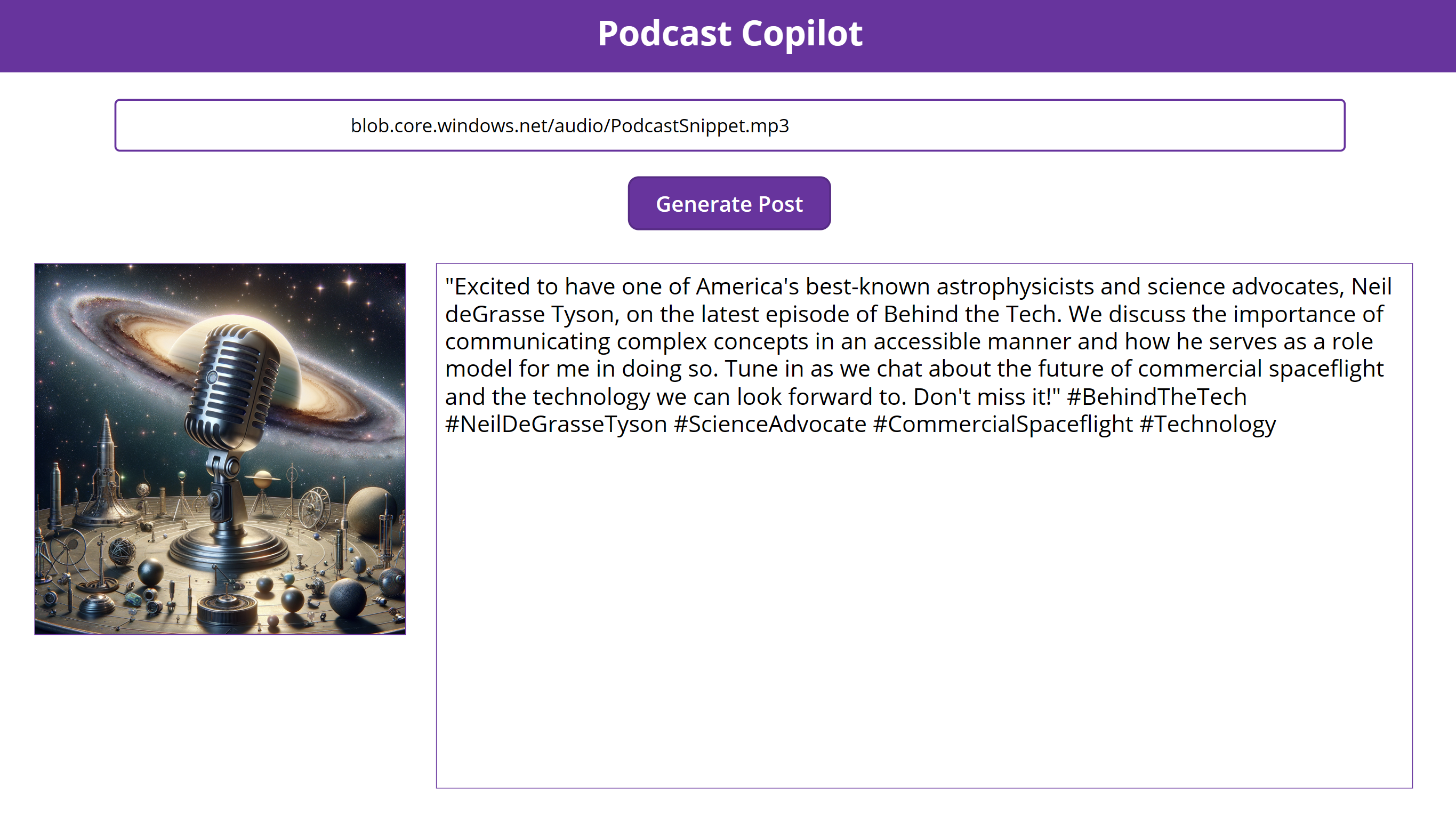
Die Hauptfunktion der App ist im benutzerdefinierten Konnektor gekapselt. Sie können sie in anderen Apps von Power Apps oder anderen Teilen von Microsoft Power Platform wiederverwenden, einschließlich Microsoft Copilot Studio.
Den Konnektor in Microsoft Copilot Studio verwenden
Sie können den Konnektor in Microsoft Copilot Studio verwenden, indem Sie folgende Schritte ausführen:
Melden Sie sich bei Microsoft Copilot Studio mit Ihrem Microsoft-Konto oder dem Konto an, das Sie für dieses Modul verwendet haben. Stellen Sie sicher, dass Sie sich in der gleichen Umgebung befinden, die Sie für den benutzerdefinierten Konnektor ausgewählt haben, den Sie in der Übung Einen benutzerdefinierten Konnektor für Ihren Copilot erstellen erstellt haben.
Wählen Sie auf der Homepage die Kachel Neuer Copilot aus.
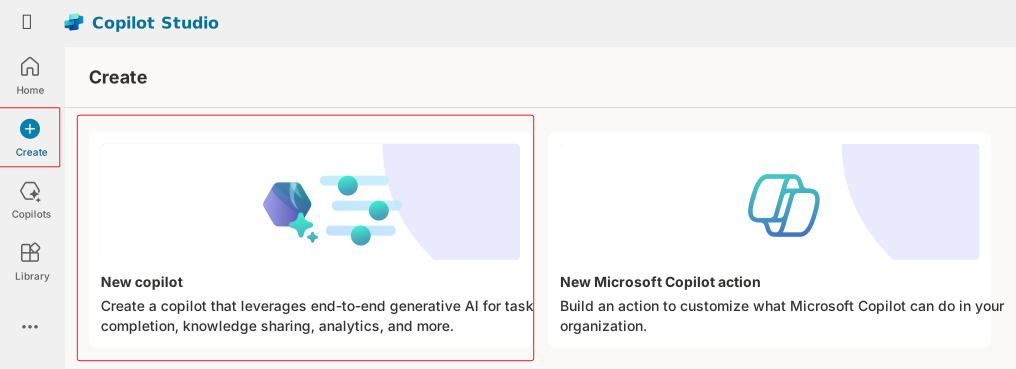
Wählen Sie Überspringen aus, um fortzufahren. Benennen Sie Copilot als Podcast Copilot, und klicken Sie dann auf die Option Erstellen.
Klicken Sie nach dem Erstellens des Copiloten auf Einstellungen.
Wählen Sie Generative KI aus.
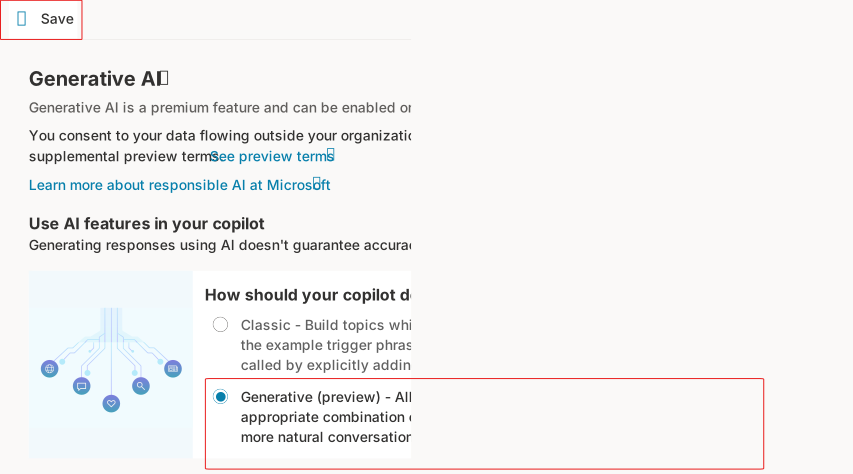
Scrollen Sie im Hauptfenster, bis Sie die Option Wie soll Ihr Copilot entscheiden, wie e reagiert finden. Wählen Sie Generativ (Vorschau) aus, und klicken Sie dann oben links auf Speichern.
Wählen Sie im linken Navigationsbereich Ihren Copiloten aus, und klicken Sie dann auf Themen.
Wählen Sie + Neues Thema hinzufügen > Ohne Vorlage aus.
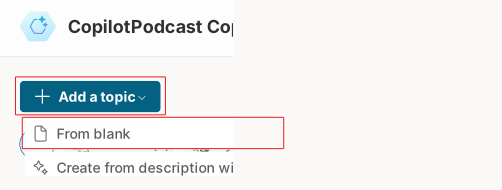
Ändern Sie den Namen Ihres Themas in Social-Media-Beitrag generieren.

Geben Sie in der Beschreibung Trigger folgenden Text ein: Generiert einen Social-Media-Beitrag für eine Podcast-Folge.
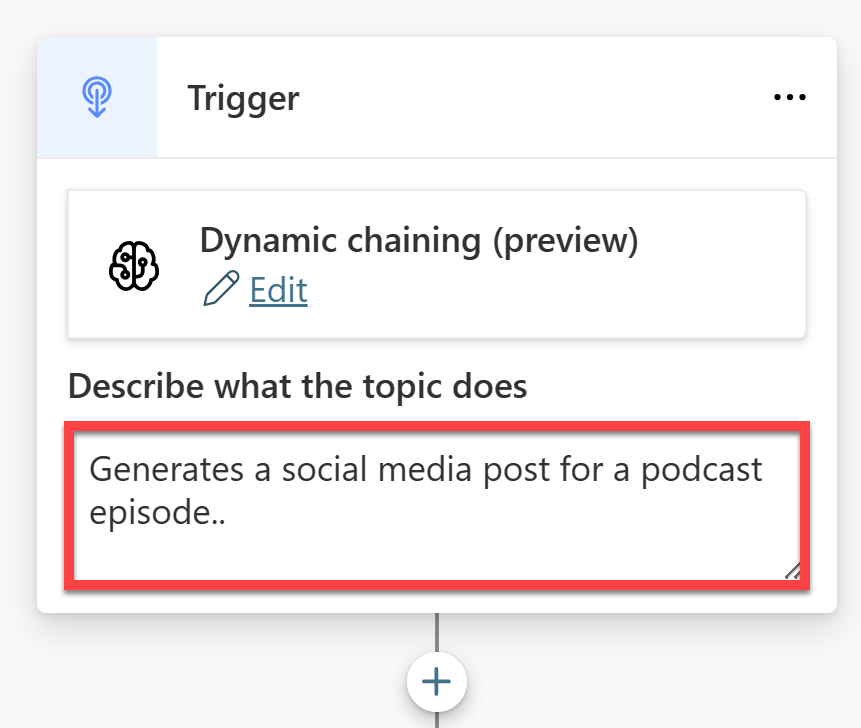
Fügen Sie einen neuen Knoten hinzu, und klicken Sie auf Eine Frage stellen. Konfigurieren Sie dann die folgenden Einstellungen:
Nachricht – Wie lautet die URL der Podcast-Episode, für die ein Social-Media-Beitrag erstellt werden soll?
Identifizieren – Wählen Sie Gesamte Antwort des Benutzers aus.
Benutzerantwort speichern als – podcastURL
Fügen Sie einen anderen Knoten hinzu, aber wählen Sie dieses Mal Eine Aktion aufrufen aus. Wählen Sie Im Popup-Fenster Aktion auswählen die Option Einen Flow erstellen aus, um Power Automate zu starten.
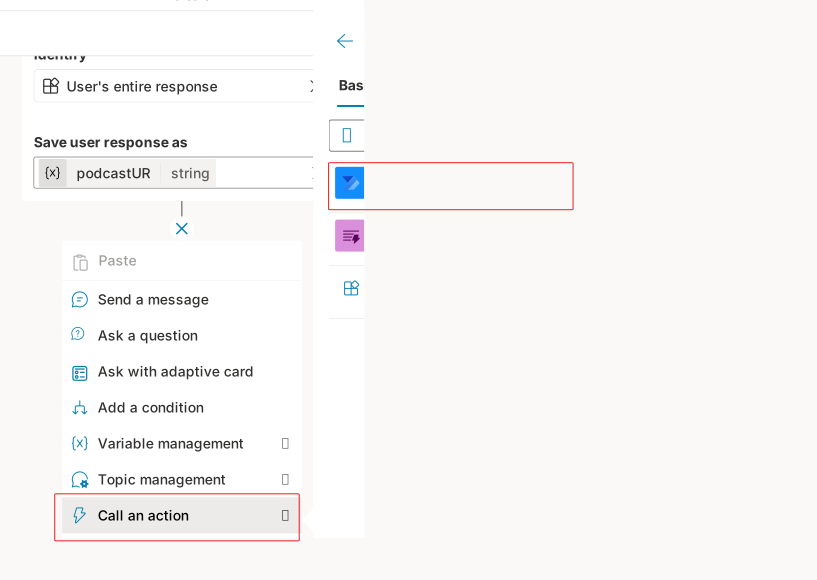
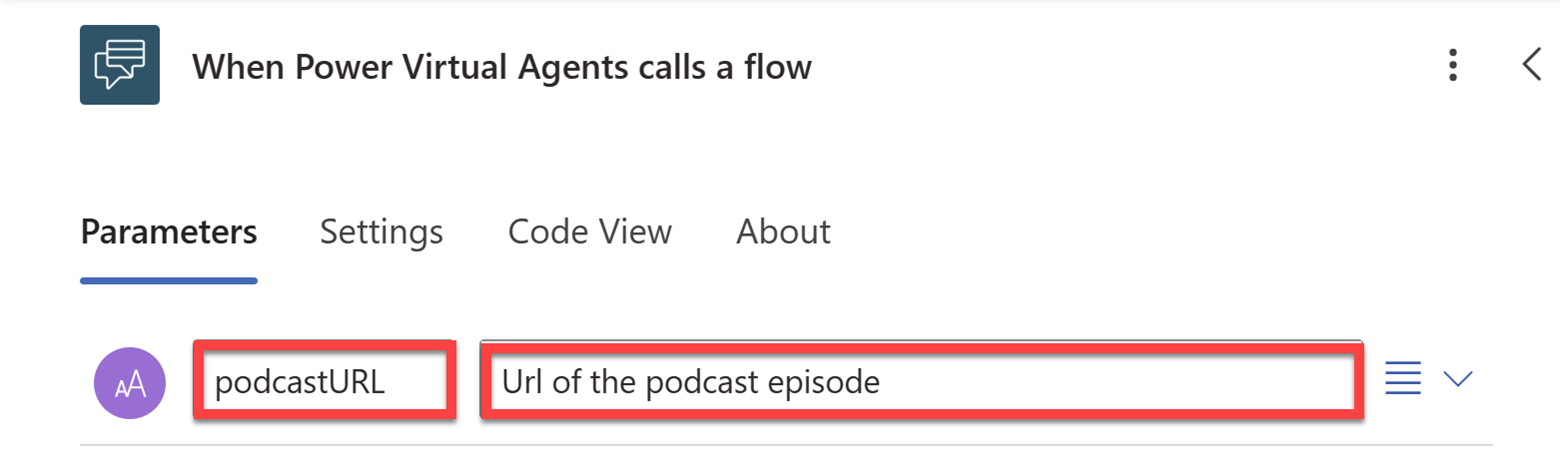
Wählen Sie den Trigger Einen Flow von Copilot ausführen aus. Wählen Sie im Popup-Fenster unter Parameter Folgendes aus: + Eine Eingabe hinzufügen > Text.
Ersetzen Sie Eingabe durch podcastURL, und ersetzen Sie Bitte geben Sie Ihre Eingabe ein mit der URL der Podcast-Folge.
Schließen Sie das Popup-Fenster, und fügen Sie dann dem Flow zwischen Trigger und dem Endknoten eine Aktion hinzu. Suchen Sie im Dialogfeld Aktion hinzufügen nach podcastcopilot, und wählen Sie dann Social-Media-Beitrag generieren aus.
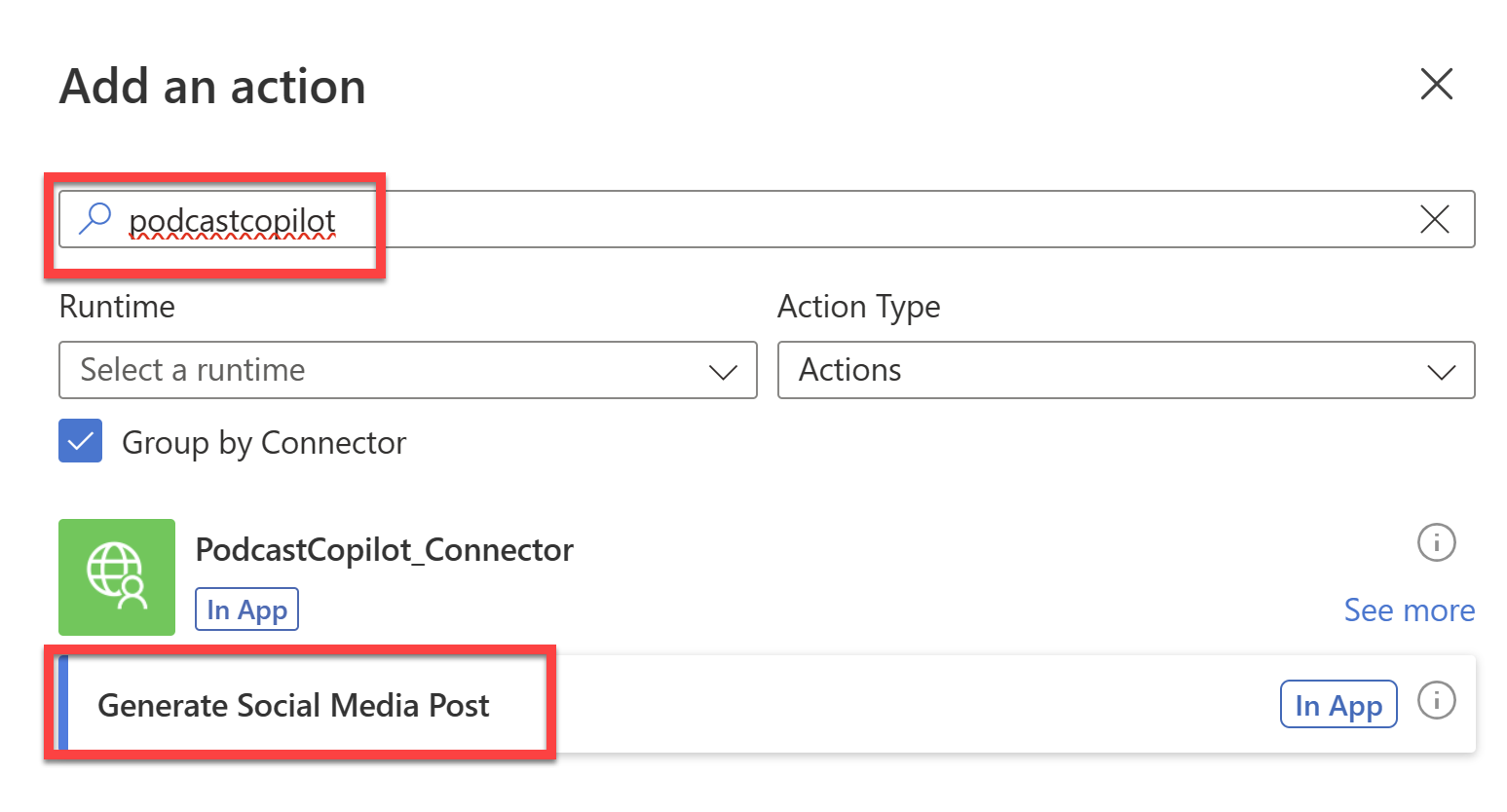
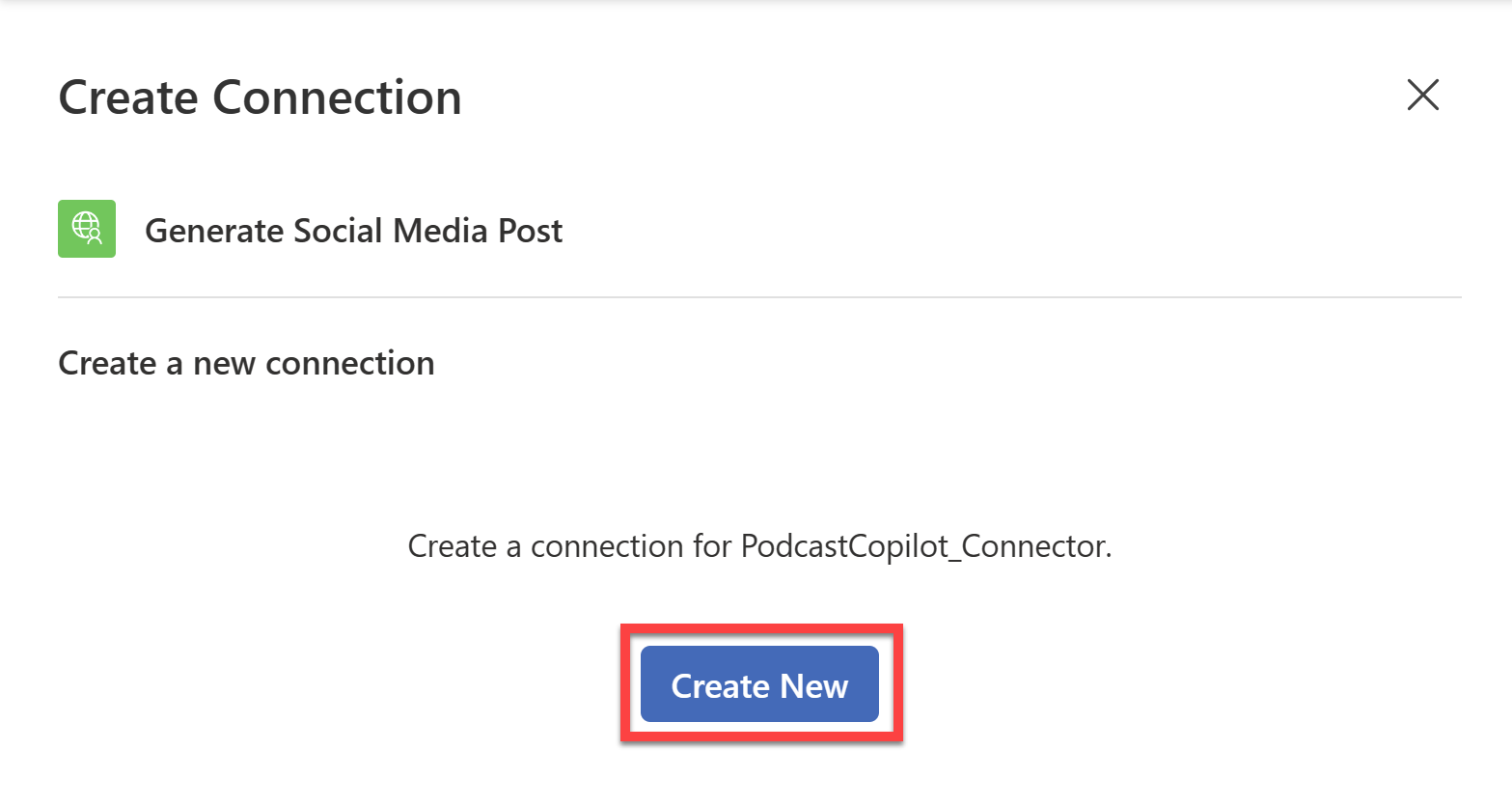
Wählen Sie die Option Neu erstellen aus, um eine Verbindung mit PodcastCopilot_Connector zu erstellen.
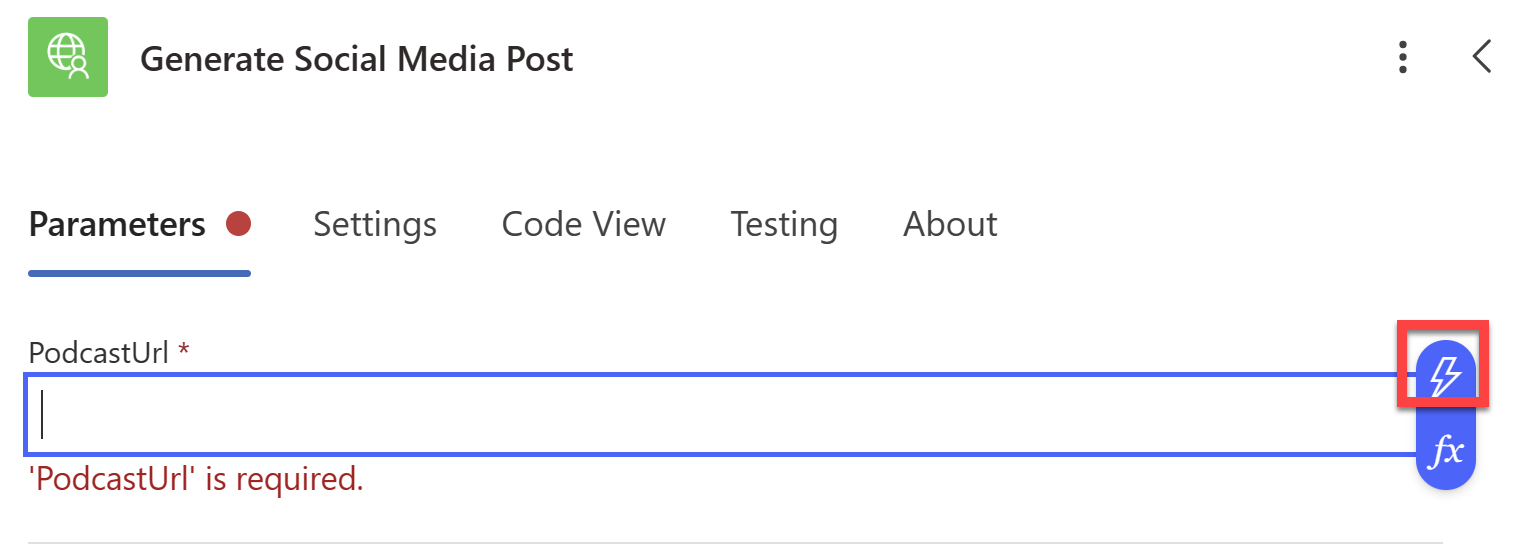
Wählen Sie nach der Erstellung der Verbindung das Feld podcastURL aus, und klicken Sie dann auf das Symbol Dynamischer Inhalt.
Wählen Sie aus der Liste des dynamischen Inhalts podcastURL aus.
Schließen Sie das Dialogfenster, und wählen Sie dann den Knoten Auf Copilot antworten aus. Wählen Sie im Dialogfenster + Eine Ausgabe hinzufügen > Text aus. Fügen Sie einen weiteren Ausgang hinzu, und wählen Sie dann Text aus. Konfigurieren Sie die Ausgaben wie folgt:
Ausgabe – Text
Wert – Wählen Sie aus der Liste Dynamischer Inhalt body/blurb aus.
Ausgabe – imageUrl
Wert – Wählen Sie aus der Liste Dynamischer Inhalt body/imageUrl aus.
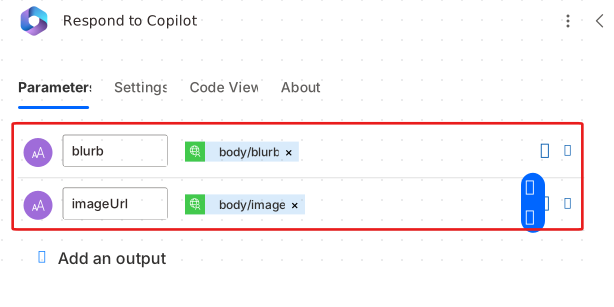
Schließen Sie das Dialogfenster, und benennen Sie den Flow um in Social-Media-Beitrag generieren. Klicken Sie dann auf Speichern.
Schließen Sie nach Abschluss des Speichervorgangs Power Automate, und wechseln Sie zurück zu Microsoft Copilot Studio.
Wählen Sie in Copilot Studio im Dialogfenster Speichern und Aktualisieren die Option Fertig aus, um den neuen Flow in der Flowliste zu aktualisieren.
Fügen Sie einen Knoten hinzu, und wählen Sie Eine Aktion aufrufen aus. Dieses Mal wählen Sie jedoch im Popup-Fenster Aktion auswählen den Power Automate-Flow Social Media-Beitrag generieren aus, den Sie erstellt haben.
Setzen Sie die Eingabe auf die Variable podcastURL.

Fügen Sie einen anderen Knoten hinzu, und wählen Sie Nachricht senden aus. Klicken Sie im Nachrichtenknoten auf die Option + Hinzufügen und dann auf Adaptive Karte.
Wählen Sie die Adaptive Karte aus. Erweitern Sie im Abschnitt Eigenschaften der Adaptive Karte den Karteninhalt, und ändern Sie JSON bearbeiten in Formel bearbeiten.

Kopieren Sie die folgende Formel, und fügen Sie sie in die adaptive Karte ein:
 {
 '$schema': "http://adaptivecards.io/schemas/adaptive-card.json",
 type: "AdaptiveCard",
 version: "1.3",
 body: [
     {
     type: "TextBlock",
     text: "Generated Post",
     size: "Large",
     weight: "Bolder",
     horizontalAlignment: "Center",
     spacing: "Medium"
     },
     {
     type: "Image",
     size: "large",
     url: Topic.imageUrl,
     horizontalAlignment: "Center"
     },
     {
     type: "RichTextBlock",
     inlines: [
         {
         type: "TextRun",
         size: "medium",
         text: Topic.blurb
         }
     ]
     }
 ]
 }
Diese Formel zeigt den generierten Social-Media-Text und das Bild an, sauber formatiert in einer adaptiven Karte.
Schließen Sie die adaptive Karte, und klicken Sie dann auf Speichern, um das Thema zu speichern.
Copilot testen
Gehen Sie folgendermaßen vor, um Ihren Copiloten zu testen:
Nachdem Sie Ihren Copilot gespeichert haben, öffnen Sie das Projekt PodcastCopilotAPI in Visual Studio, und führen Sie das Projekt aus.
Während die API ausgeführt wird, wechseln Sie zurück zu Microsoft Copilot Studio, und wählen Sie dann die Option Eigenen Copiloten testen aus, um den Copilot-Testbereich zu öffnen.
Wählen Sie das Symbol Aktualisieren im Testbereich aus, um Copilot zu aktualisieren und das neue Thema zu testen.
Stellen Sie die folgende Frage: Kannst du einen Social-Media-Beitrag für meine Podcast-Folge erstellen?
Copilot sollte nun wie im folgenden Screenshot antworten.
Antworten Sie mit der URL des Podcast-Audioausschnitts, den Sie in der Übung Azure OpenAI Service in Azure Blob Storage konfigurieren, um Informationen zu Ihrer Podcast-Übung zu generieren hochgeladen haben.
Nach einigen Sekunden sollte Copilot mit dem Social-Media-Text und dem Bild aus der Podcast-Folge antworten, formatiert in einer adaptiven Karte.
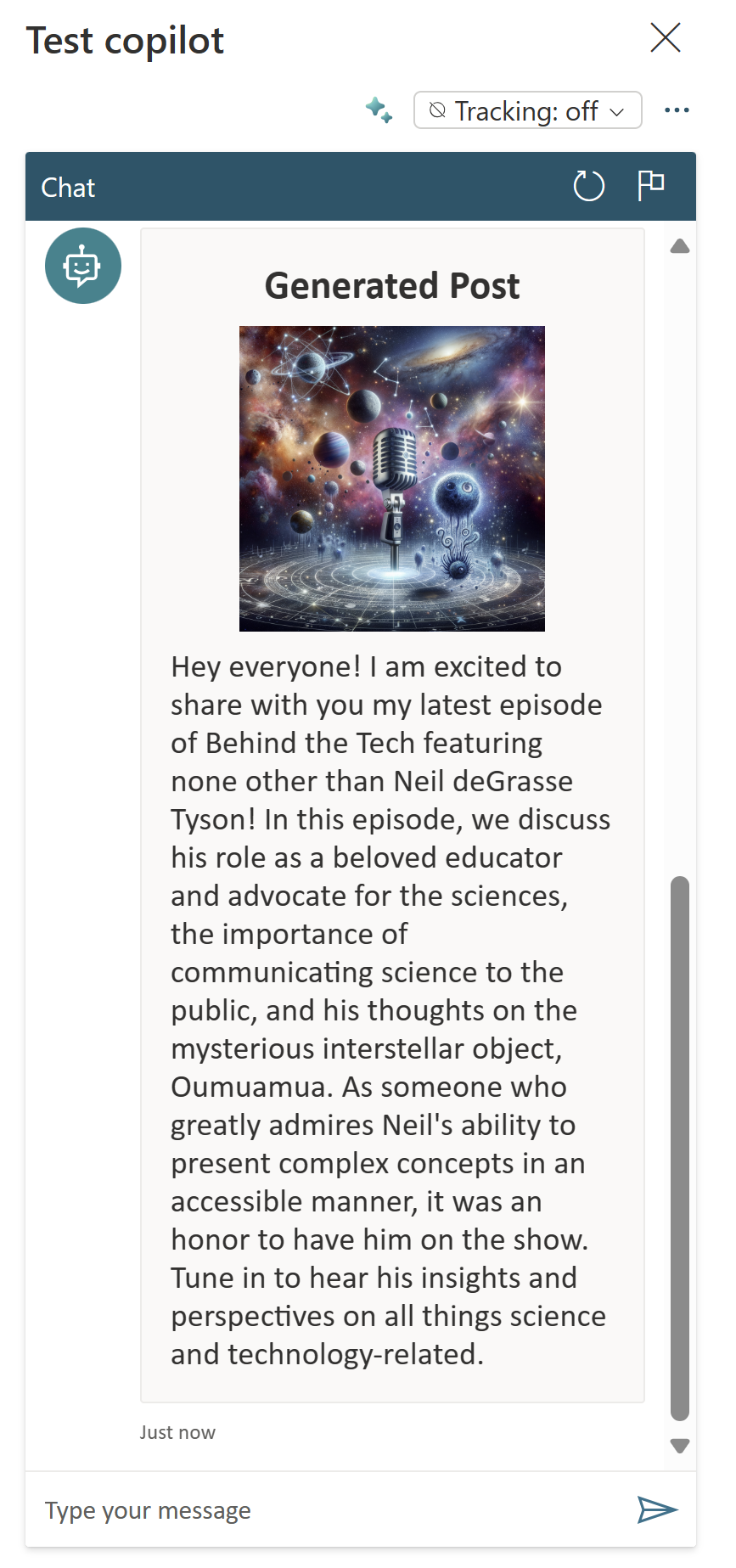
Sie haben erfolgreich eine App aus Power Apps und einem Copilot erstellt, die den benutzerdefinierten Konnektor verwendet, um unter Einsatz von KI aus einer Podcast-URL einen Social-Media-Beitrag und ein Bild zu generieren.
Nächste Schritte
Sie haben gelernt, wie Sie einen Copilot erstellen, der den Azure OpenAI Service verwendet. Als Nächstes validieren Sie die Konzepte in diesem Modul.