Verbindung zu Dynamics 365 Customer Voice-Daten mit Power BI herstellen
Mit einer installierten Microsoft Power BI Desktop-Anwendung kann eine Verbindung zu allen Arten von Datenquellen hergestellt werden. Die Optionen werden kontinuierlich vom Microsoft Power BI-Team erweitert.
Die folgenden Kategorien stehen mit einer Vielzahl von Datenverbindungen innerhalb jeder Kategorie zur Verfügung:
Datei
Datenbank
Microsoft Power Platform
Microsoft Entra ID
Onlinedienste
Weitere
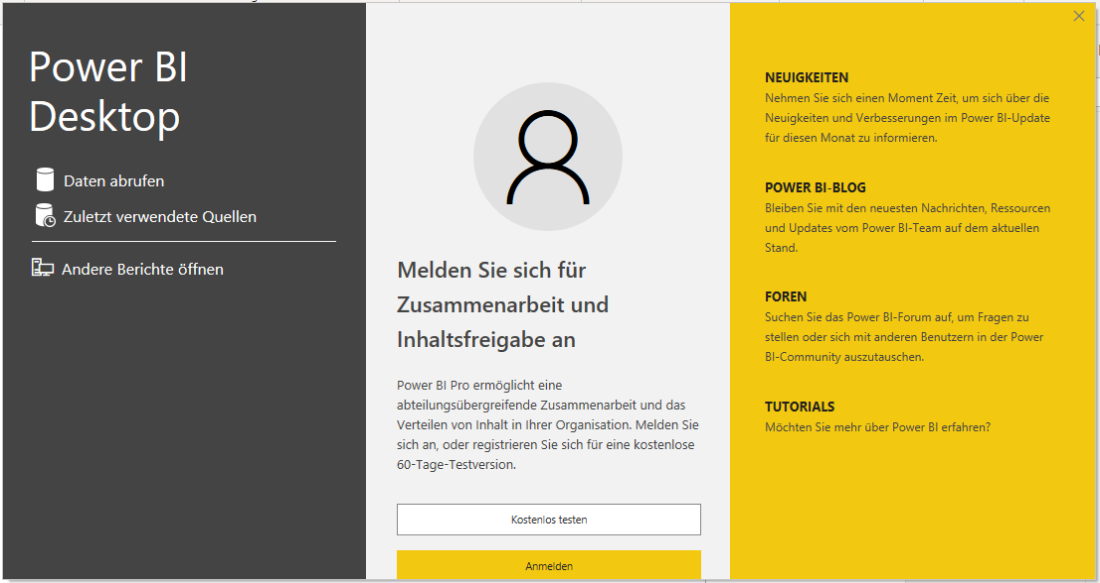
Um zu beginnen, werden Sie aufgefordert, sich anzumelden. Verwenden Sie einen Microsoft 365-Benutzernamen und das entsprechende Kennwort, vorausgesetzt, Sie besitzen eine Power BI-Lizenz.
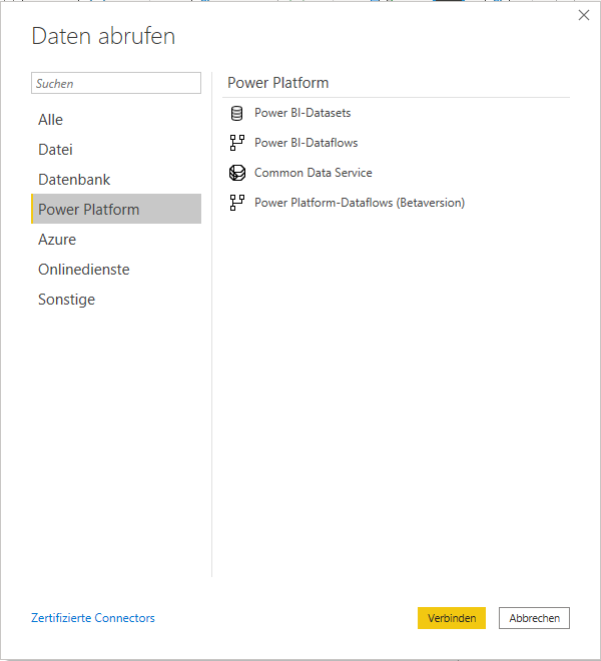
Nachdem Sie sich angemeldet haben, wählen Sie die Schaltfläche Daten abrufen aus, mit der Sie aufgefordert werden, eine der Datenkategorien auszuwählen. Die Microsoft Power Platform-Kategorie wird verwendet, wenn Sie eine Verbindung zu Dynamics 365 Customer Voice-Daten herstellen. Es stehen vier Optionen zur Verfügung: Power BI-Datensätze, Power BI-Dataflows, Microsoft Dataverse‑ und Microsoft Power Platform-Dataflows. Da Dynamics 365 Customer Voice-Daten in Dataverse gespeichert werden, sollten Sie diese Option auswählen. Wenn diese Option ausgewählt ist, werden Sie aufgefordert, sich bei der gewünschten Dataverse-Umgebung anzumelden.
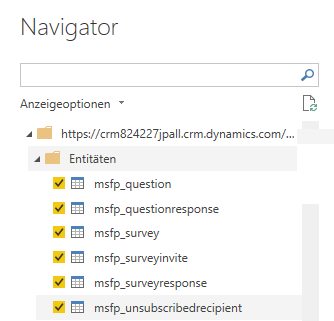
Wenn Sie mit der Umgebung verbunden sind, können die Dynamics 365 Customer Voice-Tabellen ausgewählt werden. Tabellen, denen msfp vorangestellt ist, sind Teil von Dynamics 365 Customer Voice, sodass alle Tabellen aus der Liste überprüft werden können. Zwei weitere Tabellen müssen ebenfalls ausgewählt werden: die activityparty-Tabelle und die Kontakttabelle. Nach Ihrer Auswahl werden die Daten geladen.
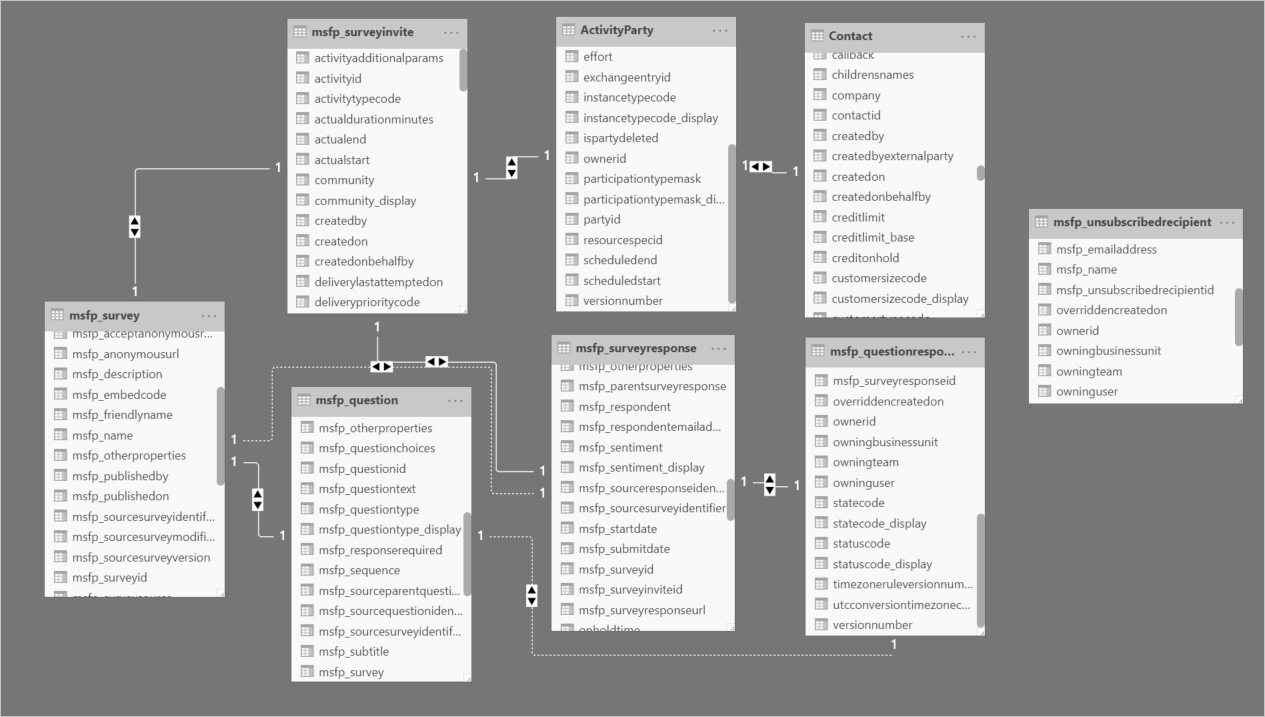
Die Verknüpfungen zwischen den Tabellen sollten im Datenmodell überprüft werden. Einige Links werden möglicherweise automatisch für die Dynamics 365 Customer Voice-Tabellen überprüft. Diese Links müssen jedoch für die activityparty‑ und die Kontakttabellen überprüft und hinzugefügt werden. Die folgende Tabelle zeigt, welche Tabellen über welche Spalten verknüpft werden sollen.
| Verknüpfung aus Tabelle | Verknüpfung aus Spalte | Verknüpfung zur Tabelle | Verknüpfung zur Spalte |
|---|---|---|---|
| msfp_survey | msfp_surveyid | msfp_question | msfp_survey |
| msfp_survey | msfp_surveyid | msfp_surveyinvite | msfp_surveyid |
| msfp_survey | msfp_surveyid | msfp_surveyresponse | msfp_surveyid |
| msfp_surveyinvite | activityid | activityparty | activityid |
| activityparty | partyid | Kontakt | contactid |
| msfp_surveyinvite | activityid | msfp_surveyresponse | msfp_surveyinviteid |
| msfp_surveyresponse | activityid | msfp_questionresponse | msfp_surveyresponseid |
| msfp_question | msfp_questionid | msfp_questionresponse | msfp_questionid |