Übung – Daten in Power BI Desktop importieren
In dieser Übung wird das Cronus-Beispielunternehmen der US-Version von Business Central angewendet. Möglicherweise müssen Sie die Schritte anpassen, wenn Sie das Beispielunternehmen für Ihr Land oder Ihre Region verwenden.
Szenario
Sie haben eine Erweiterung erstellt, die ein Abfrageobjekt enthält. Die Erweiterung wurde veröffentlicht und in Ihrer Business Central-Sandbox installiert. Der nächste Schritt besteht darin, die Daten von dieser Abfrage-API in Power BI Desktop zu importieren.
Schritte
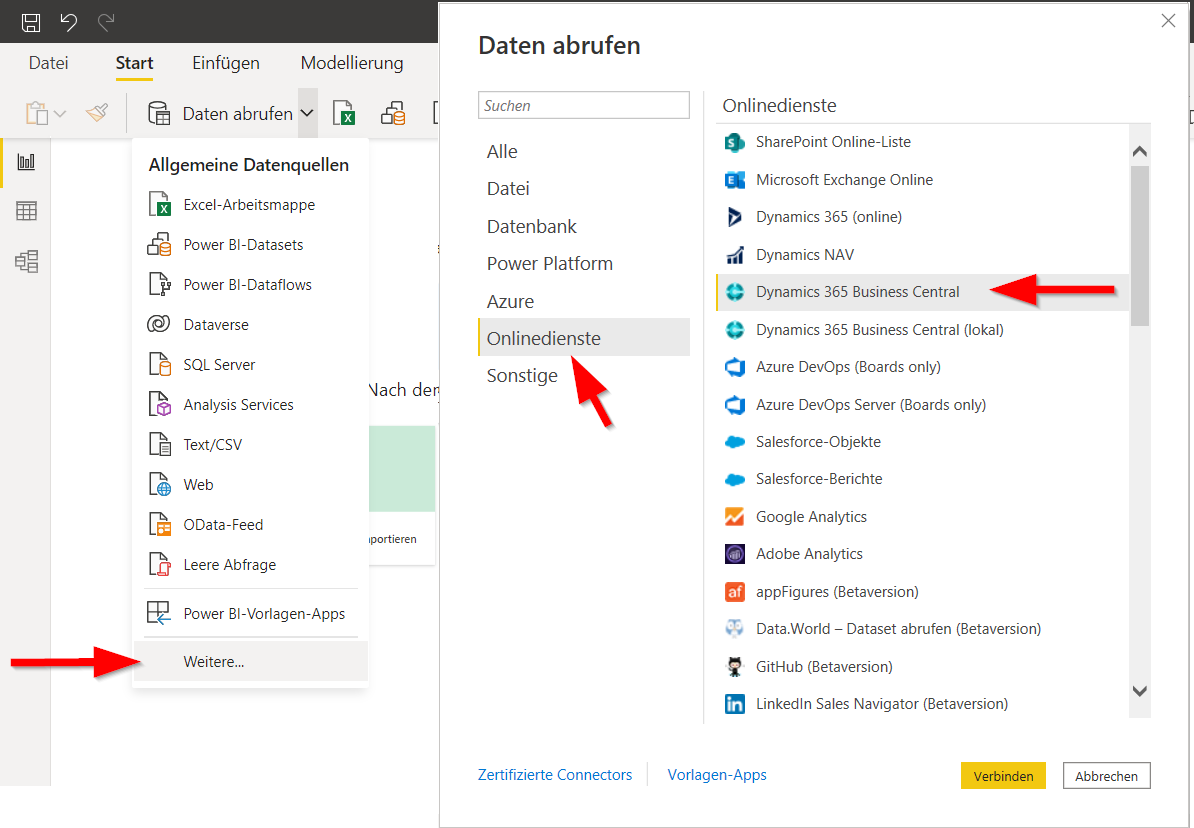
Wählen Sie in Power BI Desktop im linken Navigationsbereich Daten abrufen aus.
Wählen Sie auf der Seite Daten abrufen Onlinedienste, Microsoft Dynamics 365 Business Central und anschließend die Schaltfläche Verbinden aus.
Power BI zeigt einen Assistenten an, der Sie durch den Verbindungsprozess leitet, einschließlich der Anmeldung bei Business Central. Wählen Sie Anmeldenund dann das relevante Konto aus. Verwenden Sie dasselbe Konto, mit dem Sie sich bei Business Central anmelden. Sobald Sie erfolgreich eine Verbindung zu Business Central hergestellt haben, werden Sie nicht erneut aufgefordert, sich anzumelden.
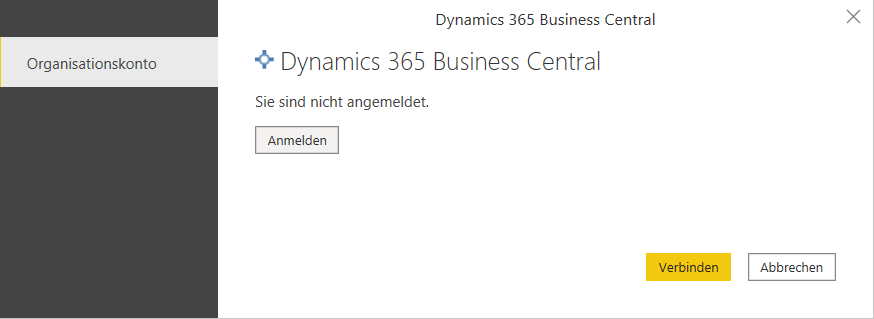
Wählen Sie die Schaltfläche Verbinden aus, um fortzufahren.
Der Power BI-Assistent zeigt eine Liste der Business Central-Umgebungen, ‑Unternehmen und ‑Datenquellen an. Diese Datenquellen stellen alle APIs und Webdienste dar, die Sie von jedem Unternehmen in Business Central veröffentlicht haben. Das Fenster Navigator zeigt diese Datenquellen an.
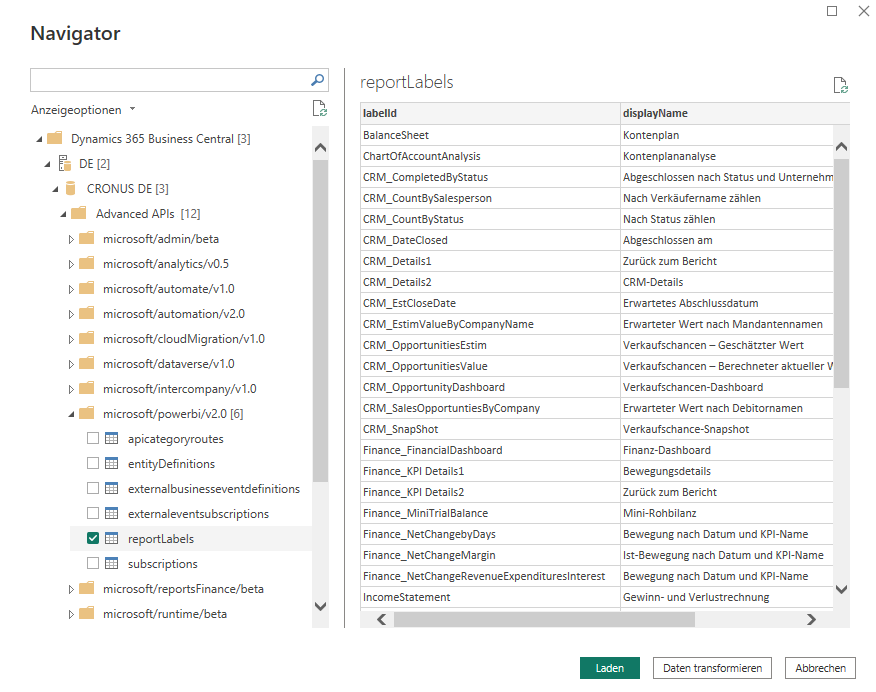
Geben Sie die Daten an, die Sie Ihrem Datenmodell hinzufügen möchten, und wählen Sie anschließend die Schaltfläche Laden oder Daten transformieren aus.
Ihre Abfrage Artikelverfügbarkeit wird jetzt in Power BI importiert.
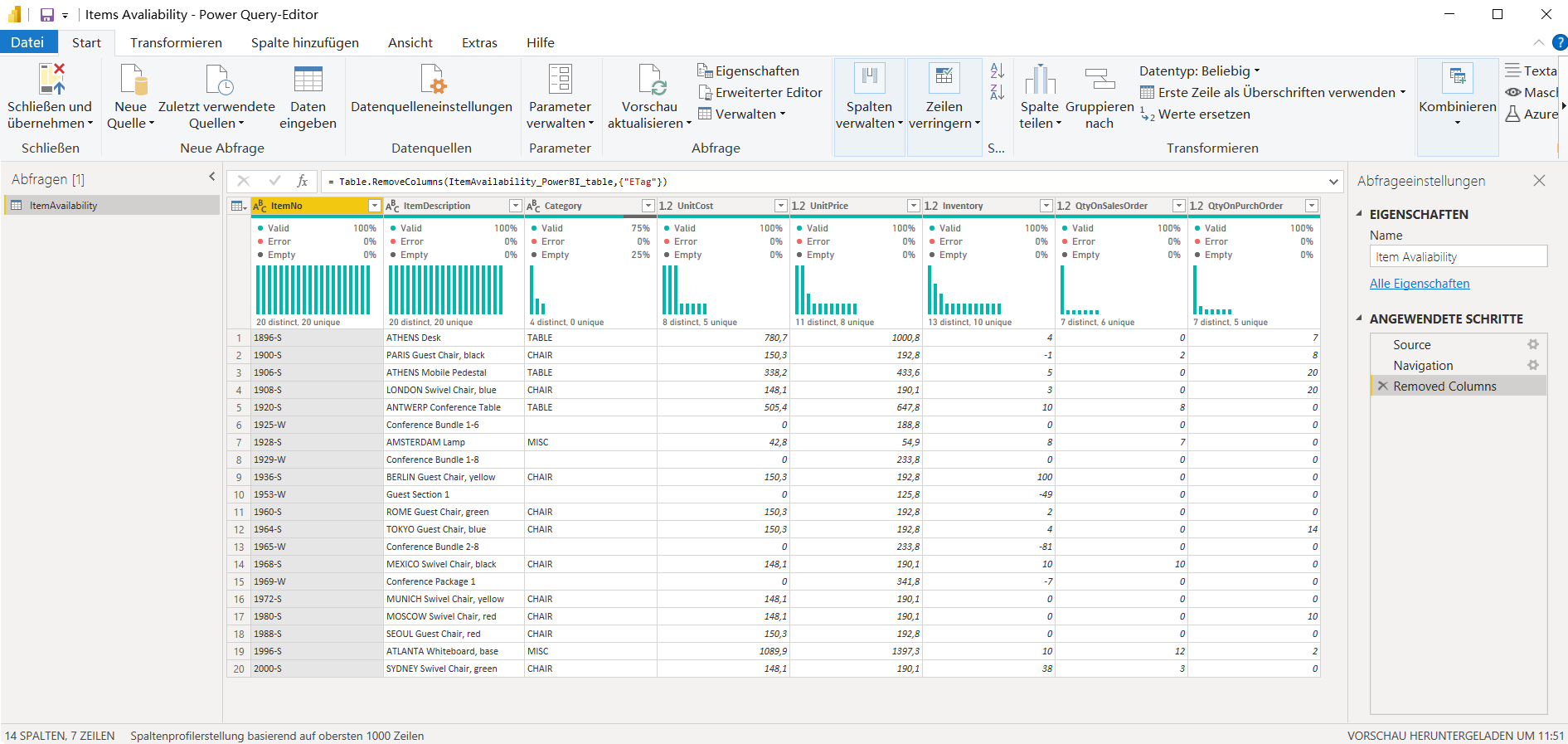
Wählen Sie Schließen und übernehmen aus.
