Business Central als Datenquelle in Power BI verwenden
Sobald Sie Power BI Desktop installiert haben, können Sie es verwenden, um Daten aus Business Central zu importieren.
Um Business Central als Datenquelle in Power BI Desktop hinzuzufügen, gehen Sie wie folgt vor:
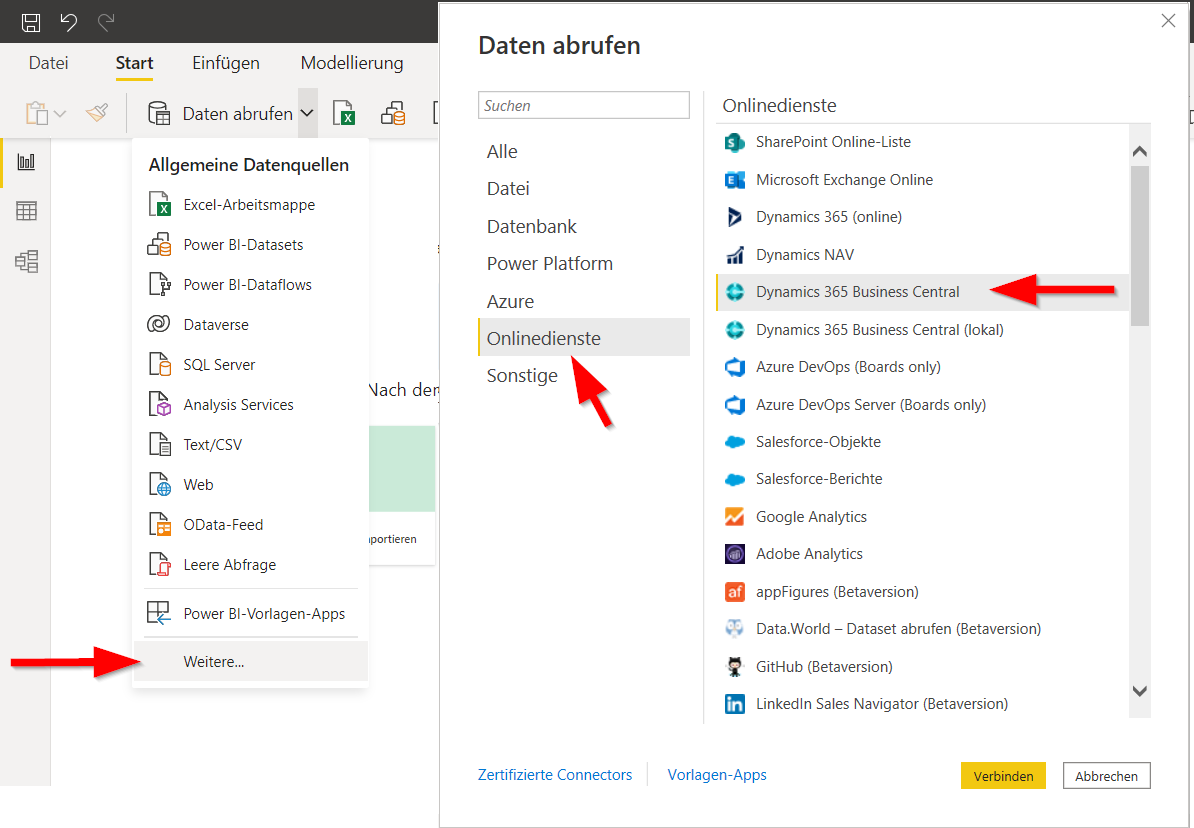
Wählen Sie in Power BI Desktop im linken Navigationsbereich Daten abrufen aus.
Wählen Sie auf der Seite Daten abrufenOnlinedienste, Dynamics 365 Business Central und anschließend die Schaltfläche Verbinden aus.
Power BI zeigt einen Assistenten an, der Sie durch den Verbindungsprozess leitet, einschließlich der Anmeldung bei Business Central. Wählen Sie Anmeldenund dann das relevante Konto aus. Sie sollten dasselbe Konto verwenden, mit dem Sie sich bei Business Central anmelden.
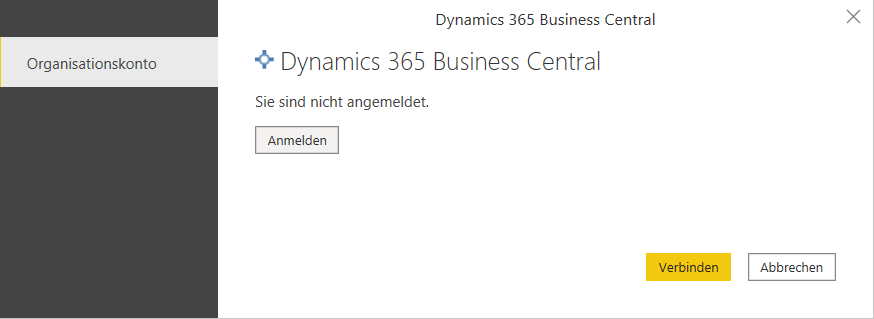
Sobald Sie erfolgreich eine Verbindung zu Business Central hergestellt haben, werden Sie nicht erneut aufgefordert, sich anzumelden.
Wählen Sie die Schaltfläche Verbinden aus, um fortzufahren.
Der Power BI-Assistent zeigt eine Liste der Business Central-Umgebungen, ‑Unternehmen und ‑Datenquellen an. Diese Datenquellen stellen alle APIs und Webdienste dar, auf die Sie in Business Central Zugriff haben. Die modernen Business Central-APIs umfassen sowohl die integrierten APIs v2.0, die mit Business Central bereitgestellt werden, als auch benutzerdefinierte APIs, die von Partnern oder Entwicklern erstellt wurden. Dadurch erhalten Debitoren und Partner Zugriff auf bessere und schnellere Datenanalysen in Power BI.
Das Fenster Navigator zeigt diese Datenquellen an.
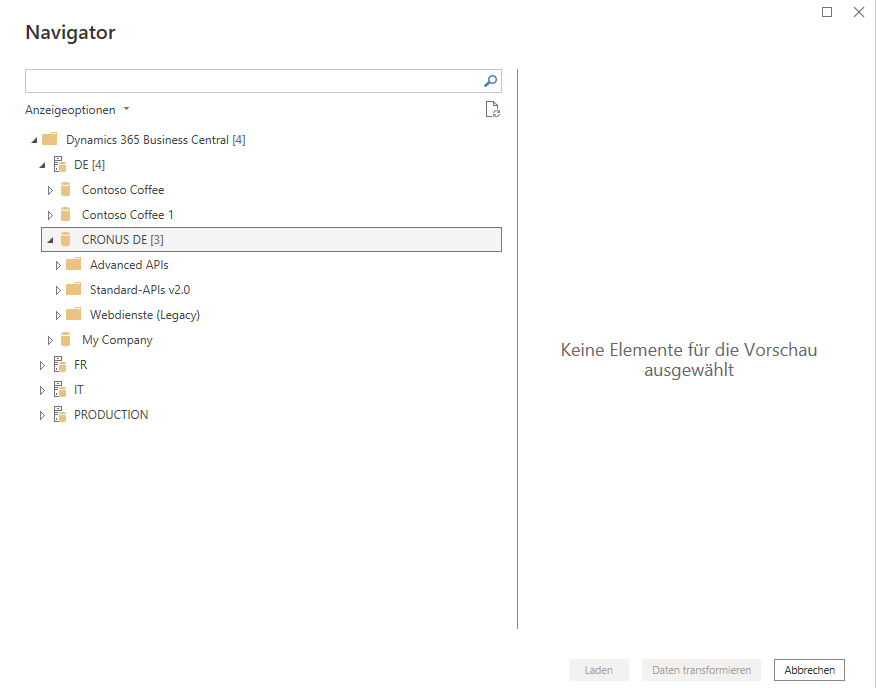
Erweitern Sie die erweiterten APIs, Standard-APIs oder Webdienste.
Der Power BI-Assistent zeigt eine Liste der Business Central-Umgebungen, ‑Unternehmen und ‑Datenquellen an. Diese Datenquellen stellen alle Webdienste dar, die Sie von jedem Unternehmen in Business Central veröffentlicht haben. Das Fenster Navigator zeigt diese Datenquellen an.
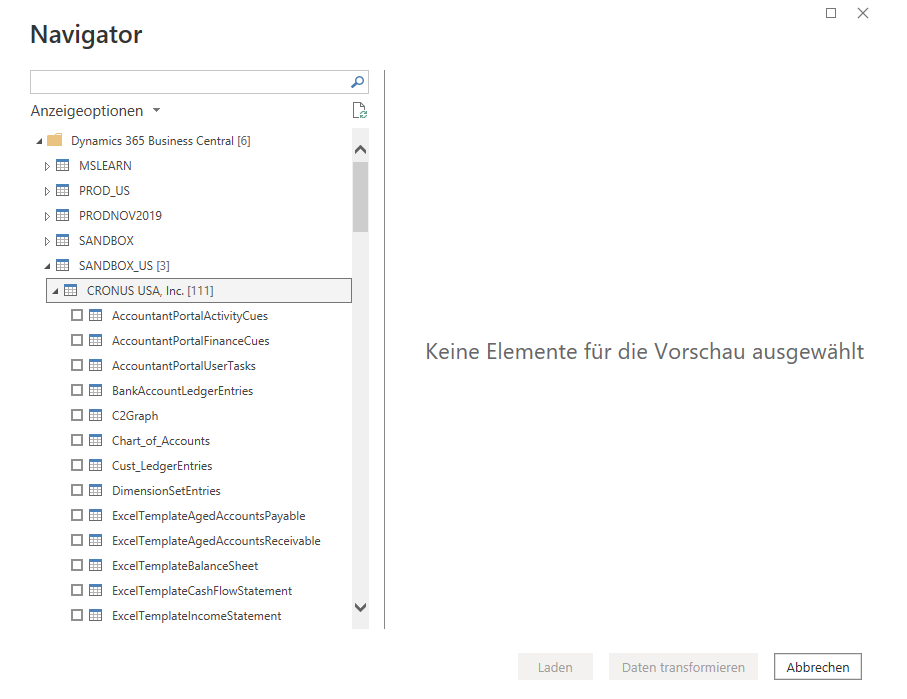
Geben Sie die Daten an, die Sie Ihrem Datenmodell hinzufügen möchten, und wählen Sie anschließend die Schaltfläche Laden oder Daten transformieren aus.
Wiederholen Sie die vorherigen Schritte, um Ihrem Power BI-Datenmodell weitere Business Central-Daten bzw. andere Daten hinzuzufügen.
Sobald die Daten geladen sind, werden sie im rechten Navigationsbereich auf der Seite angezeigt. Sie haben nun erfolgreich eine Verbindung zu Ihren Business Central-Daten hergestellt und können mit der Erstellung Ihres Power BI-Berichts beginnen.
Manchmal benötigen Sie jedoch Daten für Ihren Power BI-Bericht, der möglicherweise (standardmäßig) nicht in Business Central verfügbar ist. In diesem Fall müssen Sie Datasets hinzufügen.
Sie können Datasets auf folgende vier Arten hinzufügen:
Abfrageobjekte
Seitenobjekte
API-Abfrageobjekte
API-Seitenobjekte
Erweiterte Einstellungen im Power BI-Konnektor verwenden
Advanced-Benutzer von Power Query können nun die Verwendung des Power BI-Konnektors für Business Central in den entsprechenden semantischen Modellen fein abstimmen. Die Einführung neuer Parameter im Power BI-Konnektor für Business Central verbessert die Flexibilität, Leistung und Nutzungsfreundlichkeit bei Datenintegration und ‑analyse, während zugleich sichergestellt wird, dass die Standardwerte in der Mehrzahl der Fälle optimal sind. Diese Parameter ermöglichen den Benutzern eine bessere Kontrolle über ihre Dateninteraktionen, was zu einer effizienteren Datenverarbeitung, einer besseren Leistung und einem verbesserten Benutzererlebnis führt.
Der Power BI-Konnektor für Business Central unterstützt verschiedene erweiterte Eigenschaften, die Sie in Ihren Power Query-Anfragen einrichten können:
AcceptLanguage: Mit diesem Parameter können Sie bevorzugte Sprachen für Antworten angeben und so sicherstellen, dass Benutzer Nachrichten und übersetzbare Zeichenfolgen in der gewünschten Sprache erhalten. Dies verbessert die Benutzerzufriedenheit und macht die Daten zugänglicher und relevanter. Weitere Informationen finden Sie unter Einen Bericht in Power BI laden.
ODataMaxPageSize: Durch die Begrenzung der Anzahl der Entitäten pro Ergebnisseite ermöglicht dieser Parameter mehr Flexibilität beim Herstellen einer Verbindung mit großen DataSets oder bei der Verwendung komplexer Abfragen. Er sorgt für einen effizienten und reaktionsschnellen Datenabruf, der zu schnelleren Erkenntnissen und Entscheidungen führt. Sie können die für den Dienst definierte maximale Seitengröße nicht überschreiten.
Timeout: Dieser Parameter definiert die maximale Dauer einer Anfrage vor dem Abbruch. Er bietet Unterstützung bei der effektiven Verwaltung von Systemressourcen und verhindert, dass Abfragen mit langer Ausführungsdauer die Gesamtleistung des Systems beeinträchtigen. Für Benutzer sind Verzögerungen und Unterbrechungen nur minimal, was einen reibungsloseren Arbeitsablauf gewährleistet. Sie können die für den Dienst definierte Zeitüberschreitung nicht überschreiten. Weitere Informationen finden Sie unter OData.Feed.
UseReadOnlyReplica: Dieser Parameter bestimmt, ob Anforderungen auf die primäre Datenbank oder ein schreibgeschütztes Replikat abzielen. Durch das Auslagern von Lesevorgängen von der primären Datenbank lässt sich die Leistung erheblich steigern. Dies führt zu einem schnelleren Datenabruf und einer verbesserten Systemstabilität, besonders in Zeiten hoher Auslastung.