Einen Power BI-Dataflow in Business Central-Daten erstellen
In der vorherigen Lerneinheit haben Sie gesehen, wie Sie API-Seiten und API-Abfrageobjekte entwickeln. Power BI kann eine Verbindung zu den Business Central-Webdiensten herstellen und die Daten importieren.
Sie können jetzt Datenflüsse erstellen, die Sie über verschiedene Berichte und Dashboards hinweg teilen, um nahtloser und kompetenter auf Daten aus Business Central zugreifen.
Der Business Central-Konnektor ist jetzt in Power Query Online (Power BI-Datamarts und ‑Dataflows) verfügbar. Sie können so wesentlich leistungsfähigere und flexiblere Datenquellenkonfigurationen erstellen, nicht zuletzt, wenn mehrere Benutzer auf Daten aus Business Central zugreifen oder diese aktualisieren.
Da sich das Datenvolumen weiter vergrößert, wächst auch die Herausforderung, diese Daten in ordnungsgemäße, einsetzbare Informationen umzuwandeln. Wir benötigen Daten, die für Analysen bereit sind, um Grafiken, Berichte und Dashboards zu füllen, damit wir unsere Datenmengen schnell in einsetzbare Erkenntnisse umwandeln können. Mit der Self-Service-Datenvorbereitung für Big Data in Power BI gelangen Sie mit nur wenigen Klicks von Daten zu Power BI-Erkenntnissen.
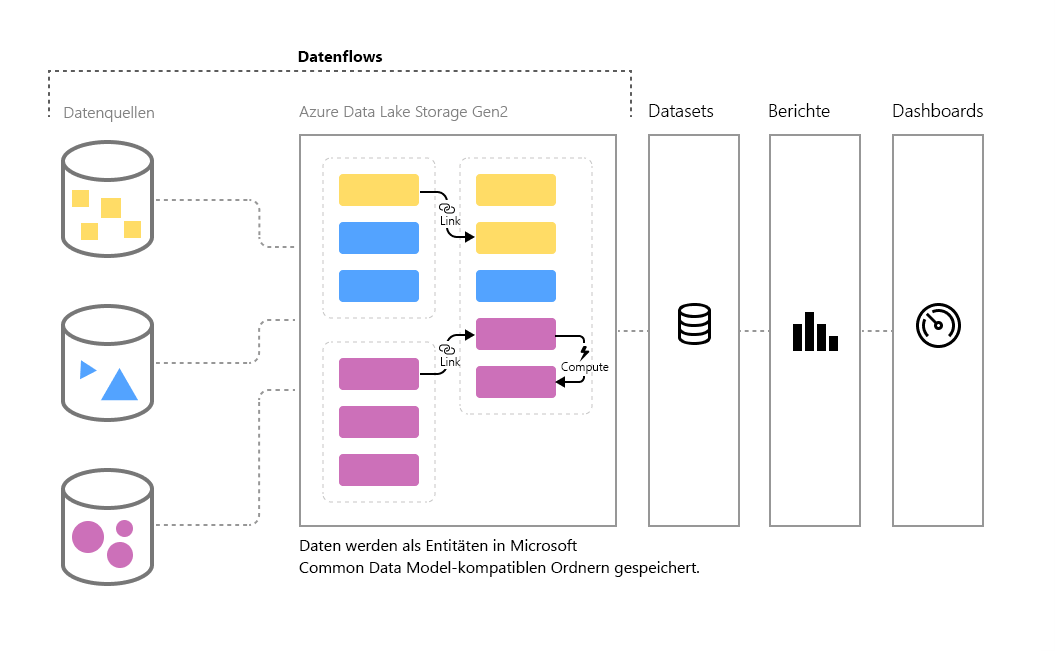
Dataflows unterstützen die folgenden Szenarien:
Erstellen Sie eine wiederverwendbare Transformationslogik, die von vielen Datensätzen und Berichten in Power BI gemeinsam genutzt werden kann. Datenflows fördern die Wiederverwendbarkeit der zugrunde liegenden Datenelemente und verhindern, dass separate Verbindungen mit Ihrer Cloud oder lokalen Datenquellen hergestellt werden müssen.
Stellen Sie die Daten in Ihrem eigenen Azure Data Lake Gen 2-Speicher bereit, sodass Sie andere Azure-Dienste mit den zugrunde liegenden Rohdaten verbinden können.
Bringen Sie Analysten dazu, sich mit den Dataflows statt mit den grundlegenden Systemen zu verbinden, um eine einzelne Faktenquelle zu erstellen. Sie haben also die Kontrolle darüber, auf welche Daten zugegriffen wird und wie Daten den Erstellern von Berichten zugänglich gemacht werden. Sie können die Daten auch Industriestandarddefinitionen zuordnen, um ordentlich kuratierte Ansichten zu erstellen, die mit anderen Diensten und Produkten in der Power Platform zusammenarbeiten können.
Wenn Sie mit großen Datenmengen arbeiten und ETL in großem Maßstab durchführen möchten, lassen sich Dataflows mit Power BI Premium effizienter skalieren und bieten Ihnen mehr Flexibilität. Dataflows unterstütz eine Vielzahl von Cloud‑ und lokalen Quellen.
Verhindern Sie, dass Analysten direkten Zugriff auf die zugrunde liegende Datenquelle haben. Da Berichtersteller auf Dataflows aufbauen können, ist es für Sie möglicherweise bequemer, nur wenigen Personen Zugriff auf zugrunde liegende Datenquellen zu gewähren und Analysten dann Zugriff auf die Dataflows zu erteilen, auf denen sie aufbauen können. Dieser Ansatz reduziert die Belastung der zugrunde liegenden Systeme und gibt Administratoren eine genauere Kontrolle darüber, wann die Systeme nach Aktualisierungen geladen werden.
Sobald Sie einen Dataflow erstellt haben, können Sie den Power BI Desktop‑ und Power BI-Dienst zum Erstellen von Datasets, Berichten, Dashboards und Apps verwenden, die das Common Data Model nutzen. Diese Tools helfen Ihnen, tiefe Einblicke in Ihre Geschäftsaktivitäten zu gewinnen. Die Planung der Dataflowaktualisierung wird, genau wie Ihre Datasets, direkt über den Arbeitsbereich verwaltet, in dem Ihr Dataflow erstellt wurde.
Ein Dataflow ist eine Sammlung von Tabellen, die in Umgebungen im Arbeitsbereiche im Power BI-Dienst verwaltet werden. Eine Tabelle ist eine Gruppe von Spalten, die zum Speichern von Daten verwendet werden, so wie eine Tabelle in einer Datenbank. Sie können Tabellen in Ihrem Dataflow hinzufügen und bearbeiten und Datenaktualisierungspläne verwalten, direkt aus dem Arbeitsbereich, in dem Ihr Dataflow erstellt wurde.
Starten Sie in Ihrem Browser den Power BI-Dienst und wählen dann im Navigationsbereich auf der linken Seite einen Arbeitsbereich aus (Dataflows sind im eigenen Arbeitsbereich im Power BI-Service nicht verfügbar), wie im folgenden Bildschirm gezeigt, um einen Dataflow zu erstellen. Sie können auch einen neuen Arbeitsbereich erstellen, in dem Sie Ihren neuen Dataflow erstellen.
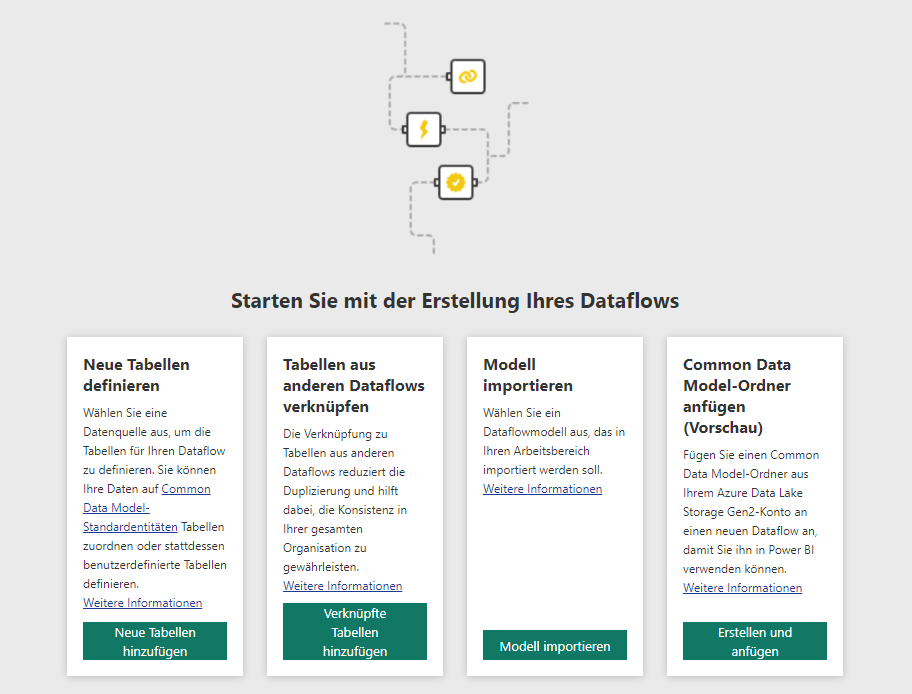
Mit der Option „Neue Tabellen definieren“ können Sie eine neue Tabelle festlegen und eine Verbindung zu einer neuen Datenquelle herstellen.
Wenn Sie eine Datenquelle ausgewählt haben, werden Sie aufgefordert, die Verbindungseinstellungen anzugeben, einschließlich des Kontos, das beim Herstellen einer Verbindung mit der Datenquelle verwendet werden soll.
Sobald die Verbindung hergestellt ist, wählen Sie die Daten aus, die für Ihre Tabelle verwendet werden sollen. Wenn Sie Daten und eine Quelle auswählen, verbindet Sie Power BI erneut mit der Datenquelle. Dadurch werden die Daten in Ihrem Dataflow mit der Häufigkeit aktualisiert, die Sie später im Einrichtungsprozess auswählen.
Nachdem Sie nun die in der Tabelle zu verwendenden Daten ausgewählt haben, können Sie den Datafloweditor verwenden, um diese Daten in das für die Verwendung in Ihrem Dataflow erforderliche Format zu formen oder umzuwandeln.
Mit einer Pro-Lizenz oder mit einer Premium-Lizenz pro Benutzer (PPU) können Benutzer Dataflows in einem Premium-Arbeitsbereich erstellen.
Gehen Sie wie folgt vor, um einen Power BI-Dataflow zu erstellen, der eine Verbindung mit Business Central-Daten herstellt:
Wechseln Sie zu Ihrem Power BI-Dienst.
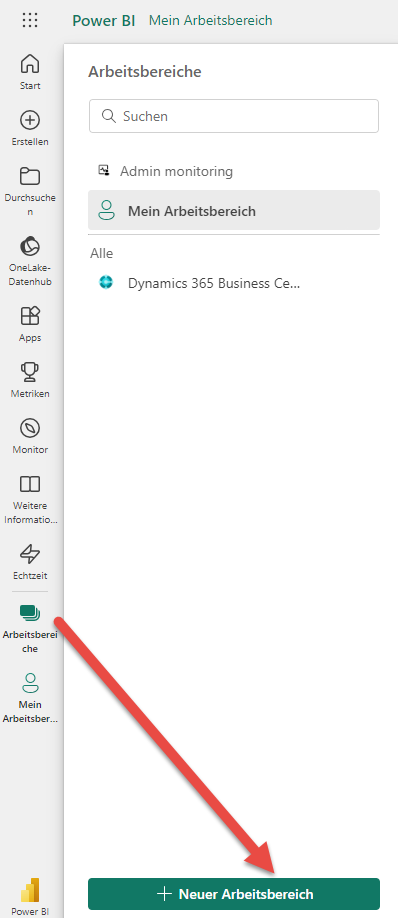
Erstellen Sie einen neuen Arbeitsbereich.
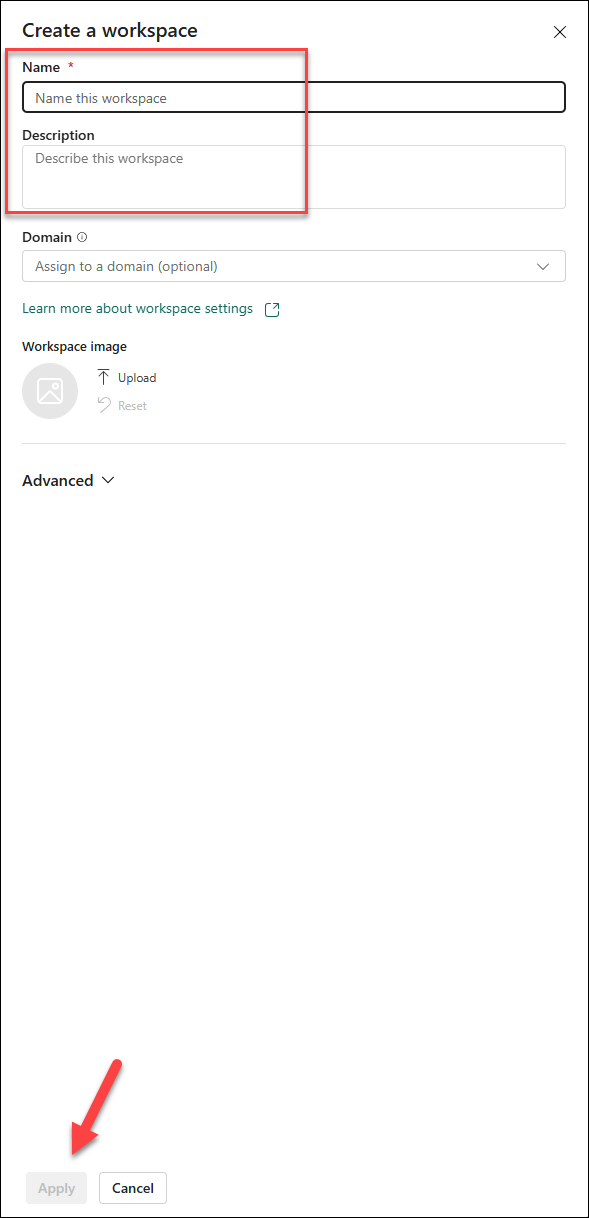
Geben Sie einen Arbeitsbereichsnamen ein, und wählen Sie dann die Option Speichern aus.
Wählen Sie in Ihrem Power BI-Arbeitsbereich Neu, Dataflow aus.
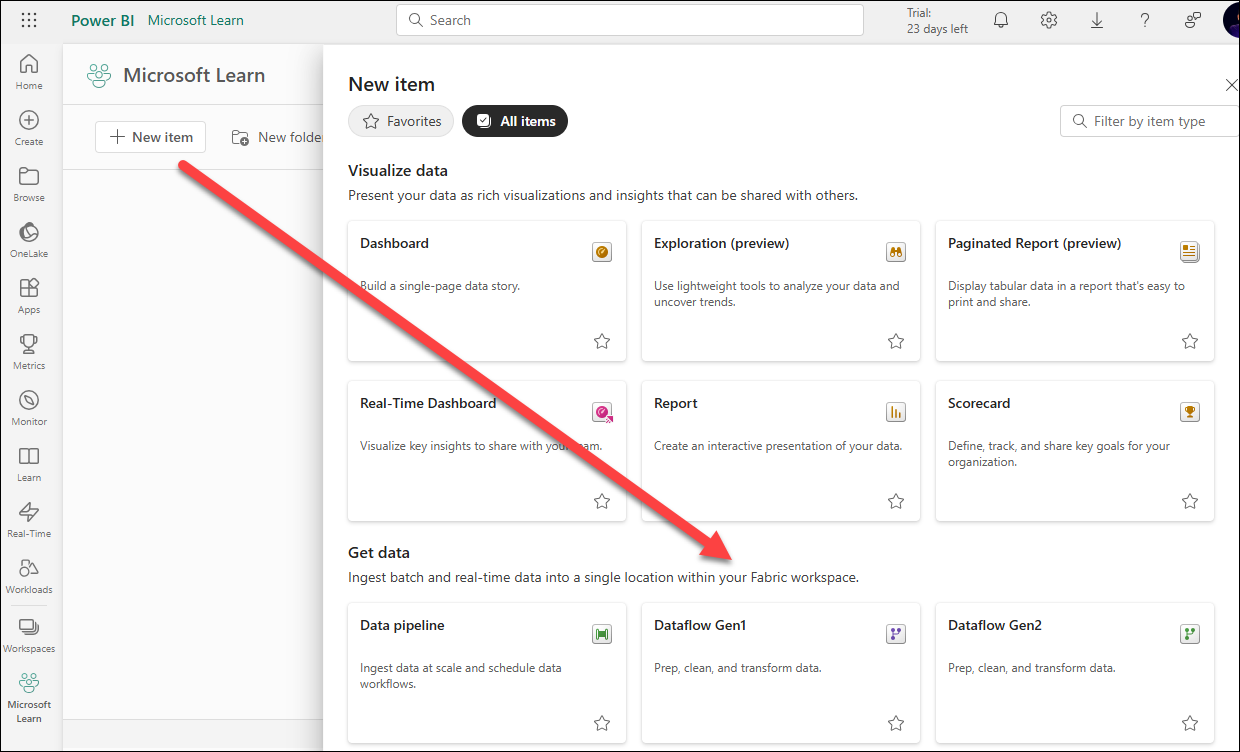
Wählen Sie Neue Tabellen hinzufügen aus.

Wählen Sie als Datenquelle Dynamics 365 Business Central aus.
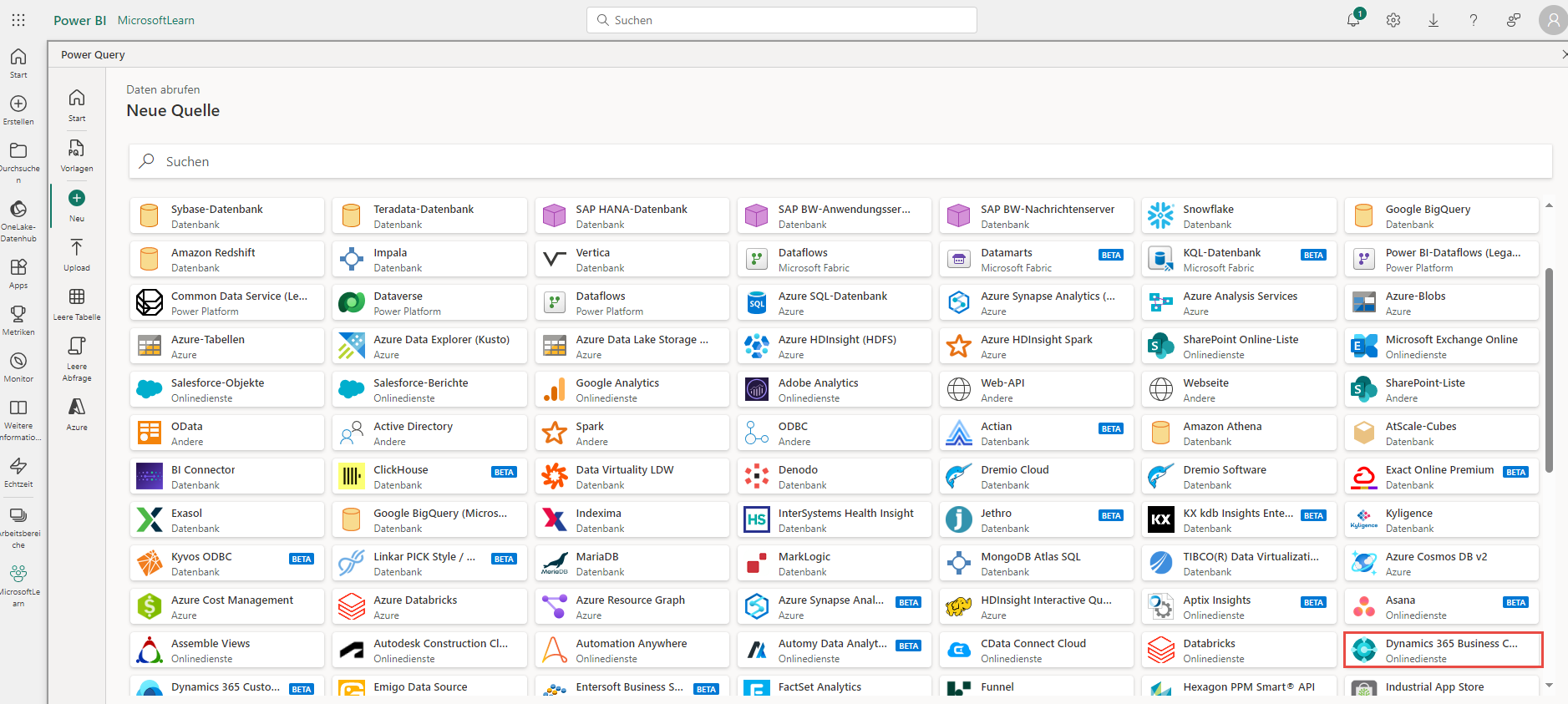
Geben Sie als Nächstes Umgebung, Unternehmen und API-Kategorie ein, oder lassen Sie sie leer.
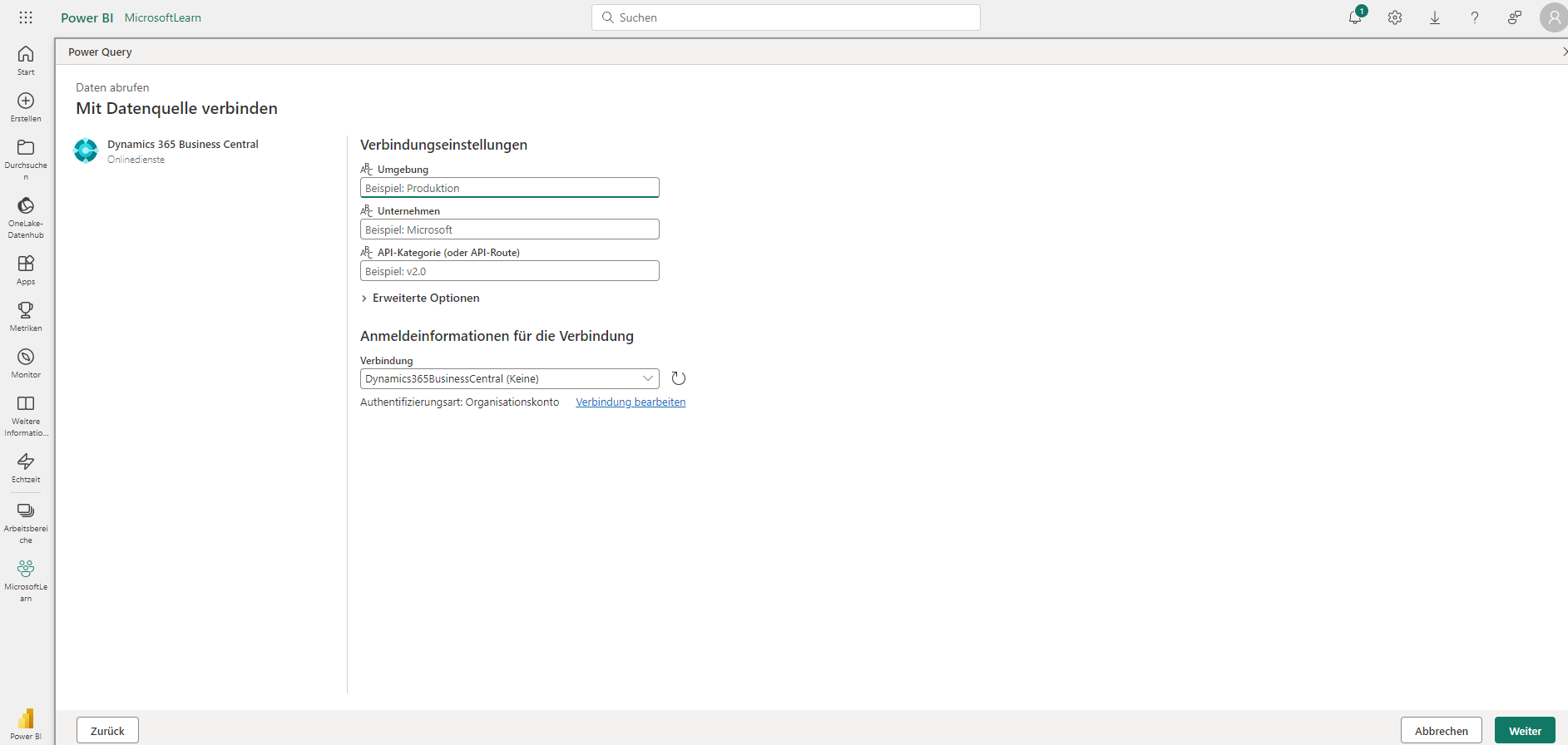
Geben Sie nach Aufforderung Ihre Anmeldeinformationen in der Verbindung ein.
Wählen Sie anschließend Weiter aus.
Auf dem nächsten Bildschirm werden Ihnen die Business Central-APIs und Webdienste angezeigt, pro Umgebung und Unternehmen:
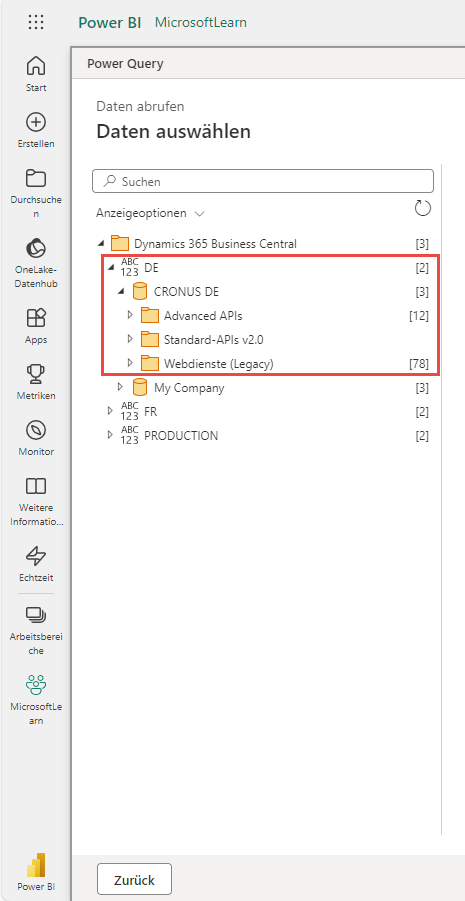
Stellen Sie eine Verbindung zu einer der APIs her, die Sie in der vorherigen Lerneinheit entwickelt haben, oder stellen Sie eine Verbindung zu einer Standard-API her:
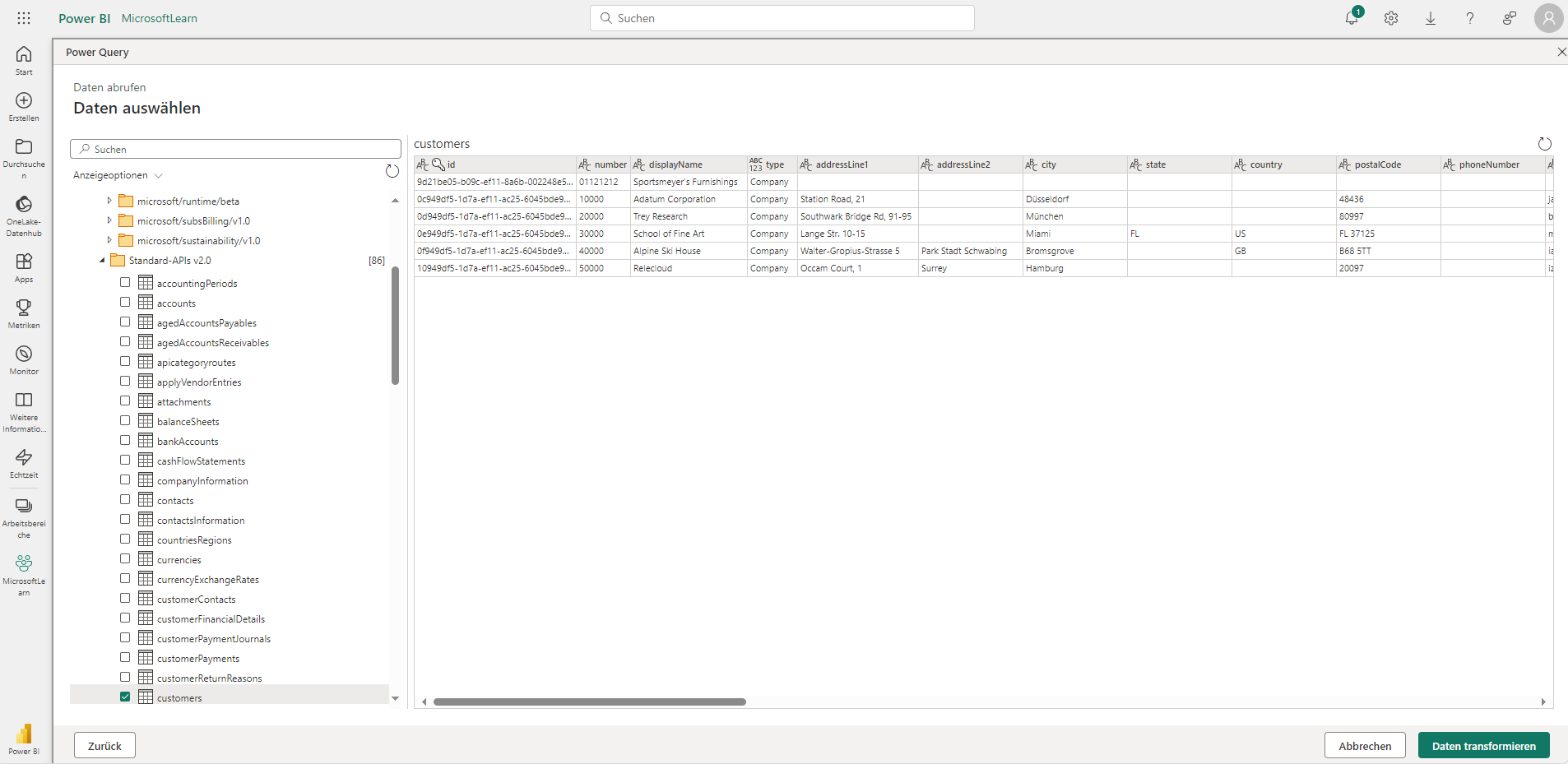
Wählen Sie jetzt Daten transformieren aus:
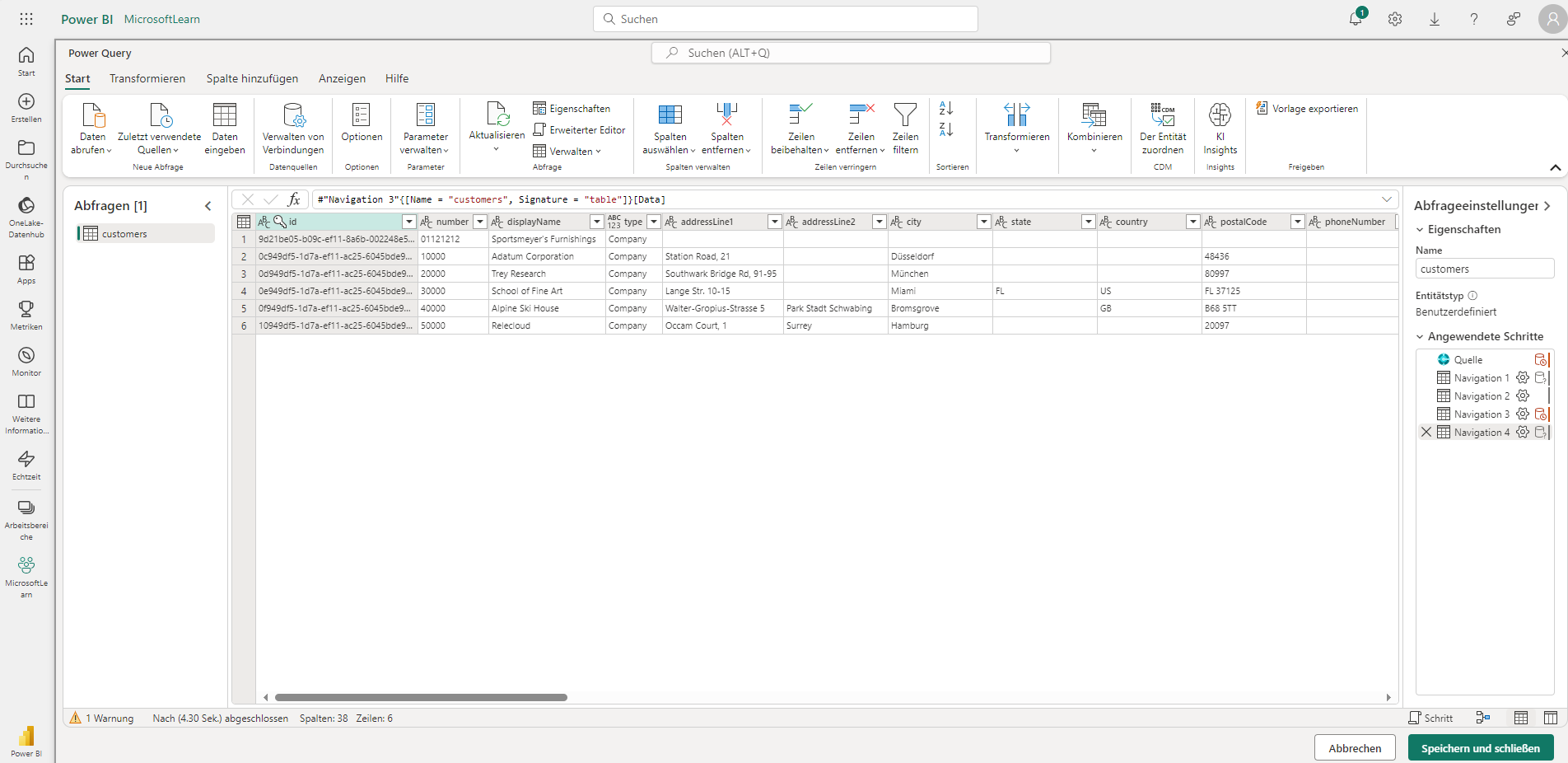
In dem sich öffnenden Fenster wird eine typische Power Query-Oberfläche angezeigt. Hier können Sie bei Bedarf Datentransformationen durchführen, Filter anwenden, neue Spalten erstellen ...
Wählen Sie Speichern und schließen aus.
Geben Sie dem Dataflow einen Namen, zum Beispiel Kunden:
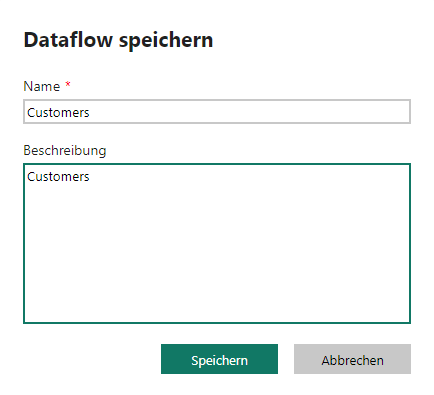
Wählen Sie dann Speichern aus.
Sie können dem Dataflow jetzt bei Bedarf weitere Tabellen hinzufügen.
Wählen Sie Tabellen hinzufügen aus, und filtern Sie im sich öffnenden Fenster nach Business Central:

Wählen Sie den Konnektor Business Central aus, und klicken Sie auf Weiter.
Wählen Sie im sich öffnenden Fenster jetzt die API customerLedgers aus:
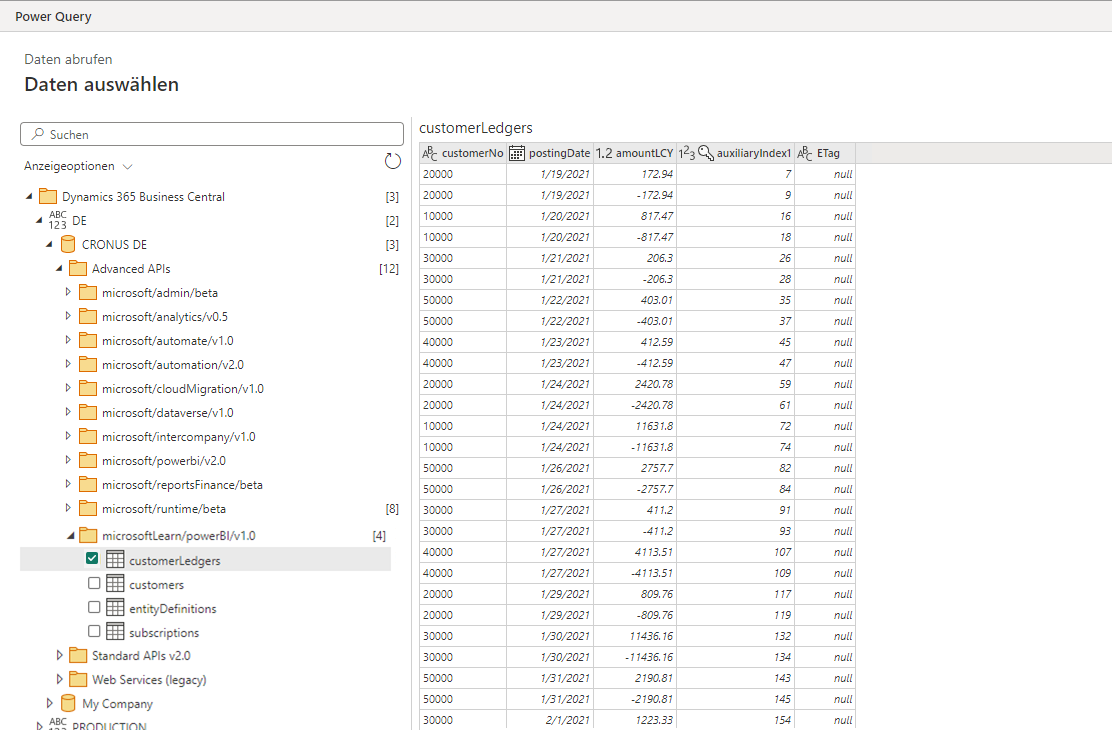
Wählen Sie Daten transformieren aus:
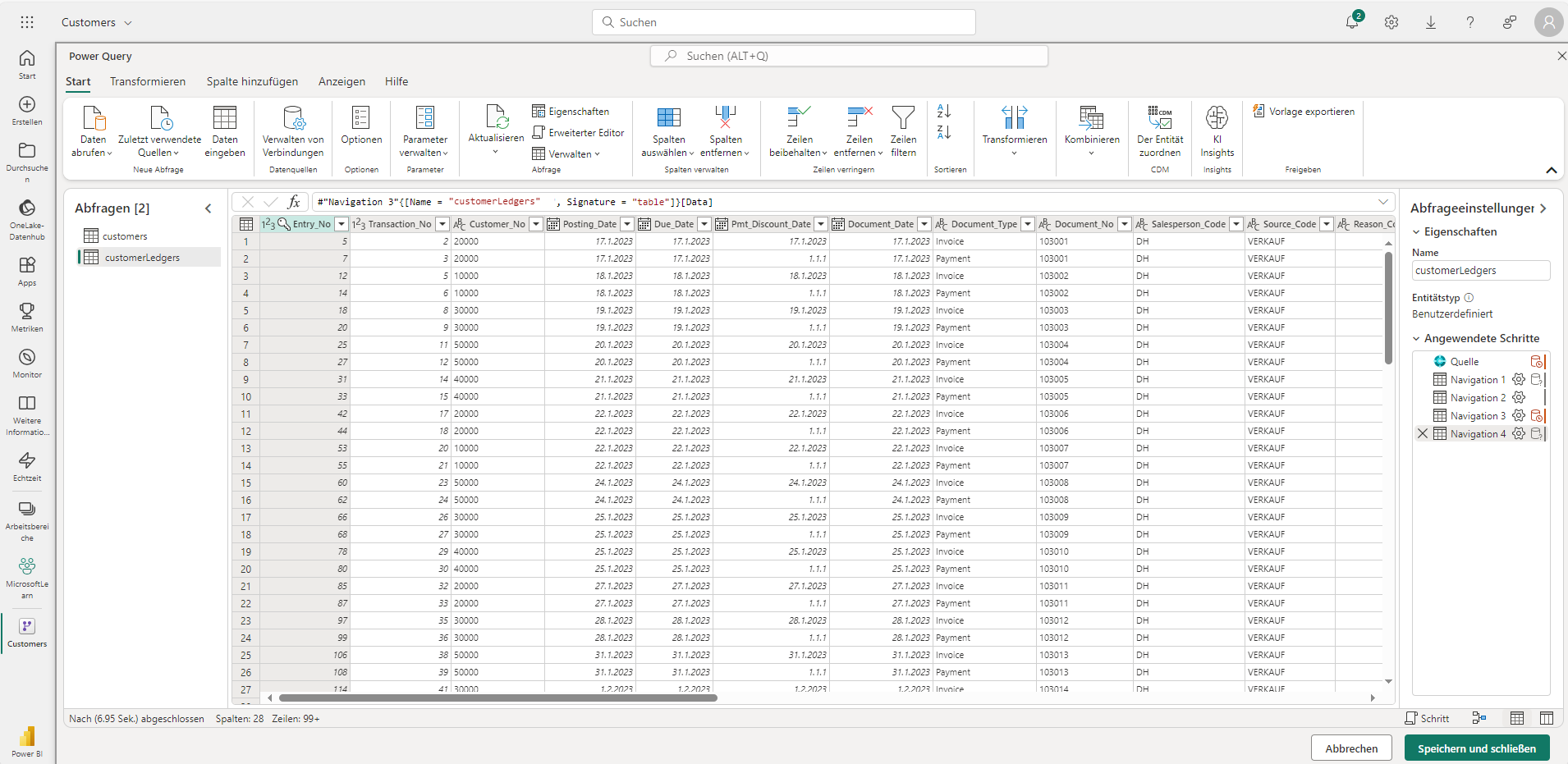
Wählen Sie dann Speichern und schließen aus.
Sie haben jetzt zwei APIs in Ihrem Kundendataflow:
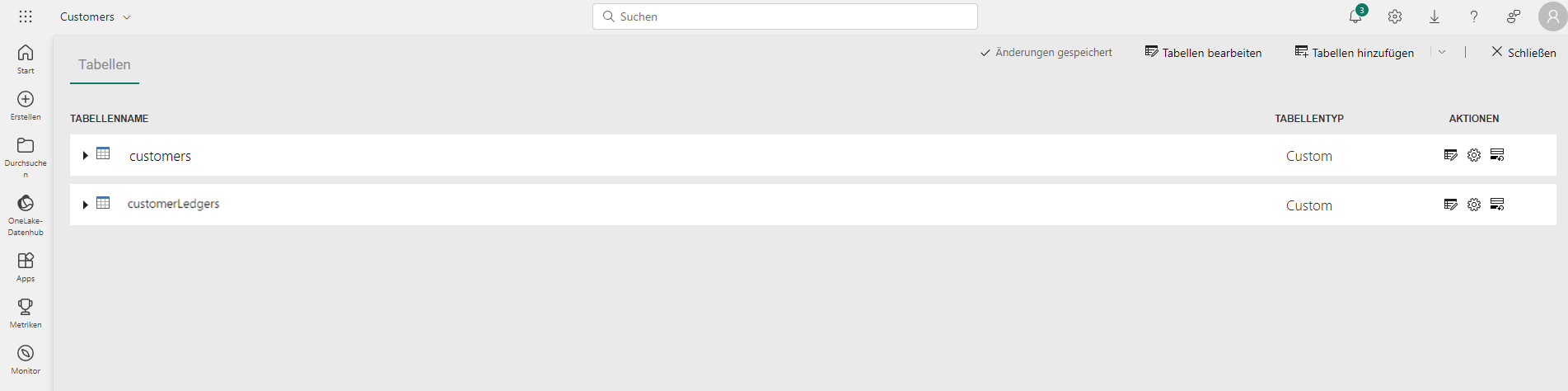
Klicken Sie auf Schließen.
Aktualisieren Sie jetzt Ihren Dataflow.
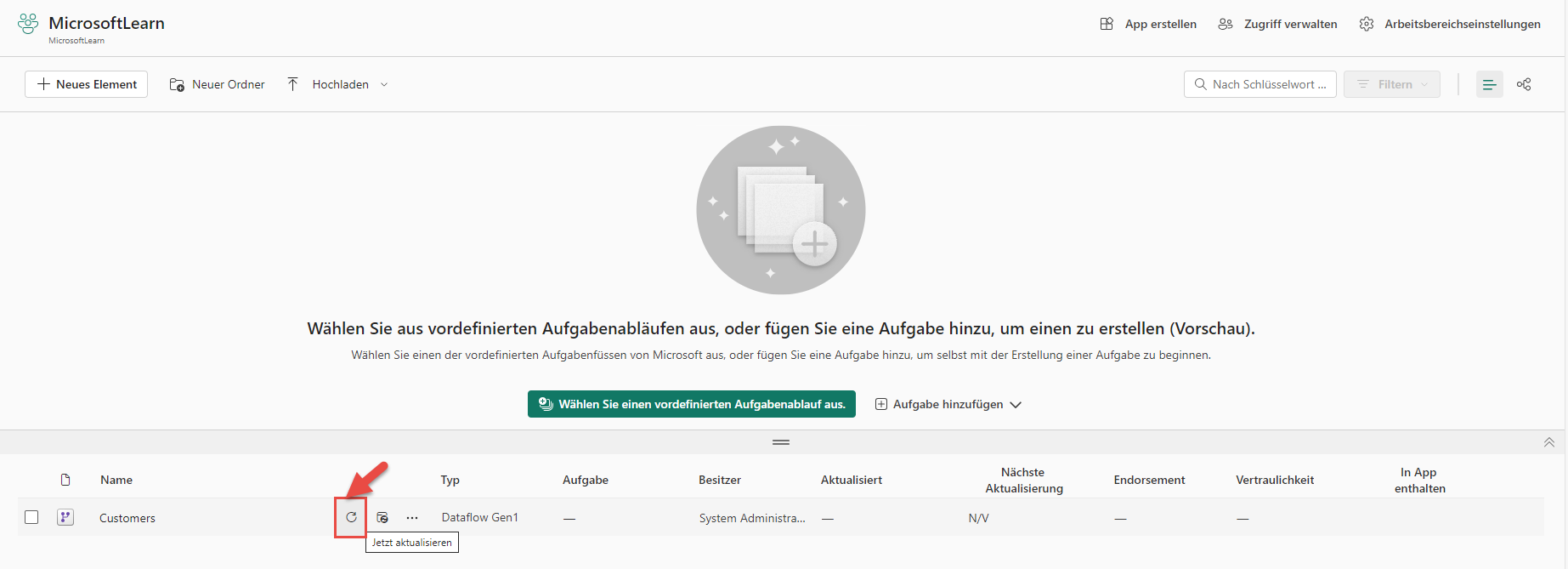
Ihr Power BI-Dataflow ist jetzt bereit.
Sobald Sie einen Dataflow erstellen, können Sie den Power BI Desktop‑ und Power BI-Dienst zum Erstellen von Datasets, Berichten, Dashboards und Apps verwenden, die auf den Daten basieren, die Sie in Power BI-Dataflows einfügen. So erhalten Sie einen Einblick in Ihre Geschäftstätigkeit.
Mit Dataflows können Sie Daten aus mehreren Quellen vereinheitlichen und diese vereinheitlichten Daten für die Modellierung vorbereiten. Immer wenn Sie einen Dataflow erstellen, werden Sie aufgefordert, die Daten für den Dataflow zu aktualisieren. Das Aktualisieren eines Dataflows ist erforderlich, bevor er in einem Dataset in Power BI Desktop verwendet oder als verknüpfte oder berechnete Tabelle referenziert werden kann.
Gehen Sie folgendermaßen vor, um einen Power BI-Dataflow in Power BI Desktop zu konsumieren:
Wählen Sie in Power BI Desktop die Option Daten abrufen, Dataflows aus.
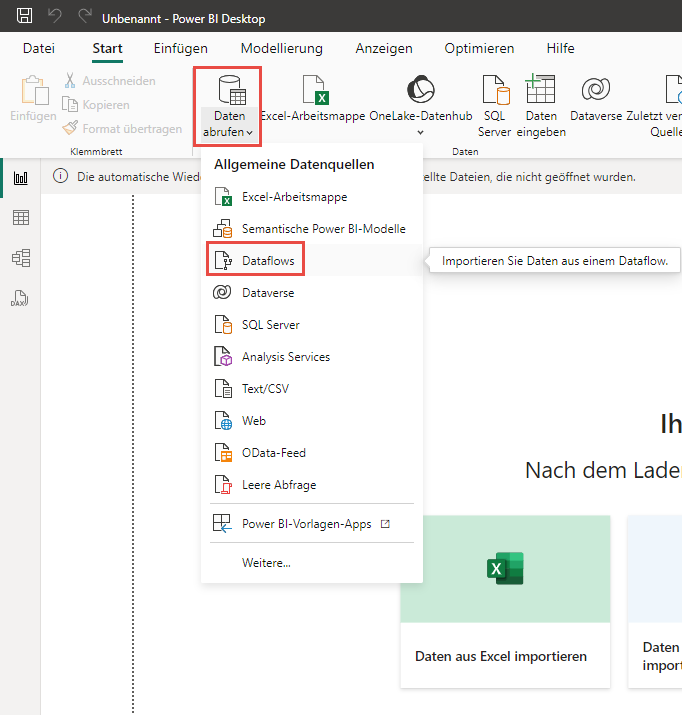
Öffnen Sie im Navigator, der geöffnet wird, Ihren Arbeitsbereich und Ihren Dataflow. Wählen Sie dann die Tabellen aus Ihrem Dataflow aus:
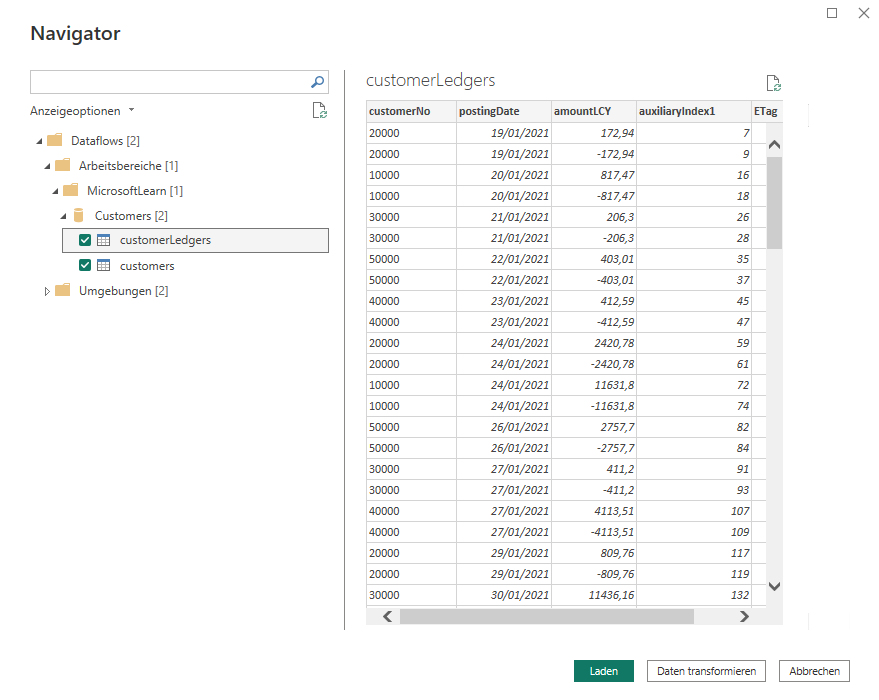
Wählen Sie Laden aus, um die Daten in Power BI Desktop zu laden:
Nun sind Ihre Tabellen erstellt:
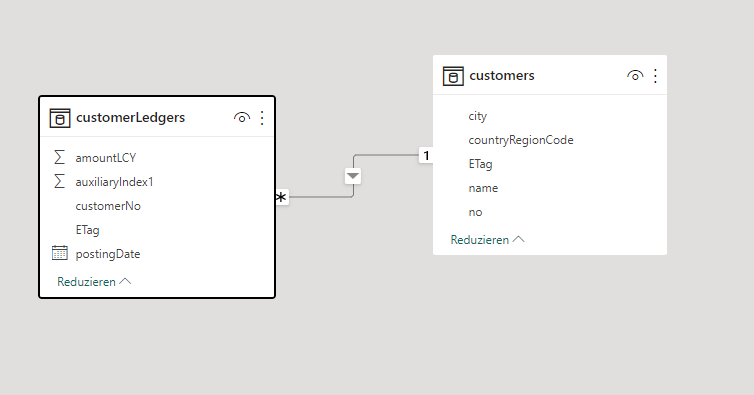
Jetzt können Sie die Daten in den Tabellen verwenden, wie wenn Sie jeden anderen Power BI-Bericht entwickeln.
Weitere Informationen zu Dataflows finden Sie hier: