Neue dedizierte APIs für die Finanzberichterstellung verwenden
Ab dem 2. Veröffentlichungszyklus Business Central 2022 ist ein neuer Satz von APIs für die Finanzberichterstattung verfügbar.
Die neuen APIs und Datensätze bestehen aus Daten für Folgendes:
Hauptbuchdaten, einschließlich Sachkontenbudgets und Dimensionen
Buchhaltungsperioden und Konzernmandanten
Debitoren, Kreditoren und Sachkontoeinträge, mit detaillierten Sachkontoeinträge
Webhook-Abonnements und Entitätsdefinitionen
Die Finanzberichts-APIs sind folgende:
accountingPeriods
businessUnits
customerLedgerEntries
Debitoren
detailedCustomerLedgerEntries
detailedVendorLedgerEntries
dimensionSetEntries
dimensionValues
generalBudgetEntrys
generalLedgerAccounts
generalLedgerBudgets
generalLedgerEntries
vendorLedgerEntries
Kreditoren
Es ist mit diesen APIs einfach, Daten aus Business Central für die Finanzberichterstattung in Excel, Power BI oder anderen Berichtstools abzurufen.
Die APIs finden Sie unter Erweiterte APIs und werden reportsFinance/beta genannt:
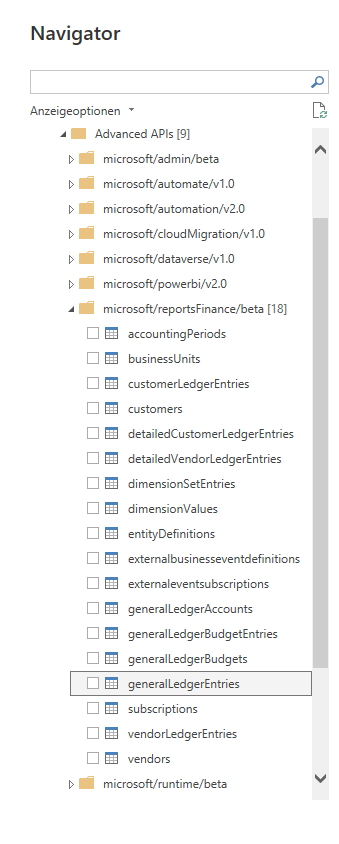
Mit dedizierten APIs für die Finanzberichterstattung ist es einfacher, Ihre eigenen auf Excel basierten Finanzberichte zu erstellen. Sie können die APIs auch in Power BI über den Business Central Power BI-Konnektor verwenden.
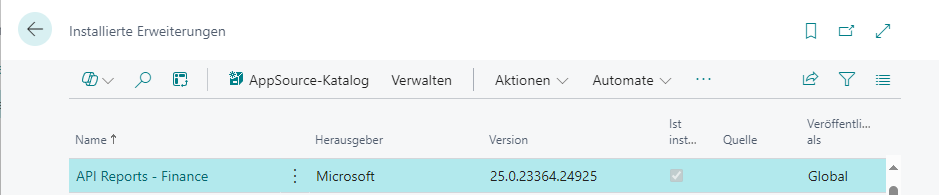
Die Erweiterung API-Berichte – Finanzen steht standardmäßig in Business Central zur Verfügung. Sie finden dies auf der Seite Erweiterungsverwaltung:
Führen Sie die folgenden Schritte aus, um mit den neuen Finanz-APIs in Power BI zu arbeiten:
Wählen Sie in Power BI Desktop die Option Daten abrufen, Mehr aus.
Wählen Sie Onlinedienste und Dynamics 365 Business Central aus.
Melden Sie sich mit Ihren Business Central-Anmeldeinformationen (E-Mail/Passwort) an, wenn Sie zur Authentifizierung aufgefordert werden.
Das Fenster Navigator wird geöffnet.
Wählen Sie Ihre Umgebung aus, und klicken Sie dann auf Unternehmen.
Erweitern Sie die erweiterten APIs, und suchen Sie nach dem Ordner microsoft/reportsFinance/beta.
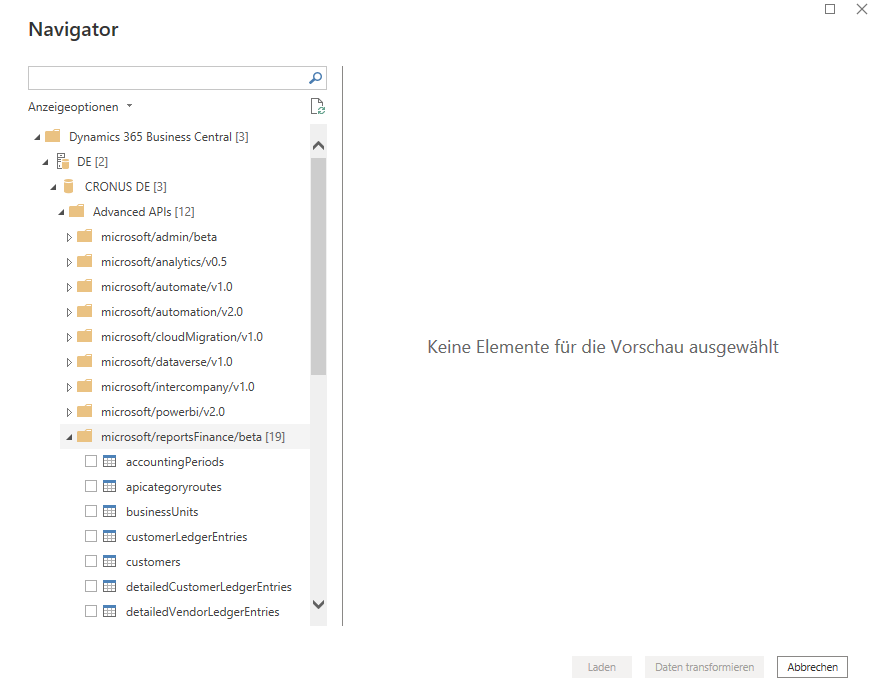
Wählen Sie nun in Power BI die APIs aus, die Sie verwenden möchten, und klicken Sie dann auf Laden oder Daten transformieren.
Führen Sie die folgenden Schritte aus, um mit den neuen Finanz-APIs in Power BI-Dataflows zu arbeiten:
Öffnen Sie Ihren Power BI-Arbeitsbereich.
Wählen Sie Neu und Dataflow aus.
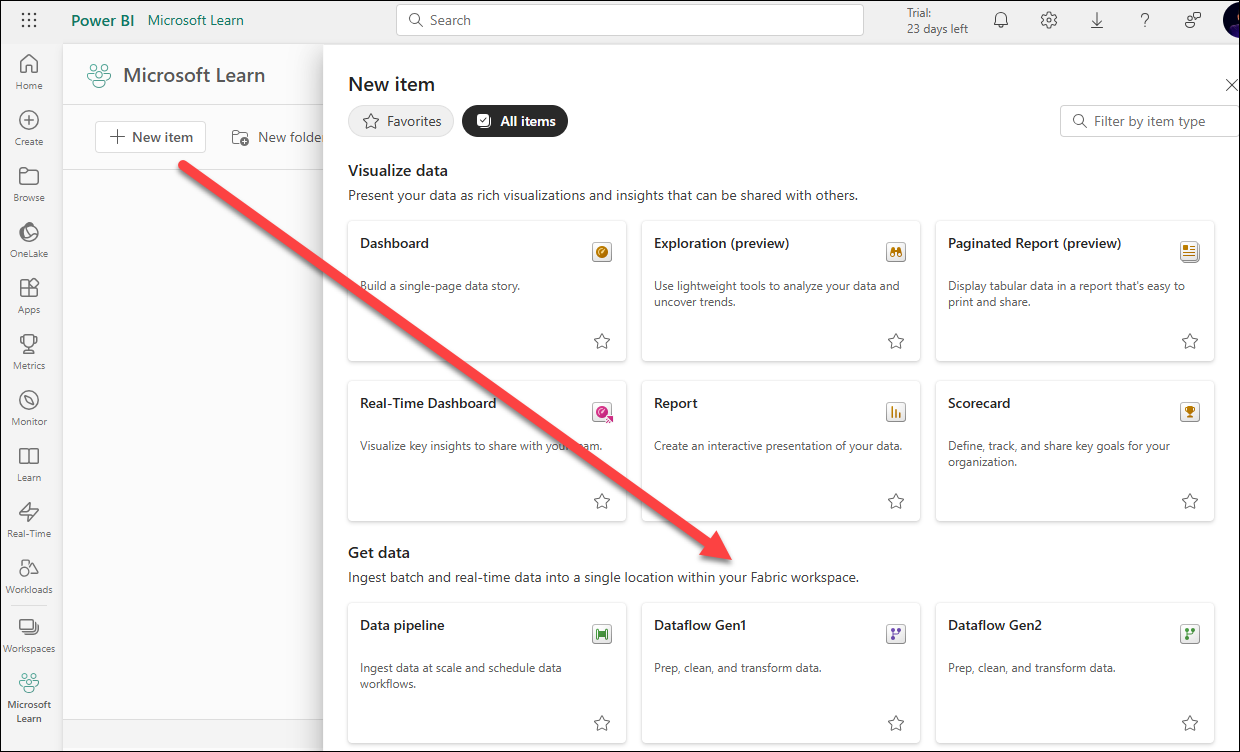
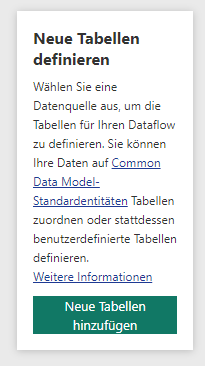
Wählen Sie Neue Tabellen hinzufügen aus.
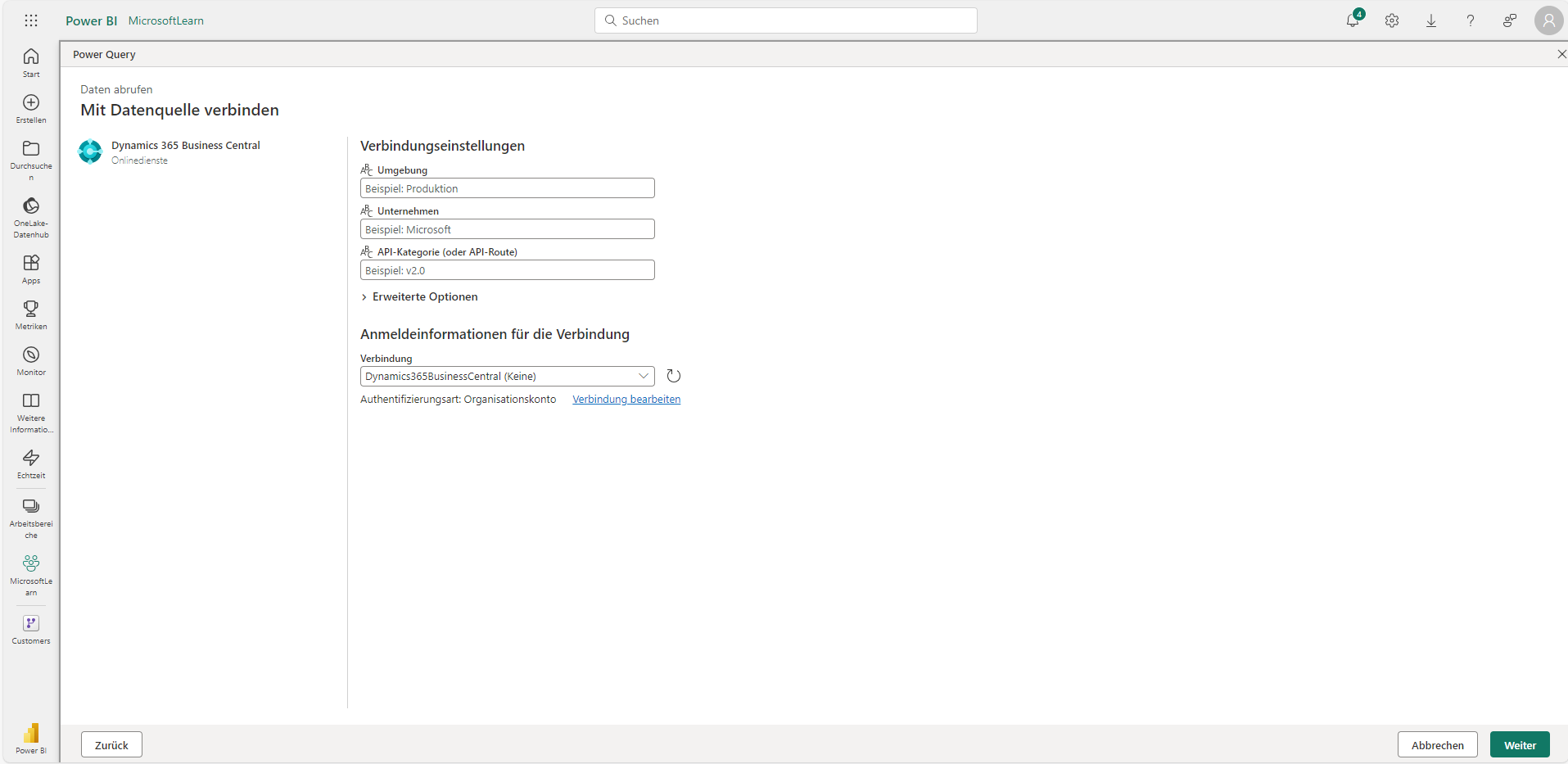
Wählen Sie im Fenster Datenquelle auswählenDynamics 365 Business Central aus.

Wählen Sie im Fenster Verbindungseinstellungen die Option Weiter aus.
Erweitern Sie im Fenster Daten auswählen Folgendes: Umgebung, Unternehmen, Erweiterte APIs, microsoft/reportsFinance/beta:
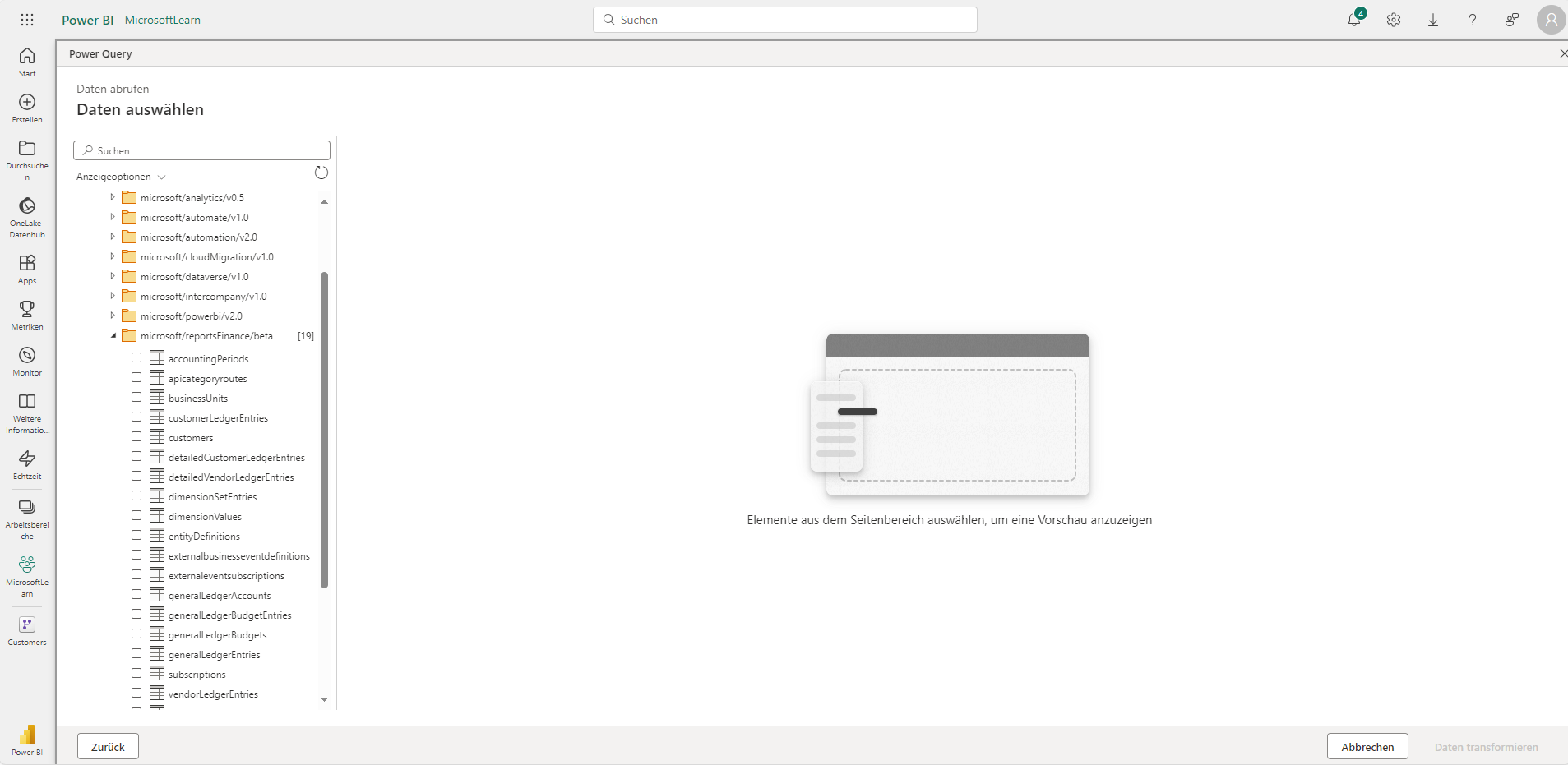
Wählen Sie nun die APIs aus, die Sie importieren möchten, und klicken Sie dann auf die Option Daten transformieren.
Microsoft Excel verfügt derzeit über keinen Konnektor, um eine Verbindung mit den Business Central-APIs herzustellen. Excel kann jedoch eine Verbindung zu Power BI-Datasets und/oder Power BI-Dataflows herstellen.
Wenn Sie also Power BI-Dataflows erstellt haben, die die Business Central-APIs nutzen, können Sie in Excel eine Verbindung zu ihnen herstellen.
Führen Sie die folgenden Schritte aus, um mit den neuen Finanz-APIs in Excel zu arbeiten:
Öffnen Sie Microsoft Excel.
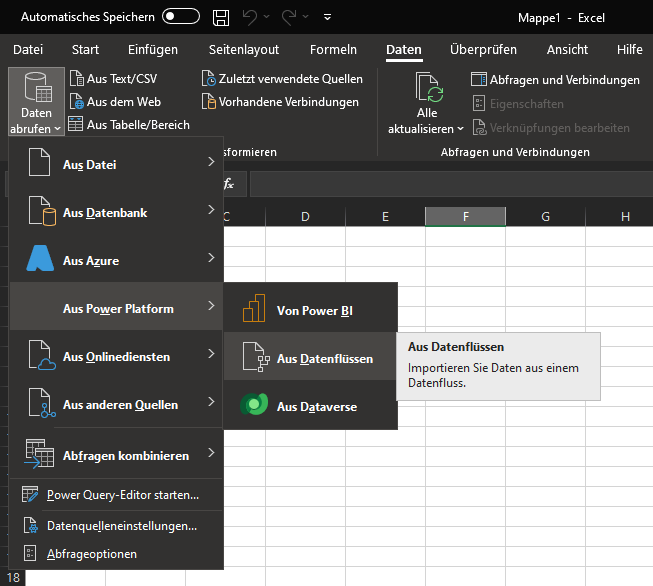
Wählen Sie auf der Registerkarte DatenDaten abrufen, Von Power Platform, Aus Dataflows aus:
Das Fenster Navigator wird geöffnet.
Erweitern Sie Arbeitsbereiche und dann den zuvor erstellten Arbeitsbereich.
Der Arbeitsbereich zeigt Ihnen jetzt die zuvor erstellten Dataflows an, die die neuen Finanz-APIs verwenden:
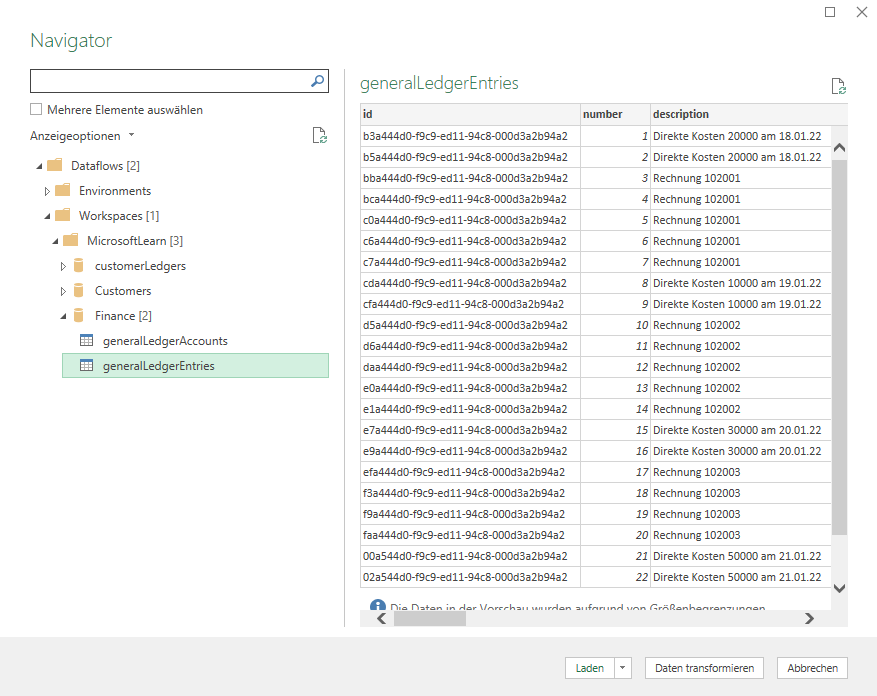
Wählen Sie Laden oder Daten transformieren aus, um die Daten in Excel zu importieren.
