Den Ereignisdatensatz erstellen
Die Durchführung einer Präsenzveranstaltung erfordert Organisation und Planung für eine Vielzahl von Details und Logistik. Zunächst müssen Sie einen Ereignisdatensatz erstellen. Stellen Sie sicher, dass Sie Werte für jedes erforderliche Feld angeben, das mit einem roten Stern markiert ist. Zusätzlich empfehlen wir Ihnen auch, die geschäftskritischen Felder auszufüllen, die mit einem blauen Pluszeichen (+) markiert sind.
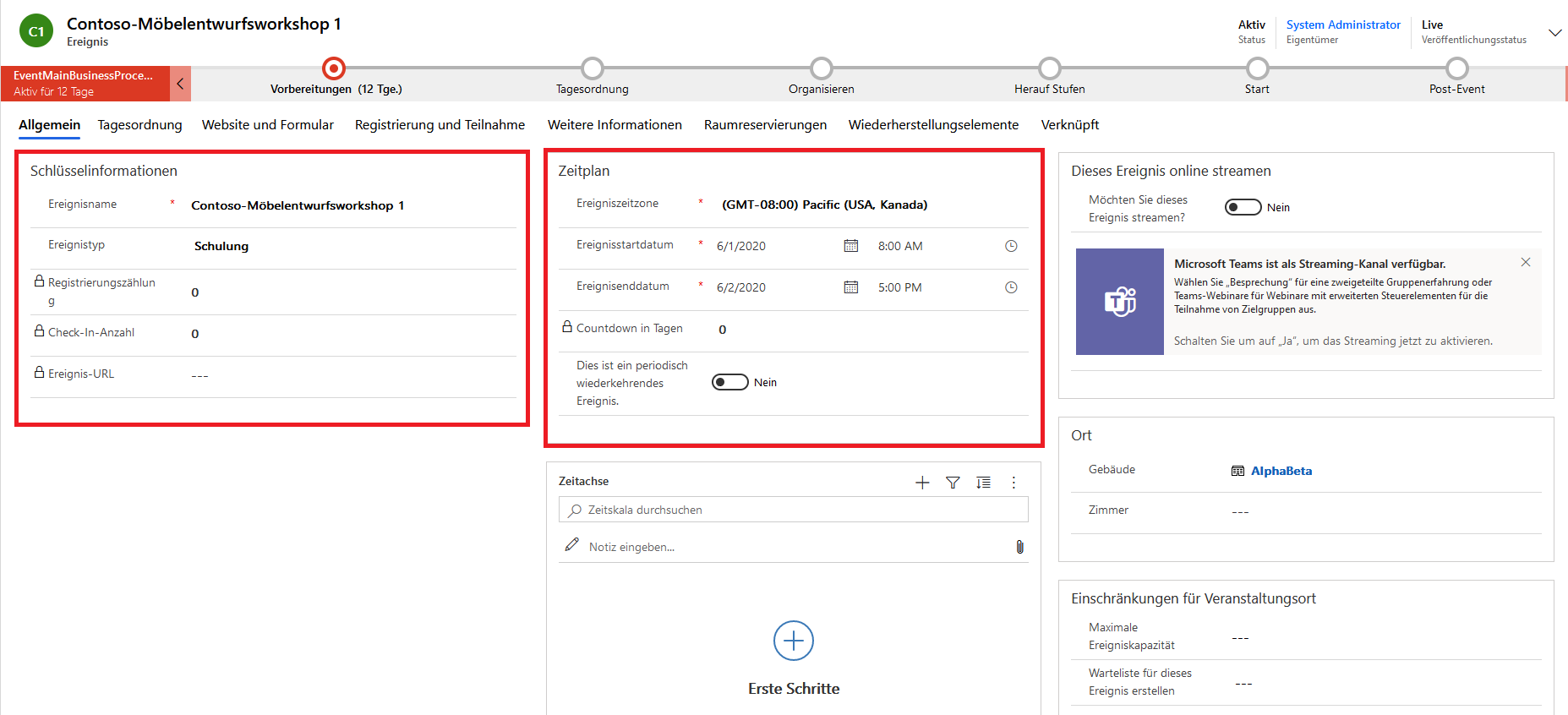
Allgemeine Informationen ausfüllen
Nachfolgend finden Sie einige Schlüsselfelder auf der Registerkarte Allgemein. Wir empfehlen, dass Sie diese beim Erstellen eines neuen Ereignisses ausfüllen. In den folgenden Abschnitten werden diese Schlüsselfelder detailliert beschrieben.
Schlüsselinformationen
Füllen Sie die folgenden Felder im Bereich Schlüsselinformationen aus:
Ereignisname – Dieses Feld ist erforderlich. Da der Name auf dem Ereignisportal sichtbar sein wird, empfehlen wir Ihnen, einen beschreibenden Namen einzugeben, der für Ihre Ereignisregistranten sinnvoll ist.
Ereignistyp – Wählen Sie einen Ereignistyp aus, z. B. eine Konferenz, eine Demonstration, eine Schulung usw. Das System verfügt über mehrere sofort einsatzbereite Optionen, die Sie jedoch an Ihre Geschäftsanforderungen anpassen können. Dieses Feld dient der internen Verfolgung/Berichterstattung und hat keinen Einfluss auf die anderen Ereignisfunktionen.
Ereignis-URL – Zeigt die Adresse Ihrer Ereigniswebsite an.
Wenn Sie den Standardspeicherort Ihrer Microsoft Power Pages-Lösung verwenden, ist dieser Wert schreibgeschützt und wird automatisch bereitgestellt, sobald das Ereignis live geschaltet wurde. Wenn Sie Ihre Website an einem benutzerdefinierten Ort hosten, aktivieren Sie die Funktion Benutzerdefinierte Ereignis‑URL auf der Registerkarte Website und Formular. Dann wird dieses Feld zu einem Pflichtfeld, und Sie werden die Ereignis‑URL eingeben müssen.
Hinweis
Die Ereignis‑URL ist erst verfügbar, wenn das Ereignis live geschaltet wurde. Nach der Liveschaltung können Sie das Globussymbol neben diesem Feld anklicken, um die Ereigniswebsite zu öffnen. Weitere Informationen finden Sie unter Öffnen der Ereigniswebsite.
Planen
Füllen Sie die folgenden Felder im Bereich Zeitplan aus:
Ereigniszeitzone – Dieses Feld ist ein Pflichtfeld. Die Zeitzone ist standardmäßig die Zeitzone, die dem Benutzer zugeordnet ist, der das Ereignis erstellt hat. Sie können dieses Feld für die einzelnen Ereignisse nach Bedarf ändern.
Ereignisstartdatum – Dieses Feld ist ein Pflichtfeld. Gibt das Startdatum des Ereignisses an. Dieses Datum wird auf Ihrer Ereigniswebsite angezeigt.
Ereignisenddatum – Dieses Feld ist ein Pflichtfeld. Gibt das Enddatum des Ereignisses an. Dieses Datum wird auf Ihrer Ereigniswebsite angezeigt. Sobald Sie den Ereignisdatensatz gespeichert haben, wird das Feld Countdown in Tagen als schreibgeschütztes Feld ausgefüllt.
Zeitskala
Im Abschnitt Zeitskala können Sie Aktivitäten wie Aufgaben, E-Mails und Anrufe zu Ihrem Ereignis erstellen und nachverfolgen. Sie können auch Hinweise mit Ihrem Team austauschen, was Sie bei der Ereignisplanung unterstützt.
Standort
Im Bereich Standort können Sie den Ort angeben, an dem das Ereignis stattfindet. Der Standort ist hierarchisch, und Sie können nur so viele Informationen dazu eingeben, wie erforderlich ist. Nachdem Sie z. B. ein Gebäude angegeben haben, verfügen Sie über die Möglichkeit, einen Raum auszuwählen, der mit dem Gebäude und einem Layout verknüpft ist und einem Layout, das mit dem Raum verknüpft ist.
Oft sind diese Informationen bei der ersten Erstellung des Ereignisses nicht bekannt, sodass Sie später zurückkehren und die Informationen bearbeiten können. Wie Sie Veranstaltungsorte einrichten, wird in einer späteren Einheit in diesem Modul behandelt.
Einschränkungen für Veranstaltungsort
Der Abschnitt Einschränkungen für Veranstaltungsort wird nur bei Ereignissen vor Ort angezeigt. Wenn Sie einen neuen Standort festlegen, wird der Wert der maximalen Ereigniskapazität aktualisiert, das für Ihr am detailliertesten aufgeschlüsseltes Gebäude, Ihren Raum oder Ihr Layout konfiguriert wurde, falls verfügbar. Sie können den Wert bearbeiten, um die Kapazitätszahl bei Bedarf zu überschreiben. Sie können in diesem Bereich auch eine Warteliste aktivieren.
Warteliste
Der Abschnitt Warteliste wird nur angezeigt, wenn Sie im Bereich Einschränkungen für Veranstaltungsort die Warteliste aktivieren. In diesem Abschnitt können Sie Optionen in Bezug darauf konfigurieren, wie Kontakte auf der Warteliste eingeladen werden sollen, wenn Plätze frei werden. Weitere Informationen finden Sie unter Eine Ereigniswarteliste einrichten und verwalten.
Zusätzliche Informationen finden Sie unter der Registerkarte „Allgemein“.
Veranstaltungsorte einrichten
Ein Veranstaltungsort ist ein physischer Standort, an dem ein Ereignis oder eine Sitzung stattfindet. Beim Ereignis kann es sich um ein einzelnes Gebäude mit nur einem Raum oder mehrere Räume in einem Gebäude handeln. Für jeden Veranstaltungsort können diverse wichtige Informationen erfasst werden, darunter Name, Standort, Einrichtungen, Fassungsvermögen, Räumlichkeiten, Ereignisse, die dort stattgefunden haben oder stattfinden werden, usw.
Im Arbeitsbereich Ereignisse haben Sie im Bereich Veranstaltungsortsverwaltung die Möglichkeit, ein hierarchisches Modell Ihres Veranstaltungsorts zu erstellen, damit Ihre Organisation die Logistik, die mit einer Veranstaltung einhergeht, entsprechend verwalten kann.
Nachdem Sie einen Veranstaltungsort eingerichtet haben, können Sie diesem auf Wunsch Ereignisse und Sitzungen zuweisen. Mit Dynamics 365 Customer Insights - Journeys können Sie alle Details zu Ihren Veranstaltungsorten nachverfolgen.
Die folgenden Entitäten sind im Abschnitt Veranstaltungsortverwaltung verfügbar:
Gebäude – Freistehende Strukturen mit oder ohne Unterteilung in Räume.
Räume – Untereinheiten von Gebäuden und müssen einem Gebäudedatensatz zugewiesen sein, der ebenso im System gespeichert ist.
Layouts – Bei einem Ereignis nutzen Sie vielleicht einen Raum für mehrere Sitzungen, von denen jede einzelne aber eine andere Bestuhlung und eine andere Ausstattung erfordert. Der Raumplan kann auch Auswirkungen haben, so zum Beispiel auf die Sitzkapazität. Jedem Plan muss ein bestimmter Raum zugewiesen sein. Sie können aber mehrere Pläne für einen Raum erstellen.
Folgen Sie diesen Schritten, um ein neues Gebäude, einen neuen Raum und ein neues Layout zu erstellen:
Wechseln Sie zum Arbeitsbereich Ereignisse, und wechseln Sie dann zu Veranstaltungsortverwaltung > Gebäude.
Wählen Sie auf der Befehlsleiste + Neu aus.
Füllen Sie alle Details nach Bedarf aus, und klicken Sie dann auf Speichern.
Wenn Sie dem Gebäude einen Raum hinzufügen möchten, klicken Sie auf die Registerkarte Räume.
Wählen Sie + Neuer Raum aus.
Geben Sie einen Namen ein, und füllen Sie die restlichen Felder nach Bedarf aus.
Klicken Sie auf Speichern und schließen.
Klicken Sie auf den Namen des Raums, um weitere Details dazu einzugeben. Wenn Sie dem Raum ein Layout hinzufügen möchten, navigieren Sie zum Abschnitt Raumpläne.
Wählen Sie die Auslassungspunkte (…) und dann + Neues Layout aus.
Geben Sie einen Namen ein, und füllen Sie die restlichen Felder nach Bedarf aus.
Klicken Sie auf Speichern und schließen.
Klicken Sie auf den Namen des Layouts, um zusätzliche Details dazu einzugeben, und stellen Sie sicher, dass Sie die Änderungen speichern.
Gehen Sie folgendermaßen vor, um ein Ereignis einem Veranstaltungsort hinzuzufügen:
Wechseln Sie zum Arbeitsbereich Ereignisse und dann zu Ereignisplanung > Ereignisse.
Öffnen Sie das Ereignis.
Navigieren Sie auf der Registerkarte Allgemein zum Abschnitt Standort.
Suchen Sie im Feld Gebäude nach dem entsprechenden Gebäude, und wählen Sie es aus, oder verwenden Sie die Option + Neu zum Erstellen eines neuen Gebäudes.
Nachdem Sie ein Gebäude ausgewählt haben, wird das Feld Raum verfügbar, und Sie können das Feld nach Bedarf ausfüllen.
Nachdem Sie einen Raum ausgewählt haben, wird das Feld Layout verfügbar, und Sie können das Feld nach Bedarf ausfüllen.
Denken Sie daran, Ihre Änderungen zu speichern.
Weitere Informationen finden Sie unter Veranstaltungsort einrichten.