Eine neue Projektkarte manuell erstellen
Bei Bedarf können Sie neue Projektkarten in Business Central erstellen.
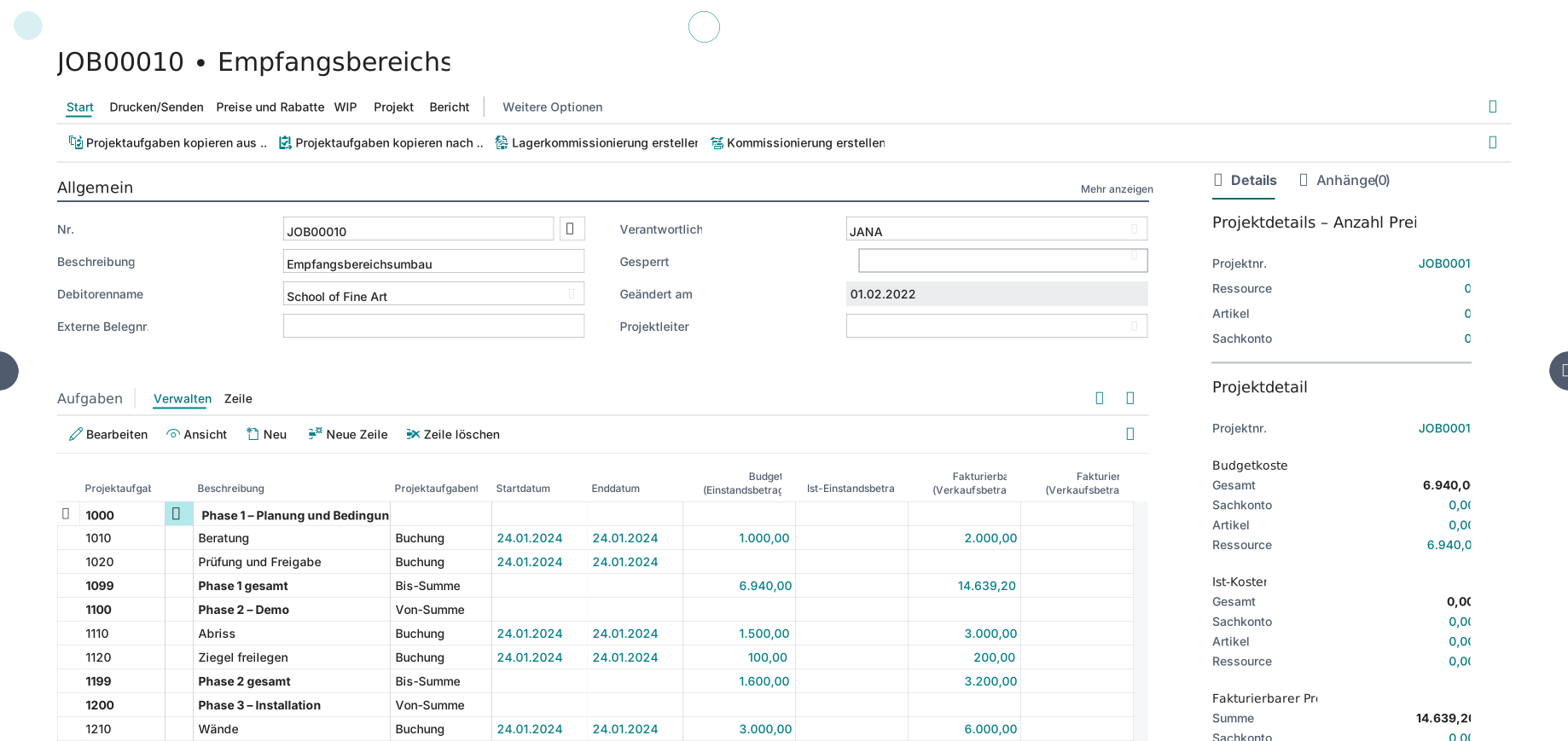
Neues Projekt erstellen
Gehen Sie wie folgt vor, um ein neues Projekt zu erstellen:
Wählen Sie das Symbol Seite suchen in der rechten oberen Ecke der Seite aus, geben Sie Projekte ein, und wählen Sie dann den entsprechenden Link aus.
Wählen Sie Neu aus.
Geben Sie auf dem Inforegister Allgemein die allgemeinen Informationen zum Projekt ein:
Nr. ‑ Gibt die eindeutige Nummer für das Projekt an.
Beschreibung – Gibt eine kurze Beschreibung für das Projekt an.
Debitorenname – Wählen Sie den Debitor aus, für den das Projekt ausgeführt und dem das Projekt in Rechnung gestellt wird. Nachdem Sie einen Debitor ausgewählt haben, werden die anderen Felder, die sich auf diesen Debitor beziehen, automatisch ausgefüllt. Optional können Sie auf dem Inforegister Rechnung und Versand einen anderen Rechnungs‑ oder Lieferempfänger auswählen. Zusätzlich zum Debitor auf dem Inforegister Allgemeines und dem Rechnungsempfänger auf dem Inforegister Rechnung und Versand können Sie in den Projektaufgabenzeilen verschiedene Debitoren eingeben. Das bedeutet, dass Sie ein Projekt mehreren Kunden in Rechnung stellen können.
Externe Belegnr. – Eine externe Referenz Ihres Debitors.
Verantwortlich – Nennt die Person in Ihrem Unternehmen, die für das Projekt verantwortlich ist. Die verantwortliche Person muss als Ressource eingerichtet sein.
Gesperrt – Die Option Gebucht zeigt an, dass der zugehörige Datensatz für die Buchung in Transaktionen gesperrt ist. Bei Auswahl der Option Alle wird jede Änderung am Projekt durch das Programm gesperrt.
Projekt-Manager – Gibt die Person an, die diesem Projekt für die Verwaltung zugewiesen ist. Der Projekt-Manager muss als Benutzer auf der Seite Benutzereinrichtung eingerichtet sein.
Richten Sie auf dem Inforegister Aufgaben die Projektaufgaben ein. Weitere Informationen zu Projektaufgaben finden Sie im Modul Projektaufgabenzeilen in Dynamics 365 Business Central einrichten in diesem Lernpfad.
Geben Sie im Inforegister Buchung Informationen ein, die sich auf die Buchung des Projekts beziehen:
Status – Geben Sie in diesem Feld den Status des aktuellen Projekts an. Sie können den Status des Projekts im Verlauf ändern. Endgültige Berechnungen können für abgeschlossene Projekte durchgeführt werden. Die folgenden vier Statusoptionen stehen zur Verfügung:
Planung – Wählen Sie diesen Status aus, um die Planungsphase des Projekts einzuleiten. Der Zweck dieses Schritts besteht darin, vorläufige Berechnungen durchzuführen und die Projektstruktur einzurichten.
Angebot – In diesem Schritt können Sie vorläufige Berechnungen durchführen. Das Projekt wird einem Debitor angeboten. Sie können die Struktur und den Zeitplan des Projekts einrichten oder ändern.
Offen – Sie können den Status in Offen ändern, wenn Sie mit der Buchung der Nutzung und Verkäufe im Projekt beginnen möchten.
Abgeschlossen – Der Zweck dieses Status ist das Abschließen des Projekts. Sie können die Statistik eines abgeschlossenen Projekts zu Vergleichszwecken und zur Planung zukünftiger Projekte verwenden. Die tatsächlichen Kosten des abgeschlossenen Projekts können mit den geplanten Zahlen verglichen werden. Sie können diese Informationen zum Vergleich aufbewahren und als Richtlinie oder Vorlage für zukünftige Projekte verwenden.
Projektbuchungsgruppe – Gibt die Buchungsgruppe an, die für das Projekt durchgeführte Transaktionen entsprechend der Buchungsmatrix mit den passenden Sachkonten verknüpft
Standortcode – Gibt den Standort an, von dem das Projekt Elemente verbraucht. Der in diesem Feld eingetragene Ort ist für Projektaufgaben der Standardort.
Lagerplatzcode – Wenn der Projektstandort mit Lagerplätzen eingerichtet wurde, können Sie den Lagerplatzcode angeben, aus dem Artikel verbraucht werden sollen. Wenn Sie am Standort einen Projekt-Behältercode definieren, wird der Behältercode ausgefüllt, wenn Sie den Standortcode auswählen. Wenn für Ihr Lagerfluss eine Kommissionierung erforderlich ist, können Sie auch andere Lagerplätze definieren, aus denen Artikel verbraucht werden.
RIF-Methode – Gibt die Methode an, die zur Berechnung des Ressource in Fertigungwertes für das Projekt verwendet wird. Wenn Sie zusätzliche Informationen zu RIF-Methoden und RIF-Berechnungen benötigen, lesen Sie die Learn-Inhalte zu RIF-Methoden und ‑Berechnungen.
RIF-Buchungsmethode – Gibt an, wie die RIF-Buchung durchgeführt wird
Pro Projekt – Die gesamten RIF-Kosten und der Verkaufswert werden zur Berechnung des RIF verwendet.
Pro Projektposten – Die kumulierten Werte der RIF-Kosten und ‑Verkäufe werden zur Berechnung des RIF verwendet.
Budget-/Fakturierbare Zeilen zulassen – Gibt an, ob Sie Planzeilen vom Typ Budget und fakturierbar hinzufügen können Wenn dieses Feld nicht ausgewählt ist, müssen Sie separate Planzeilen für Budget und Abrechnung einrichten.
Verbrauchslink anwenden – Gibt an, ob Nutzungseinträge, z. B. aus dem Projekt Buch.-Blatt oder der Einkaufszeile, mit Projektplanungszeilen verknüpft sind. Wählen Sie diese Option aus, wenn Sie die Mengen und Beträge der verbleibenden Arbeit nachverfolgen möchten, die zum Abschließen eines Projekts und zum Herstellen einer Beziehung zwischen Bedarfsplanung, Nutzung und Verkauf erforderlich sind. Auf einer Projektkarte können Sie diese Option auswählen, wenn keine vorhandenen Projektplanungszeilen mit dem Budgettyp gebucht wurden. Der Verbrauchslink gilt nur für Projektplanungszeilen, die den Budgettyp enthalten.
% abgeschlossen – Gibt den Prozentsatz des erwarteten Ressourcenverbrauchs des Projekts an, der als verwendet gebucht wird.
% in Rechnung gestellt – Gibt den Prozentsatz des Rechnungswerts des Projekts an, der als fakturiert gebucht wird.
% der überfälligen Planzeilen – Gibt den Prozentsatz der Planzeilen des Projekts an, bei denen das geplante Lieferdatum abgelaufen ist.
Sie können auf dem Inforegister Rechnung und Versand einen anderen Rechnungs‑ oder Lieferempfänger auswählen:
Aufgabenabrechnungsmethode – Geben Sie an, ob der für das Projekt angegebene Kunde für alle Aufgaben verwendet werden soll oder ob die Angabe anderer Debitoren zulässig sein soll. Ein Debitor lässt Sie nur für den für das Projekt angegebenen Debitor eine Rechnung zu stellen. Mehrere Debitoren ermöglicht Ihnen die Rechnungsstellung an die in jedem Aufgabe angegebenen Debitor. Dabei kann es sich um unterschiedliche Debitoren handeln.
Rechnung an – Gibt den Debitor an, an den die Verkaufsrechnung gesendet wird. Sie können eine der folgenden Optionen auswählen:
Standard (Debitor): Der Debitor, der im Feld Debitorenname im Inforegister Allgemein festgelegt ist.
Anderer Debitor: Wählen Sie diese Option aus, wenn Sie den Auftrag einem anderen Debitoren in Rechnung stellen möchten als dem, der im Feld Debitorenname im Inforegister Allgemein angegeben ist. Es werden weitere Felder angezeigt, wenn Sie diese Option auswählen. Sie können im Feld Name den Rechnungsempfänger auswählen.
Benutzerdefinierte Adresse: Wählen Sie diese Option aus, wenn Sie eine andere Debitorenadresse verwenden möchten als die, die im Feld Debitorenname im Inforegister Allgemein angegeben ist.
Lieferung an – Gibt die Adresse an, an die die Produkte auf dem Verkaufsbeleg geliefert werden. Sie können eine der folgenden Optionen auswählen:
Standard (Verk. an Adresse) – Dieselbe wie die „Verk. an Adresse“ des Debitoren.
Alternative Lieferadresse – Eine der alternativen Lieferadressen des Debitoren.
Benutzerdefinierte Adresse: Jede Lieferadresse, die Sie in den Feldern angeben, die angezeigt werden, wenn Sie diese Option auswählen.
Code für Zahlungsbedingungen – Wählen Sie für das Projekt die Zahlungsbedingungen aus. Die Zahlungsbedingung gibt eine Formel an, die das Fälligkeitsdatum, das Skontodatum sowie den Skontobetrag berechnet.
Zahlungsformcode: Gibt an, wie Zahlungen für das Projekt vorgenommen werden.
Auf dem Inforegister Dauer können Sie Informationen über den Zeitrahmen des Projekts eingeben:
Startdatum – Gibt das Datum an, an dem das Projekt gestartet werden soll.
Enddatum – Gibt das Datum an, an dem das Projekt abgeschlossen sein soll.
Erstellungsdatum – Gibt das Datum an, an dem Sie das Projekt erstellt haben.
Auf dem Inforegister Außenhandel können Sie die währungsbezogenen Informationen zu einem Projekt eingeben:
Währungscode – Wenn Sie das Projekt in einer Fremdwährung planen und fakturieren, können Sie den Code für diese Währung in dieses Feld eingeben. Wenn Sie das Projekt in der lokalen Währung planen und in einer Fremdwährung fakturieren möchten, richten Sie in diesem Feld keinen Währungscode ein. Stattdessen können Sie eine Rechnungswährung im Feld Währungscode Rechnung einrichten. Sie können die Währung eines Projekts nicht ändern, wenn für dieses Projekt Planzeilen oder Projektposten vorhanden sind.
Währungscode Rechnung – Wählen Sie in diesem Feld den Währungscode aus, den Sie auf Rechnungen anwenden möchten, für die Sie das Projekt eingerichtet haben. Die Verwendung dieses Feldes bedeutet, dass das gesamte Projekt in der lokalen Währung (LW) berechnet wird. Wenn Sie das Projekt in einer Fremdwährung (FW) planen und implementieren möchten, müssen Sie diese Währung stattdessen im Feld Währungscode eingeben.
Wechselkursberechnung (Einstandspreis) – Gibt an, wie die Projektkosten berechnet werden, wenn Sie die Felder Währungsdatum oder Währungscode in einer Projektplanungszeile ändern oder den Batchauftrag Projekt-Planungszeilendaten ändern ausführen.
LW fest – Mit dieser Option werden die Projektkosten in der lokalen Währung festgelegt. Jede Änderung der Währungswechselkurse ändert den Wert der Projektkosten in einer Fremdwährung.
LW fest – Mit dieser Option werden die Projektkosten in einer Fremdwährung festgelegt. Jede Änderung der Währungswechselkurse ändert den Wert der Projektkosten in der lokalen Währung.
Wechselkursberechnung (Verkaufspreis) – Gibt an, wie Projektverkaufspreise berechnet werden, wenn Sie die Felder Währungsdatum oder Währungscode in einer Projektplanungszeile ändern oder den Batchauftrag Projekt-Planungszeilendaten ändern ausführen.
LW fest – Mit dieser Option werden die Projektpreise in der lokalen Währung festgelegt. Jede Änderung der Währungswechselkurse ändert den Wert der Projektpreise in einer Fremdwährung.
LW fest – Mit dieser Option werden die Projektpreise in einer Fremdwährung festgelegt. Jede Änderung der Währungswechselkurse ändert den Wert der Projektpreise in der lokalen Währung.
Auf dem Inforegister RIF und Umsatzrealisierung können Sie die Statistiken für die RIF-Berechnung und ‑Buchung zusätzlich zu den erfassten Umsatz‑ und Kostenbeträgen verfolgen. In der linken Spalte werden die Beträge angezeigt, die berechnet, aber noch nicht in der Finanzbuchhaltung gebucht wurden. In der rechten Spalte werden die berechneten Beträge angezeigt, die in der Finanzbuchhaltung gebucht wurden:
RIF-Buchungsdatum – Gibt das Buchungsdatum an, das bei der letzten Ausführung des Batchauftrags RIF berechnen Projekt eingegeben wurde.
RIF-Rechnungswert gesamt – Gibt den gesamten RIF-Rechnungswert an, der zuletzt für das Projekt berechnet wurde Der RIF-Rechnungswert ist der Wert im Fenster RIF-Projektposten für den RIF-Verkauf minus dem Wert des Fensters RIF-Projektposten für deaktivierte Verkäufe. Für Projekte mit den RIF-Methoden Einstandswert oder Vertriebskosten ist der RIF-Rechnungsbetrag normalerweise Null.
RIF-Rechnungswert gesamt – Gibt den gesamten RIF-Einstandsbetrag an, der zuletzt für das Projekt berechnet wurde Der RIF-Einstandsbetrag ist der Wert im Fenster RIF-Projektposten für RIF-Kosten minus dem Wert des Fensters RIF-Projektposten für deaktivierte Kosten. Für Projekte mit den RIF-Methoden Verkaufswert oder Prozentsatz der Fertigung ist der RIF-Einstandsbetrag normalerweise Null.
Deaktivierter Verkaufsbetrag – Gibt den Betrag deklarierter Verkäufe an, der zuletzt für das Projekt berechnet wurde. Hierbei handelt es sich um die Summe des Fensters RIF-Projektposten für deklarierte Verkäufe.
Deklarierter Einstandsbetrag – Gibt den deklarierten Einstandsbetrag an, der zuletzt für das Projekt berechnet wurde Der Wert ist die Summe der Einträge im Fenster RIF-Projektposten für deklarierte Einstandsbeträge.
Deaktivierter DB – Gibt den deaktivierten DB für das Projekt an.
Deaktivierter DB % – Gibt den deaktivierten Deckungsbeitrag in Prozent für das Projekt an.
Buchungsdatum RIF auf Sachposten – Gibt das Buchungsdatum an, das bei der letzten Ausführung der Batchverarbeitung RIF auf Sachposten buchen Projekt ausgeführt wurde
RIF-Rechnungswert gesamt in Sachkonten – Gibt den gesamten RIF-Rechnungswert an, der zuletzt für das Projekt in der Finanzbuchhaltung gebucht wurde. Der RIF-Rechnungswert ist der Wert im Fenster RIF-Projektsachposten für den RIF-Verkauf minus dem Wert des Fensters RIF-Projektsachposten für deaktivierte Verkäufe Für Projekte mit den RIF-Methoden Einstandswert oder Vertriebskosten ist der RIF-Rechnungsbetrag normalerweise Null.
RIF-Einstandsbetrag für Sachkonten (gesamt) – Gibt den gesamten RIF-Einstandsbetrag an, der zuletzt in das Sachkonto für das Projekt gebucht wurde. Der RIF-Einstandsbetrag für das Projekt ist der Wert im Fenster RIF-Projektsachposten für RIF-Kosten minus dem Wert des Fensters RIF-Projektsachposten für deaktivierte Verkäufe. Für Projekte mit den RIF-Methoden Verkaufswert oder Prozentsatz der Fertigung ist der RIF-Einstandsbetrag normalerweise Null.
Deaktivierter Verkaufsbetrag in Sachkonten – Gibt den gesamten deklarierten Verkaufsbetrag an, der zuletzt für das Projekt in der Finanzbuchhaltung gebucht wurde. Der deklarierte Verkaufsbetrag in Sachposten für das Projekt ist die Summe der Posten im Fenster RIF-Projektsachposten für deaktivierte Verkäufe.
Deaktivierter Einstandsbetrag auf Sachkonten – Gibt den gesamten deaktivierten Einstandsbetrag an, der zuletzt für das Projekt in der Finanzbuchhaltung gebucht wurde. Der deaktivierte Einstandsbetrag auf Sachposten für das Projekt ist die Summe der Einträge im Fenster RIF-Projektsachposten für deaktivierte Verkäufe.
Deaktivierter DB auf Sachkonten – Gibt den Deckungsbeitrag an, der für dieses Projekt in der Finanzbuchhaltung realisiert wird.
Deaktivierter DB (Finanzbuchhaltung) % – Gibt den Deckungsbeitrag in Prozent an, der für dieses Projekt in der Finanzbuchhaltung realisiert wird.