Prozessmining-Datenmodell
Wenn Sie einen Prozess in Power BI veröffentlichen, erstellt das System eine standardmäßige Datenquelle und einen entsprechenden Bericht. Dieses Datenmodell umfasst verschiedene Tabellen, Spalten und Kennzahlen, die Sie bei der Visualisierung von Prozess-Mining-Ergebnissen unterstützen.
Das Datenmodell erkunden
Nachdem Sie das Power Automate Process Mining mit einem Power BI-Arbeitsbereich verbinden, können Sie den vorgefertigten Bericht in Power BI öffnen, um Visualisierungen und das Datenmodell zu erkunden.
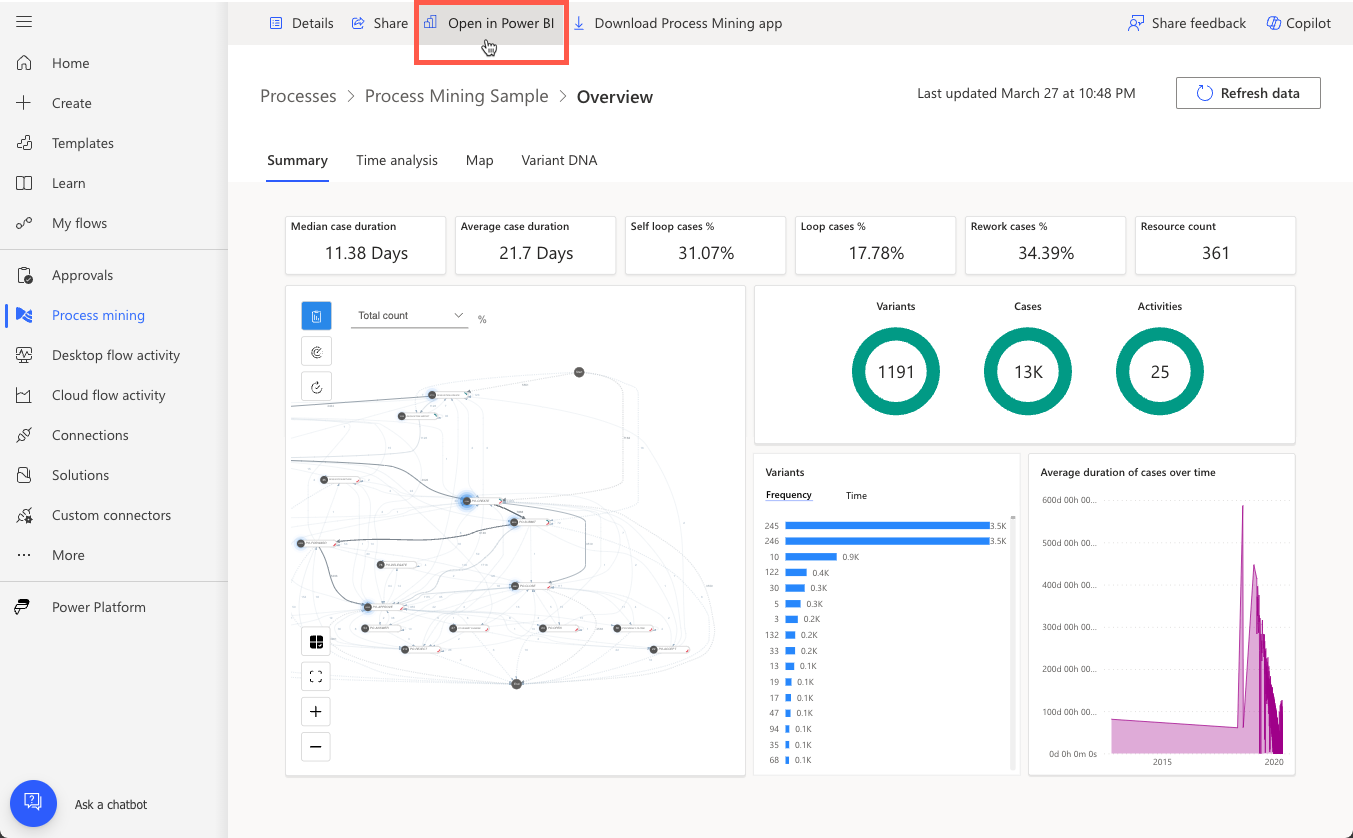
Nachdem Sie den Bericht in Power BI geöffnet haben, können Sie die PBIX-Datei herunterladen und dann in der Power BI Desktop-App öffnen. Alternativ können Sie das Datenmodell direkt im Power BI-Dienst erkunden, der möglicherweise weitere Konfigurationsvorgänge durch den Arbeitsbereichsadministrator erfordert.
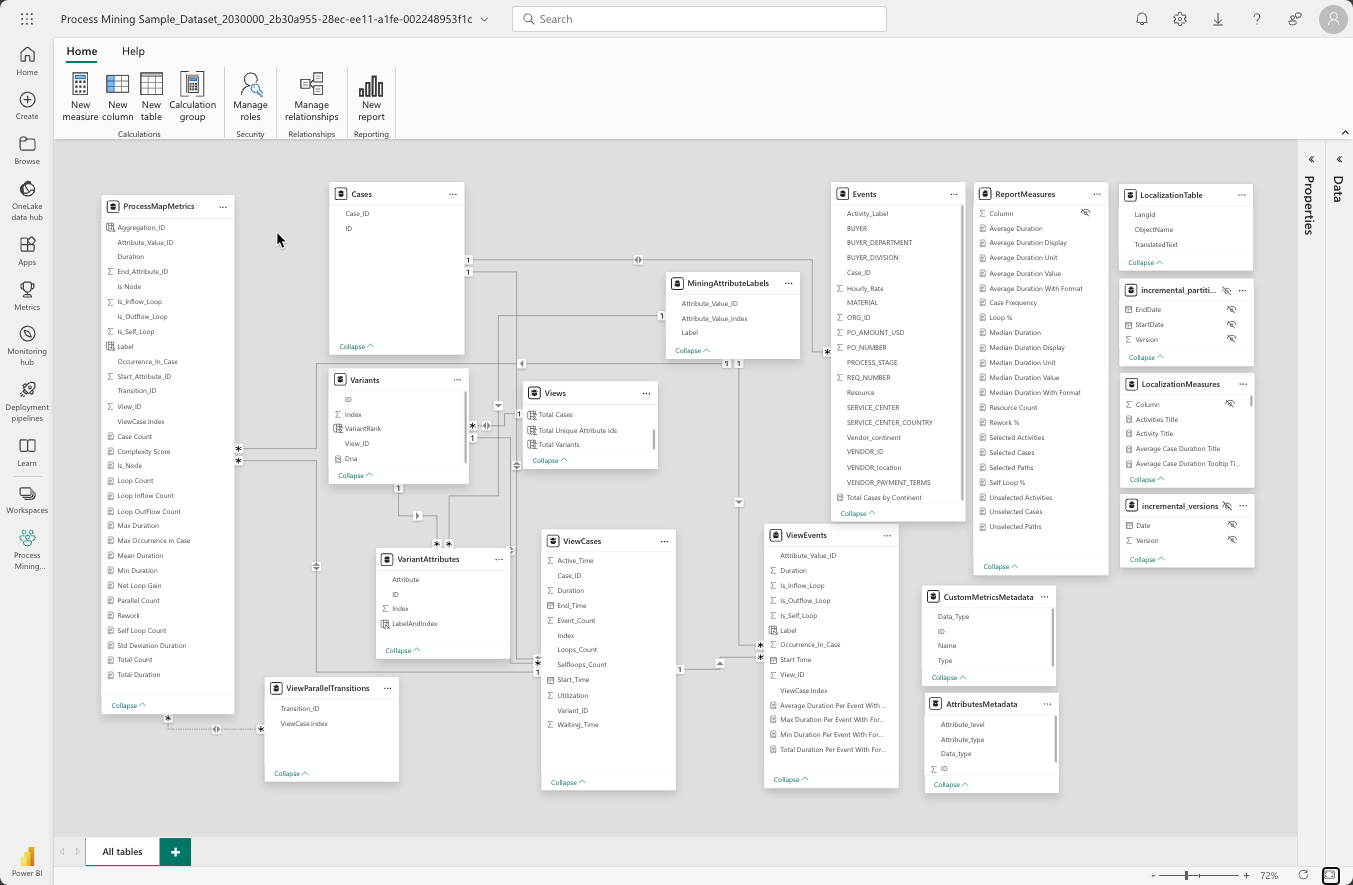
Das Datenmodell umfasst folgende Komponenten:
Prozessdaten – Alle prozessbezogenen Daten ohne Filter und berechnete Maßnahmen.
Daten anzeigen – Entitäten, die die Prozessdaten im Kontext der erstellten Prozessanalyseansicht anzeigen, indem sie angewendete Filter, berechnete Maße und angepasste Metriken verwenden.
Visuelle Daten – Entitäten, die vorab berechnete Daten bereitstellen, die für die Anzeige benutzerdefinierter Visualisierungen des Prozess-Mining benötigt werden.
Unterstützende Entitäten – Andere Entitäten, die von Power BI benötigt werden.
Das vorgefertigte Datenmodell, das auf Prozess-Mining-Daten basiert, umfasst ein breites Spektrum an Metriken. Wir empfehlen, dass Sie sich die Zeit nehmen, die vorhandenen Tabellen, Spalten, Kennzahlen und Beziehungen gründlich zu erkunden und zu verstehen, bevor Sie das Modell anpassen oder weitere Daten einfügen. Ein Diagramm der verschiedenen Tabellen sind im Prozess-Mining-Datenmodell dargestellt.
Die Daten erkunden
Nachdem Sie den Bericht in Power BI geöffnet haben, können Sie den Befehl Diese Daten erkunden verwenden, um das Datenmodell, die Tabellen und die Beziehungen durch Erstellen von tabellarischen und Matrixdarstellungen der zugrunde liegenden Daten zu erkunden.
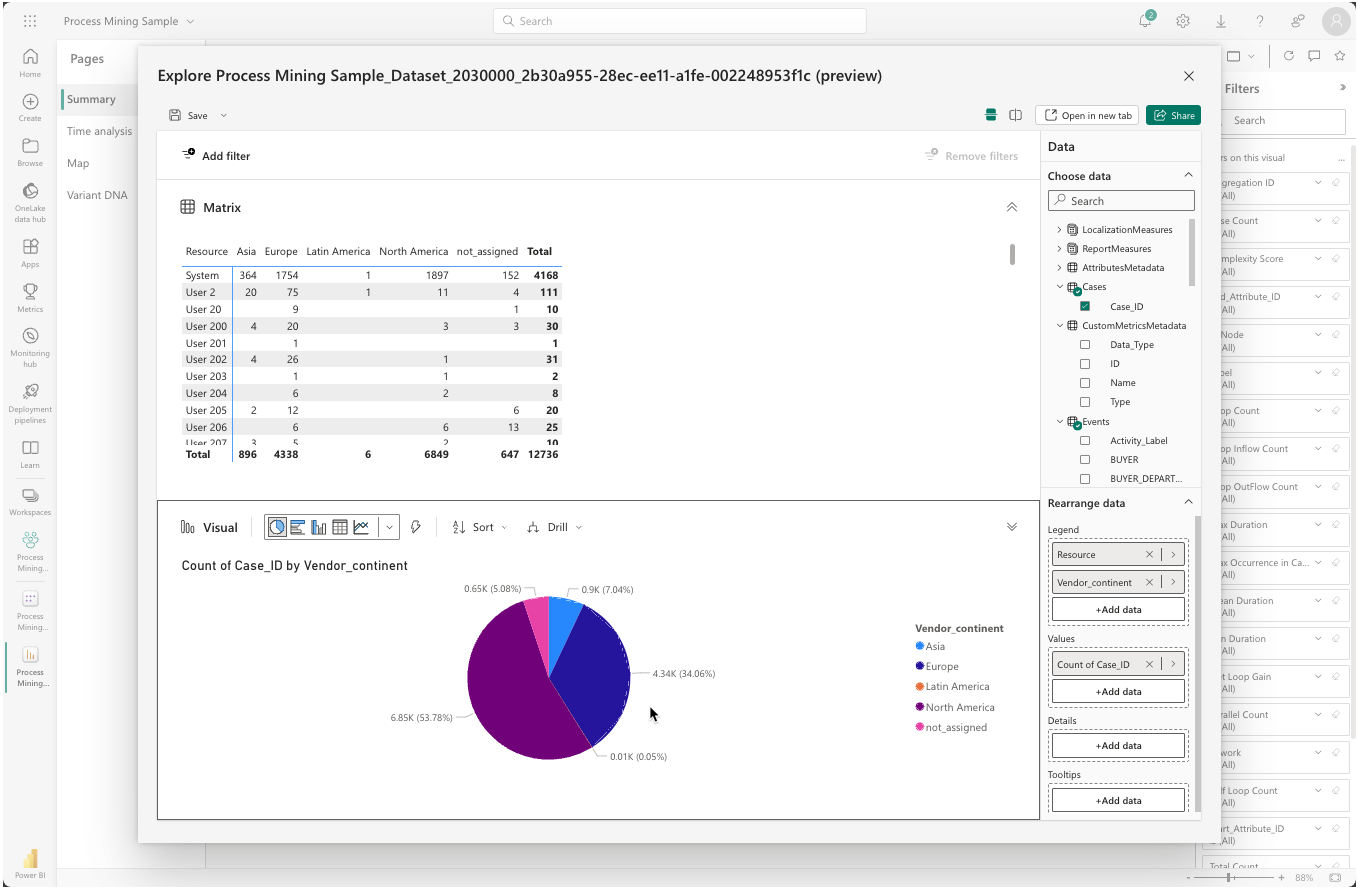
Diese Methode visualisiert die zugrunde liegenden Daten, um eine schnelle und interaktive Möglichkeit zu haben, Tabellen und Beziehungen zu untersuchen.
Das Datenmodell anpassen
Nachdem Sie ein solides Verständnis des bestehenden Datenmodells erlangt haben, können Sie damit beginnen, es anzupassen. Wir empfehlen Ihnen, auf dem Datenmodell aufzubauen, das Power Automate Process Mining mit dem zusammengesetzten Power BI-Datenmodell veröffentlicht hat. Das zusammengesetzte Datenmodell ermöglicht die Integration von Datenverbindungen aus mehr als einer DirectQuery oder Importdatenverbindung in beliebiger Kombination. Diese Methode gewährleistet sichere Änderungen, wenn Sie weitere Datenquellen, Entitäten, Beziehungen oder benutzerdefiniertes DAX einschließen müssen.
Mit dem zusammengesetzten Datenmodell können Sie am vorhandenen Modell Anpassungen durchführen. Zudem können Sie das zusammengesetzte Datenmodell für Folgendes verwenden:
Neue Kennzahlen und berechnete Spalten erstellen
Reibungslose und regelmäßige Datenaktualisierungen durchführen
Daten von externen Quellen effizient hinzufügen
Datenmodellerweiterungen vor schädlichen Benutzeränderungen schützen
Beispiel für eine neue Kennzahl
Das vorgefertigte Datenmodell umfasst bereits eine ReportMeasures-Tabelle mit verschiedenen Kennzahlen, beispielsweise der durchschnittlichen Dauer oder der Ressourcenanzahl. Die folgende neue Kennzahl gibt die durchschnittliche Anzahl der Ereignisse für jeden Fall nach Kreditorkontinent an:
Average Events Per Case By Continent =
AVERAGEX(
    GROUPBY(
        Events,
        Events[vendor_continent],
        Events[Case_ID]
    ),
    CALCULATE(COUNTROWS(Events))
)
Sie können dann die Funktion Diese Daten erkunden verwenden, um die Ergebnisse schnell zu visualisieren, wie in der folgenden Abbildung gezeigt.
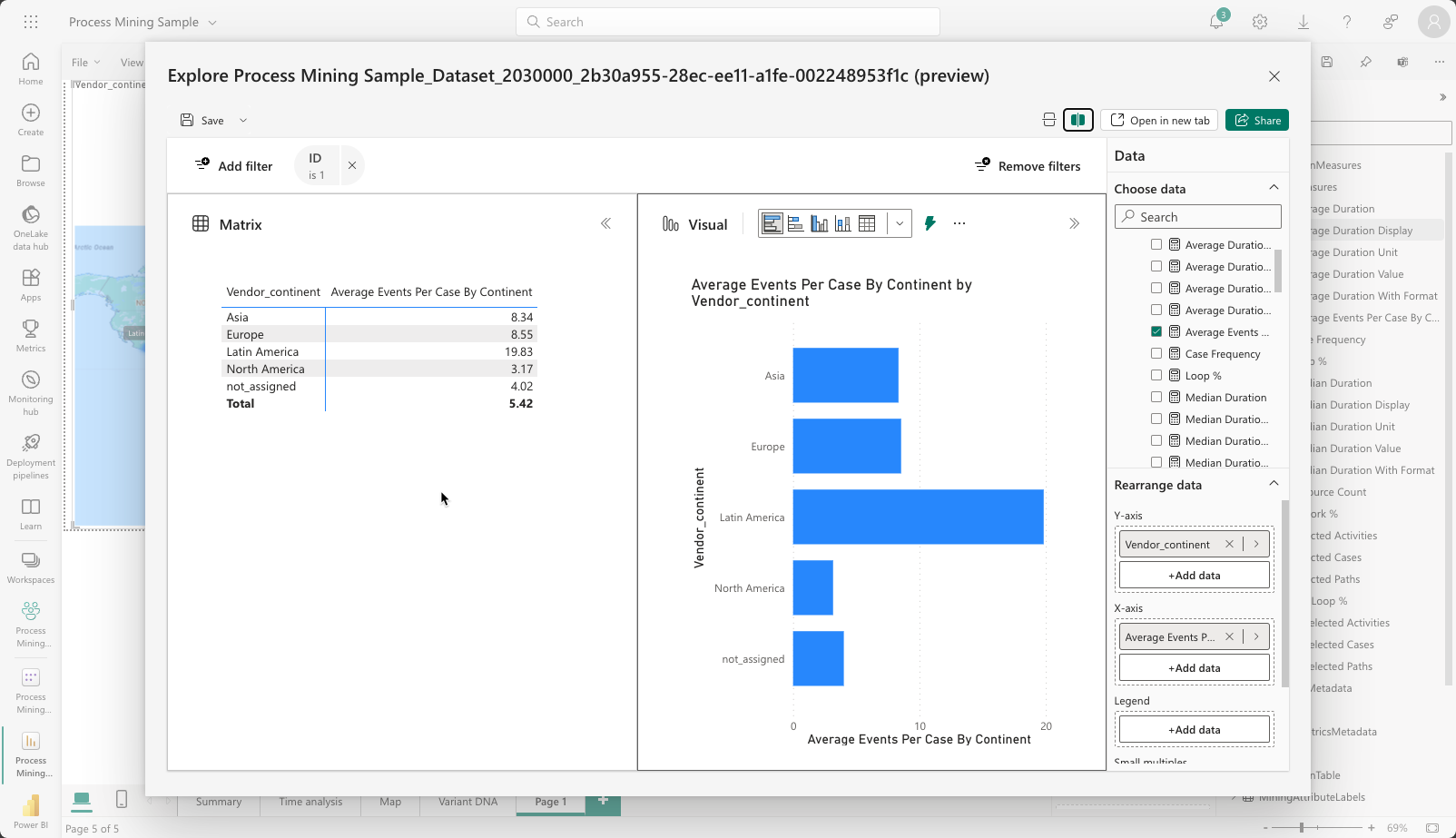
Sie können die neue Maßnahme zum Anpassen des Berichts jetzt verwenden.
Zusätzliche Daten
Ein Vorteil der Verwendung eines benutzerdefinierten Power BI-Arbeitsbereichs ist es, dass Sie die Berichte anreichern können, indem Sie zusätzlich zu Prozess-Mining-Daten externe Daten aus anderen Datenquellen einbinden. Sie können beispielsweise Daten zum Feiertagskalender des Landes einbringen. Dann können Sie neue Maßnahmen hinzufügen, um Abhängigkeiten und Zusammenhänge zwischen Falldauer, Start‑ und Endzeiten sowie Überschneidungen mit den Feiertagsplänen der einzelnen Länder/Regionen zu analysieren.