Tunnel und Tools
Was sind Tunnel?

Unter Tunneling versteht man ein Netzwerkkonzept, bei dem eine sichere und direkte Verbindung zwischen zwei separaten Netzwerken oder Geräten hergestellt wird. Durch das Erstellen eines Tunnels können Daten privat über verschiedene Netzwerke oder das Internet übertragen werden. Betrachten wir ein Szenario, in dem Tunneling nützlich ist.
Die Probleme
Ein Entwicklungsteam ist auf verschiedene Standorte verteilt. Das Team muss mit einem Remoteserver interagieren, auf dem wichtige Ressourcen und Anwendungen gespeichert sind. Die Sicherstellung eines effizienten Zugriffs ist von entscheidender Bedeutung. Der Server, der im Rechenzentrum des Unternehmens untergebracht ist, enthält wichtige Entwicklungstools und Datenbanken, die für die Arbeit des Teams erforderlich sind. Aufgrund der strengen Sicherheitsrichtlinien ist der direkte Zugriff auf diesen Server von externen Netzwerken aus stark eingeschränkt. In einer solchen Situation können herkömmliche Lösungen wie virtuelle private Netzwerke (VPNs) umständlich sein und zu langsamen Verbindungen führen, wodurch die Produktivität der Entwickler beeinträchtigt wird.
Anwendungsfälle für Tunnel
Im vorherigen Szenario muss ein Entwickler an einer Anwendung arbeiten, die von Diensten und Datenbanken im internen Netzwerk des Unternehmens abhängig ist. Anstatt sich mit VPNs zu befassen oder sensible Dienste im Internet offenzulegen, kann der Entwickler mithilfe von Tunneling eine sichere und direkte Verbindung von seiner lokalen Umgebung zum Remoteserver herstellen. Dieser Ansatz ermöglicht einen nahtlosen Zugriff auf Dateien, Datenbanken und Dienste, als wäre der Entwickler physisch mit dem Remoteserver verbunden. Tunneling sorgt für einen effizienteren Workflow, da es Entwicklern damit möglich ist, Code zu bearbeiten, Fehler zu beheben und Aufgaben direkt auf dem Remoteserver auszuführen – und das alles innerhalb ihrer bevorzugten Entwicklungsumgebung.
Visual Studio Code-Erweiterung „Remote – Tunnel“
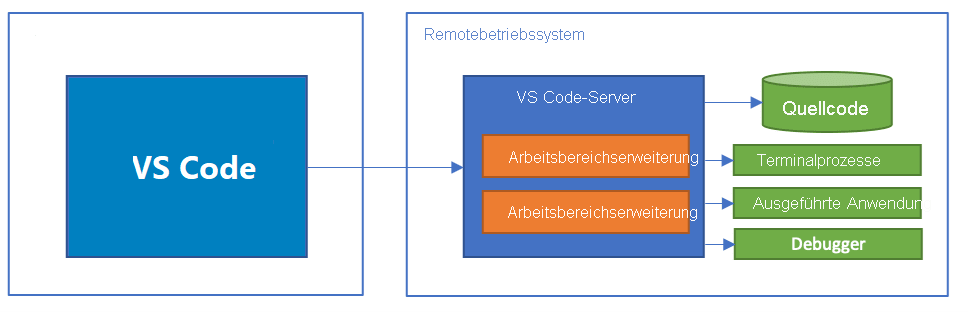
Durch den Einsatz von Tunneling lassen sich viele Herausforderungen optimal lösen. Erweiterungen sind jetzt für Entwicklungstools wie Visual Studio Code verfügbar. Die Visual Studio Code-Erweiterung „Remote – Tunnel“ kann die Notwendigkeit der Speicherung des Quellcodes auf Ihrem Visual Studio Code-Clientcomputer effektiv eliminiert werden, da die Erweiterung Befehle und andere Erweiterungen direkt auf dem Remotecomputer ausführt. Dieser Ansatz ist aufgrund Visual Studio Code Server möglich. Dieser Dienst kann auf einem Remoteentwicklungscomputer, wie Ihrem Desktop-PC oder einem virtuellen Computer (VM), ausgeführt werden. Er ermöglicht eine sichere Verbindung mit dem Remotecomputer über einen lokalen Visual Studio Code-Client an jedem beliebigen Ort, ohne dass das Secure Shell-Protokoll erforderlich ist.
Einrichten der Visual Studio Code-Erweiterung „Remote – Tunnel“
Zum Einrichten von Tunneln stehen zwei Methoden zur Verfügung:
Visual Studio Code Desktop: Aktivieren Sie Tunneling über die Benutzeroberfläche (UI) von Visual Studio Code Desktop. Visual Studio Code ist ein zum Entwickeln und Debuggen moderner Web- und Cloudanwendungen neu definierter und optimierter Code-Editor.
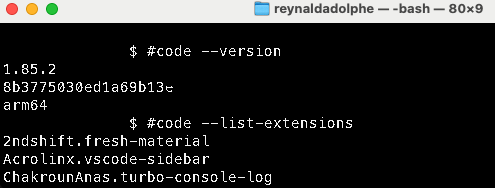
Code-Befehlszeilenschnittstelle (CLI): Führen Sie den in der Code-CLI verfügbaren Tunnelbefehl aus. Mit der CLI können Sie steuern, wie Sie den Editor öffnen. Über die Befehlszeile können Sie die CLI verwenden, wenn Sie Aufgaben wie das Öffnen von Dateien, das Installieren von Erweiterungen, das Ändern der Anzeigesprache und das Ausgeben von Diagnosen über Befehlszeilenoptionen (Schalter) ausführen.
Ist die Installation von Visual Studio Code Desktop auf Ihrem Remotecomputer nicht möglich, bietet die CLI eine praktikable Alternative. Wenn Sie jedoch bereits Aufgaben in Visual Studio Code ausführen, bietet sich die Verwendung der Visual Studio Code Desktop-Benutzeroberfläche zum Initiieren des Tunnelings für Ihren aktuellen Computer als bequeme Option an.
Unabhängig von der gewählten Methode ist das Ergebnis in Bezug auf die Tunnelingfunktion identisch. Wählen Sie den Ansatz aus, der Ihren Anforderungen am besten entspricht.
Vorbereiten auf die Übungen
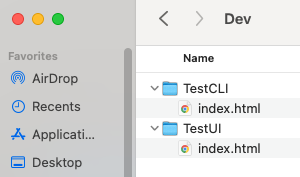
In den kommenden Übungen werden Sie sowohl Visual Studio Code Desktop als auch die Code-CLI verwenden, um Tunnel einzurichten. Zur Vorbereitung auf diese Übungen sollte sich auf Ihrem lokalen Computer bereits Beispielcode in einer Datei und einem Ordner befinden. Fangen wir gleich an.
Erstellen Sie einen TestUI-Ordner auf der Festplatte.
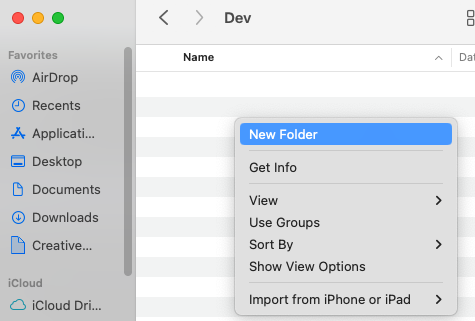
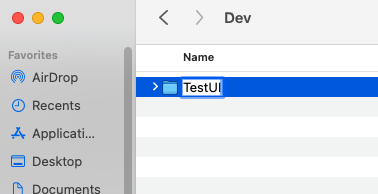
Erstellen Sie einen TestCLI-Ordner, indem Sie den vorherigen Schritt wiederholen.
Erstellen Sie eine index.html-Datei mit dem folgenden Testcode:
<!DOCTYPE html>
<html>
<head>
    <title>Sample Page</title>
</head>
<body>
    <h1>Welcome to My Sample Page</h1>
    <p>This is a simple HTML page with some sample content.</p>
</body>
</html>
Kopieren Sie die Datei in die Ordner TestUI und TestCLI.