Übung: Remoteaktivierung – Tunnel in der Code-CLI
In dieser Übung lernen Sie:
- Erstellen und Verwenden eines Tunnels über die Code-CLI.
- Installieren Sie die Code-CLI auf einem Remotecomputer, auf dem Sie arbeiten möchten.
- Richten Sie einen Tunnel zwischen einem Visual Studio Code-Client und Ihrem Remotecomputer mithilfe der Code-CLI ein.
Sie können die Code-CLI entweder über den Visual Studio Code-Downloadbereich oder über die Eingabeaufforderung abrufen.
Abrufen der Code-CLI aus dem Visual Studio Code-Downloadbereich
Wechseln Sie zum Downloadbereich von Visual Studio Code.
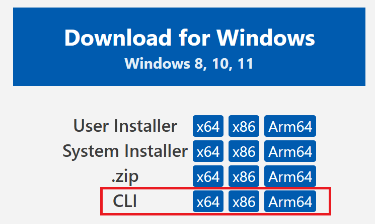
Laden Sie den Code CLI für Ihr Betriebssystem herunter und extrahieren Sie sie in das TestCLI-Verzeichnis .
- Nachdem Sie die Datei heruntergeladen haben, sehen Sie, dass Sie eine komprimierte Datei haben.
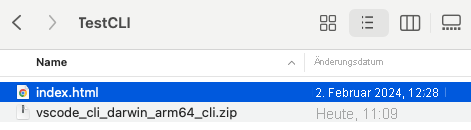
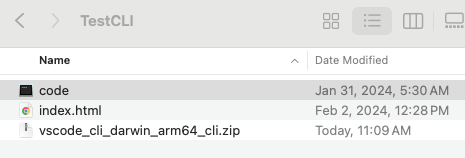
- Doppelklicken Sie auf die Datei, um sie in das TestCLI-Verzeichnis zu extrahieren, und die Codedatei wird angezeigt.
Wechseln Sie vom Terminal zum TestCLI-Verzeichnis .
Installieren und Entpacken der Code-CLI über das Terminal
Wenn Sie keinen Zugriff auf eine Benutzeroberfläche oder den Visual Studio Code-Downloadbereich haben, können Sie das Terminal verwenden, um die Code-CLI zu installieren. Nachdem Sie den Ordner TestCLI erstellt haben, verwenden Sie die folgenden Befehle, um die Code-CLI aus dem TestCLI-Verzeichnis im Terminal zu installieren:
curl -Lk 'https://code.visualstudio.com/sha/download?build=stable&os=cli-alpine-x64' --output vscode_cli.tar.gz
tar -xf vscode_cli.tar.gz
Erstellen eines sicheren Tunnels
Führen Sie den folgenden Befehl aus, um Visual Studio Code Server auf diesem Computer herunterzuladen und zu starten und dann einen Tunnel zu erstellen:
code tunnel --accept-server-license-termsKopieren und speichern Sie den bereitgestellten Link und Code.
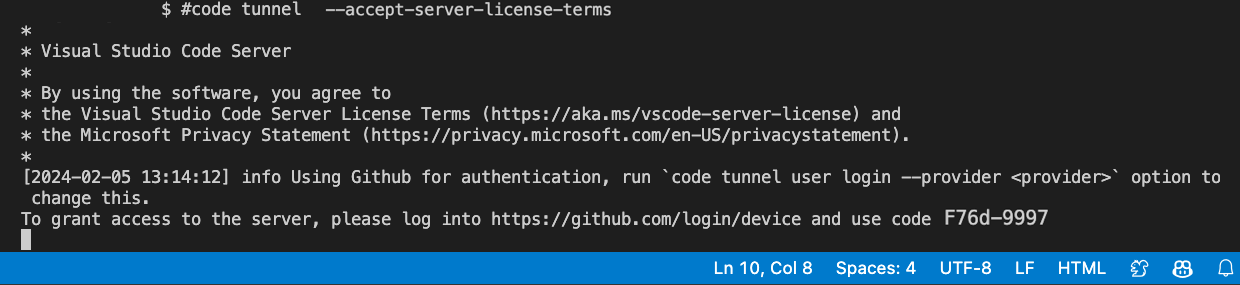
Öffnen Sie auf Ihrem Client den zuvor gespeicherten Link in einem Webbrowser, und geben Sie den Code ein, der in Ihrem Terminal bereitgestellt wurde. Wählen Sie "Weiter " aus, um die Aktivierung fortzusetzen.
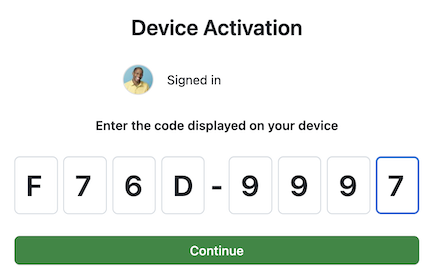
Wählen Sie "Weiter zur Authentifizierung" aus.
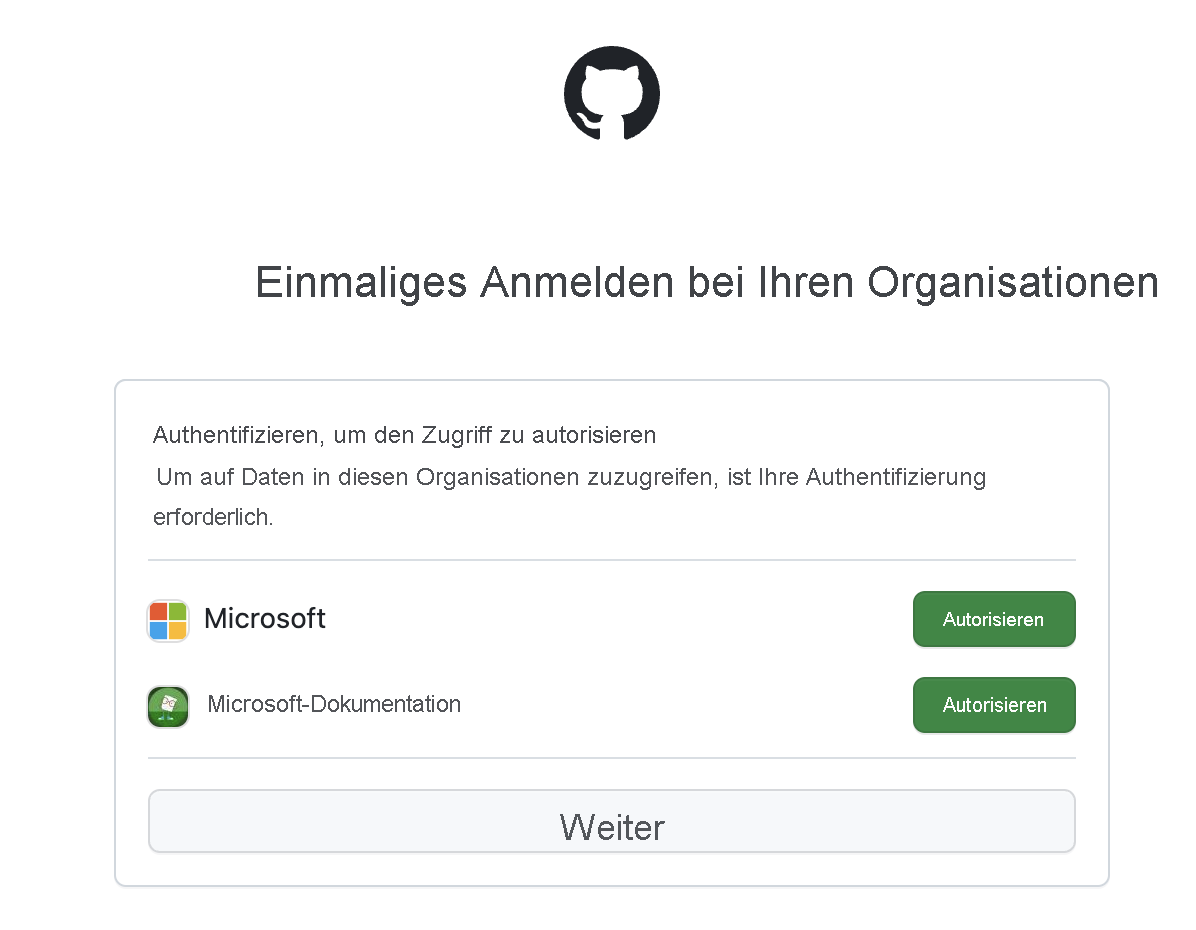
Wählen Sie "Autorisieren" aus.
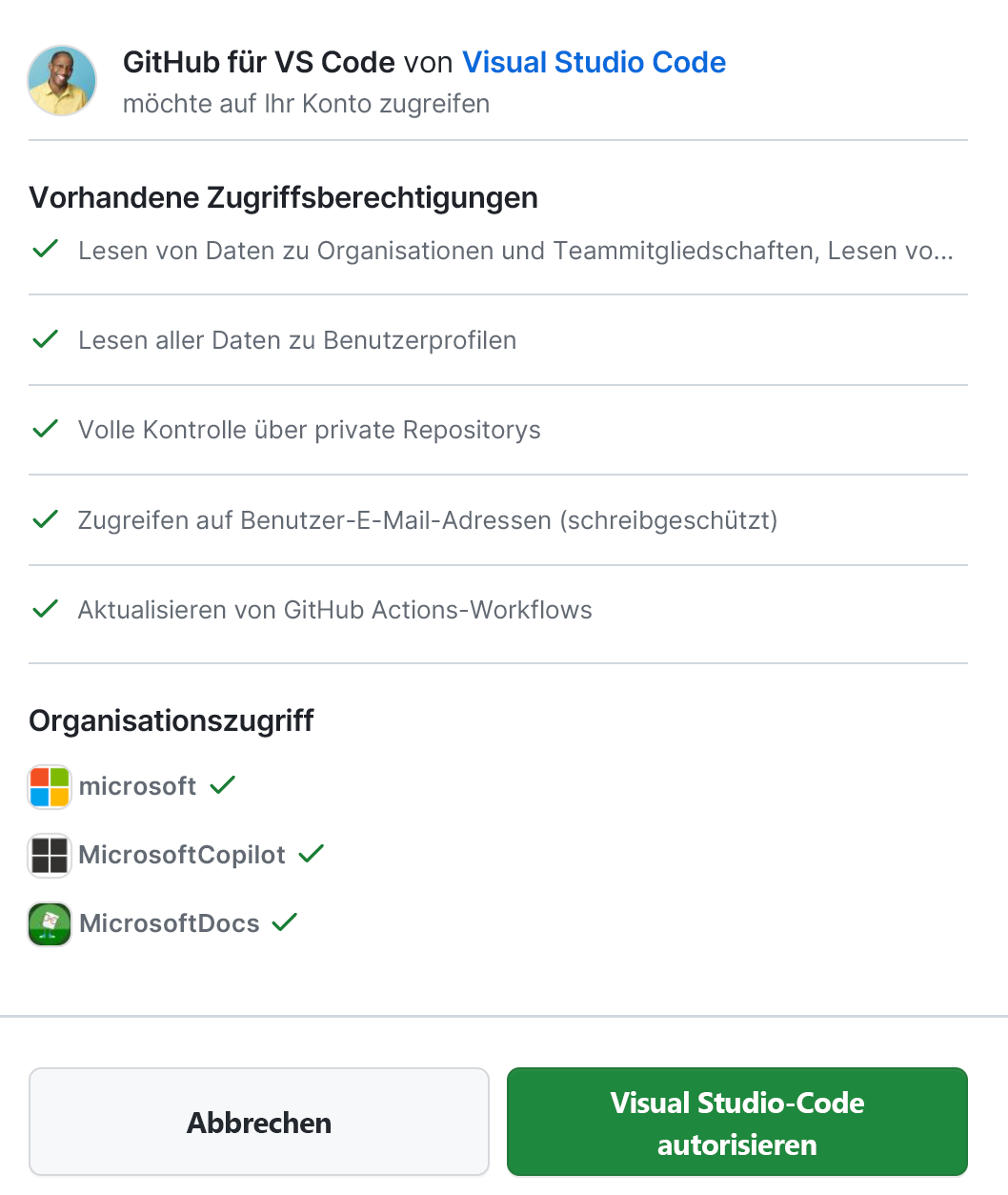
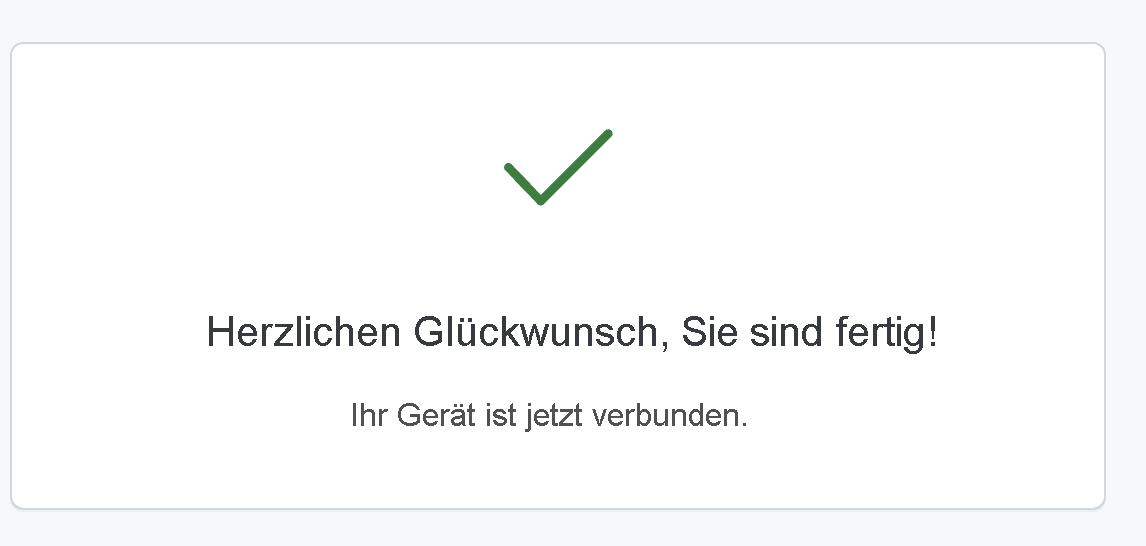
Es wird eine Nachricht angezeigt, die den Erfolg signalisiert.
Die Code-CLI gibt eine
vscode.dev-URL aus, die für diesen Remotecomputer spezifisch ist, z. B.https://vscode.dev/tunnel/<machine_name>/<folder_name>.
Dieser Prozess authentifiziert Sie beim Tunneldienst und stellt sicher, dass Sie Zugriff auf die angegebenen Remotecomputer haben.
Öffnen Sie die URL auf einem Client Ihrer Wahl.
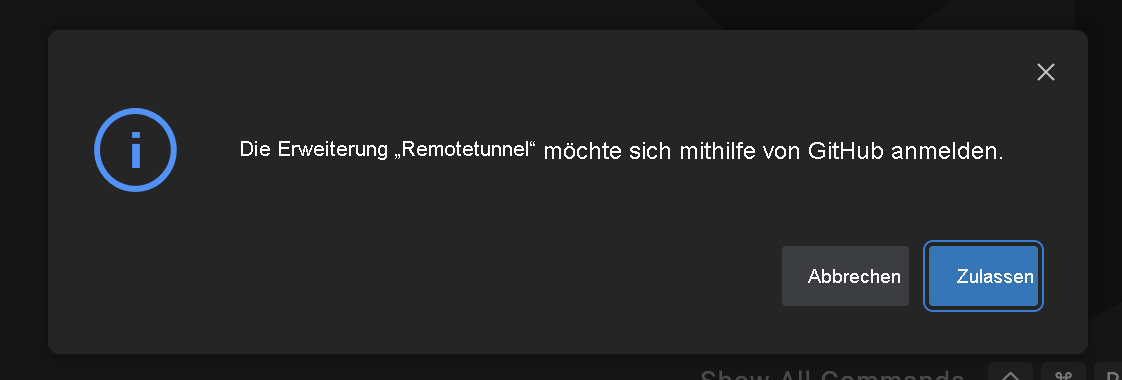
Wählen Sie "Zulassen" aus, um der Erweiterung "Remote - Tunnels" die Berechtigung zum Anmelden zu erteilen.
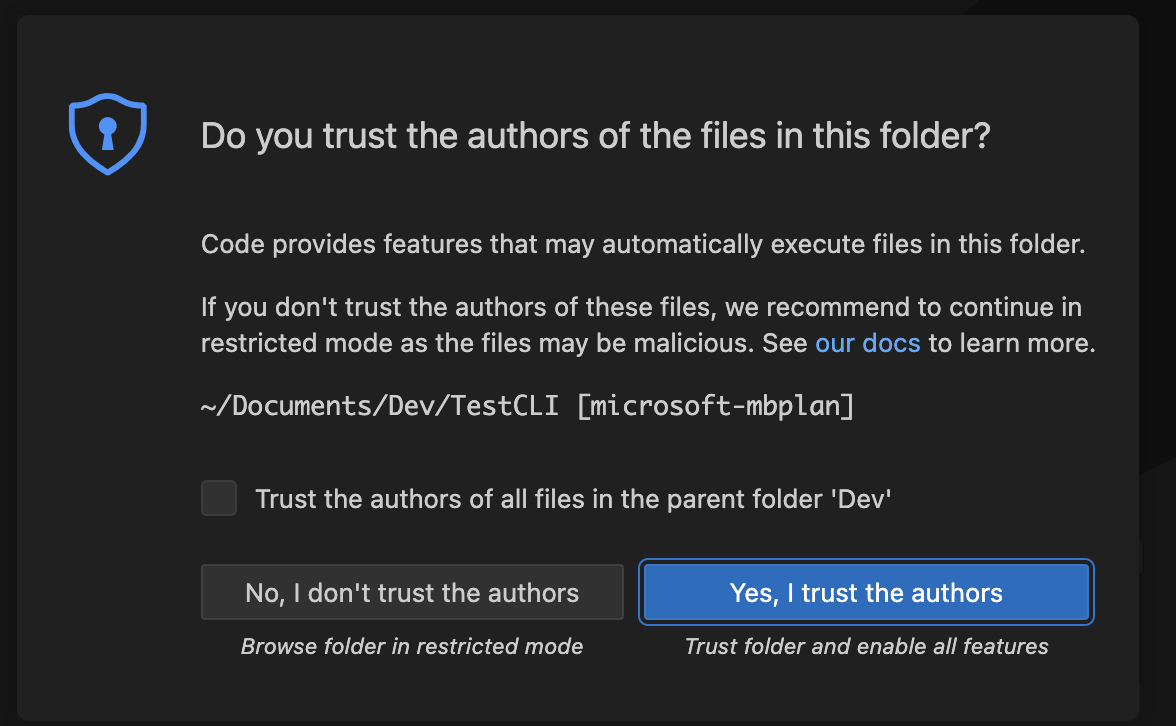
Wählen Sie "Ja" aus, ich vertraue den Autoren , um Zugriff auf den Ordner zu gewähren.
Beginnen Sie mit dem Erstellen von Code!