Übung: Remoteaktivierung – Tunnel auf der Visual Studio Code-Benutzeroberfläche
In dieser Übung aktivieren Sie Remote – Tunnels-Zugriff mithilfe der Visual Studio Code-Benutzeroberfläche.
Installieren der Remote – Tunnels-Erweiterung
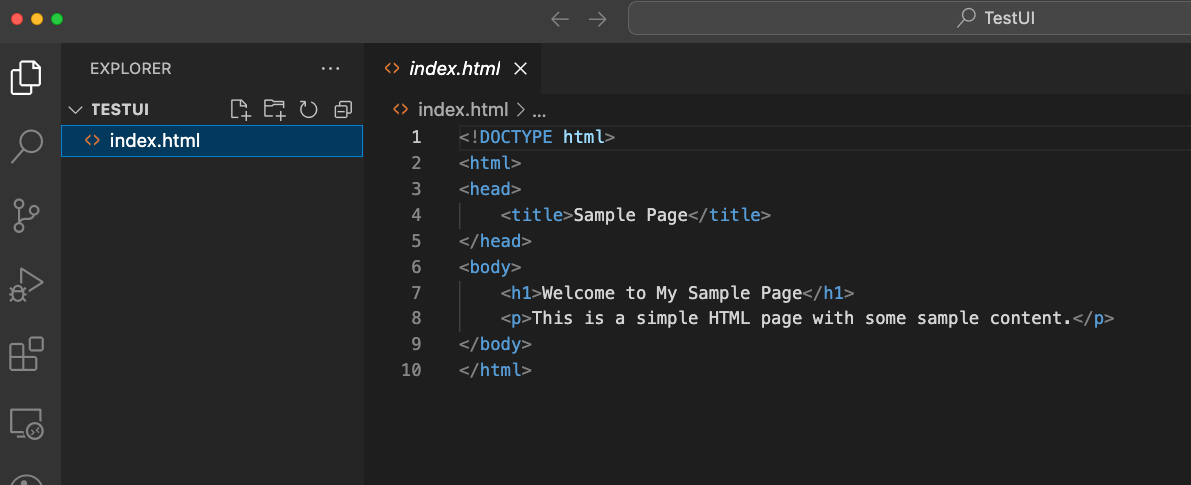
Starten Sie Visual Studio Code, und öffnen Sie den Ordner "TestUI ".
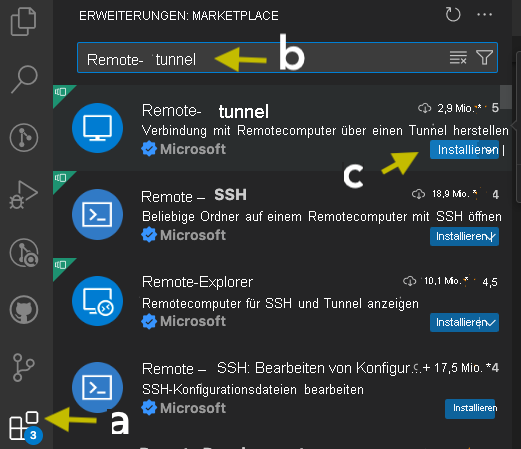
Wechseln Sie zu Erweiterungen: Marketplace in Visual Studio Code, und installieren Sie die Erweiterung "Remote – Tunnels":
- Wählen Sie auf der Aktivitätsleiste auf der Seite des Fensters das Symbol "Erweiterungen" aus.
- Suchen Sie nach Remote – Tunnels.
- Wählen Sie "Installieren" aus.
Starten Sie Visual Studio Code neu, wenn Sie dazu aufgefordert werden.
Wählen Sie das Visual Studio Code-Kontobild aus, und aktivieren Sie den Remotetunnelzugriff.
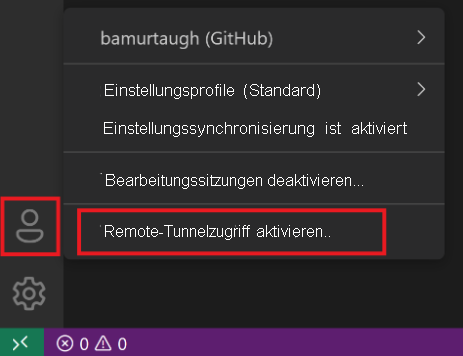
Wählen Sie Für diese Sitzung aktivieren aus.

Sie werden zur Anmeldung aufgefordert.

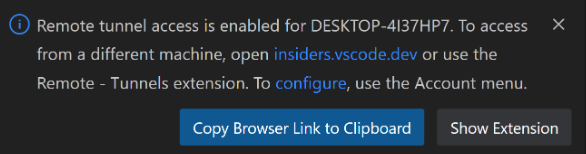
Nachdem Sie sich angemeldet haben, wird ein Tunnel auf Ihrem aktuellen Computer gestartet, der die Remoteverbindung zu diesem Computer ermöglicht.
Wählen Sie im Popupmenü für den Tunnellink "Browserverknüpfung in die Zwischenablage kopieren" aus und speichern Sie sie.
Sie können den Link per E-Mail an sich selbst senden oder in einem sicheren Onlinedokument speichern, um ihn später zu verwenden.
Wechseln Sie zu einem anderen Computer (Client) Ihrer Wahl und rufen Sie den Link ab. Fügen Sie in einem Browser den Tunnellink aus dem vorherigen Schritt ein.
Ein Client ist ein beliebiges Gerät, das einen Webbrowser ausführen kann und internetzugriff hat, z. B. ein Smartphone, ein Tablet oder ein anderer Computer.
Bestätigen Sie das Konto, das Sie zum Starten des Tunnels verwendet haben, und beginnen Sie mit der Erstellung von Code!

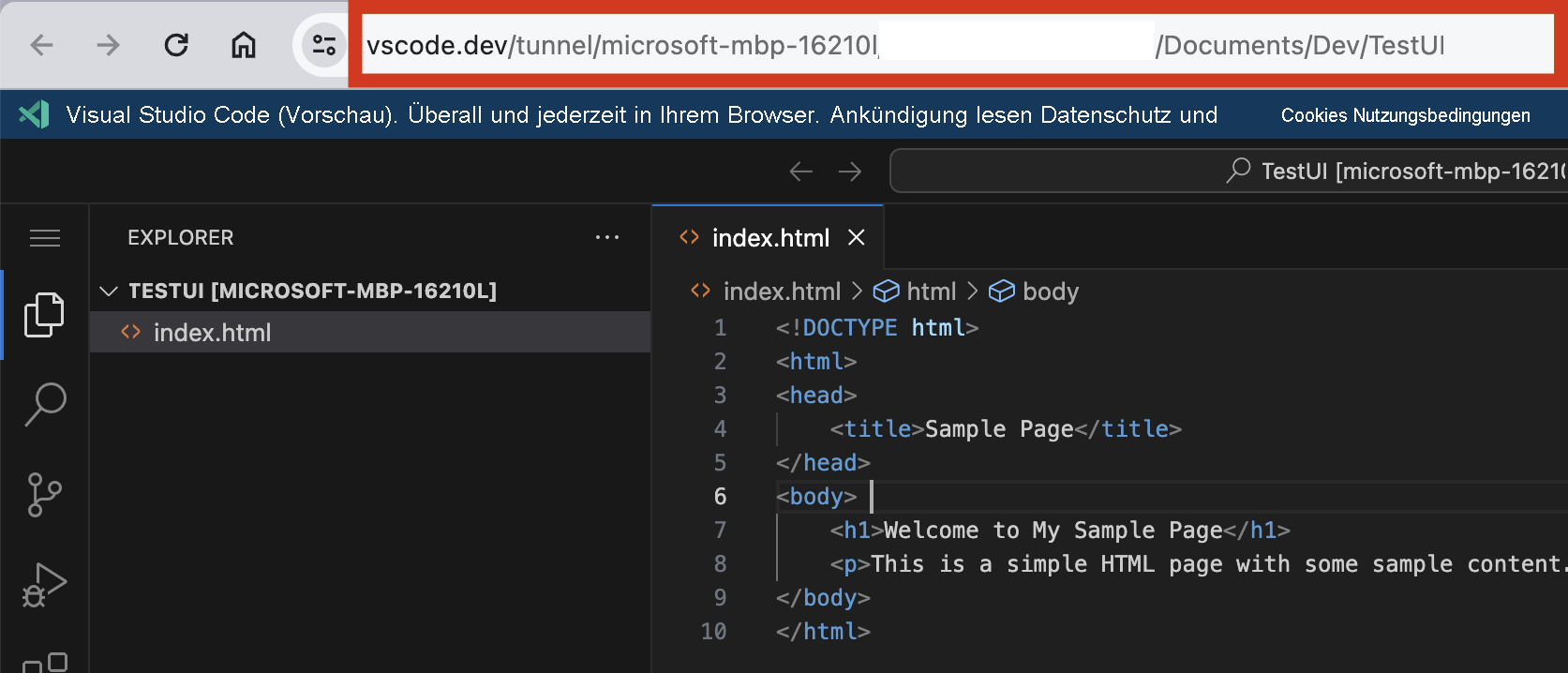
Wenn Sie zu vscode.dev wechseln, greifen Sie auf eine einfache Version von Visual Studio Code zu, die vollständig im Browser ausgeführt wird. Diese Version wird als Visual Studio Code für das Web (oder vscode.dev) bezeichnet. In diesem Schritt können Sie einen Ordner auf Ihrem lokalen Computer öffnen und mit der Erstellung von Code ohne Installation beginnen.
Hinweis
Der Remotecomputer ist nur über einen Tunnel erreichbar, während Visual Studio Code dort ausgeführt wird. Nach dem Beenden von Visual Studio Code ist tunneln dorthin erst möglich, wenn Sie Visual Studio Code erneut starten oder den CLI-Befehl für den Codetunnel ausführen.