Dynamics 365 Field Service anpassen
Dynamics 365 Field Service verfügt über mehrere Bereiche, in denen Sie die Funktionen anpassen können. Sie können diese dokumentierten Anpassungen in Dynamics 365 Field Service vornehmen, um das Verhalten der Field Service-Apps zu ändern.
Häufige Beispiele dafür sind das Hinzufügen und Entfernen von Feldern aus dem Arbeitsauftragsformular, das Schreiben von Workflows, das Hinzufügen von JavaScript zum automatischen Ausfüllen von Daten, das Ändern des Aussehens der Zeitplanübersicht und das Bearbeiten der Siteübersichten für Web‑ und mobile Apps.
Einige der unterstützten Anpassungen für Dynamics 365 Field Service umfassen:
Formulare – Sie können Formularen Spalten hinzufügen und diese entfernen. Sie sollten bei Änderungen, insbesondere an den Arbeitsauftragsformularen, vorsichtig sein, da JavaScript-Funktionen und andere Prozesse von bestimmten Spalten abhängig sein können.
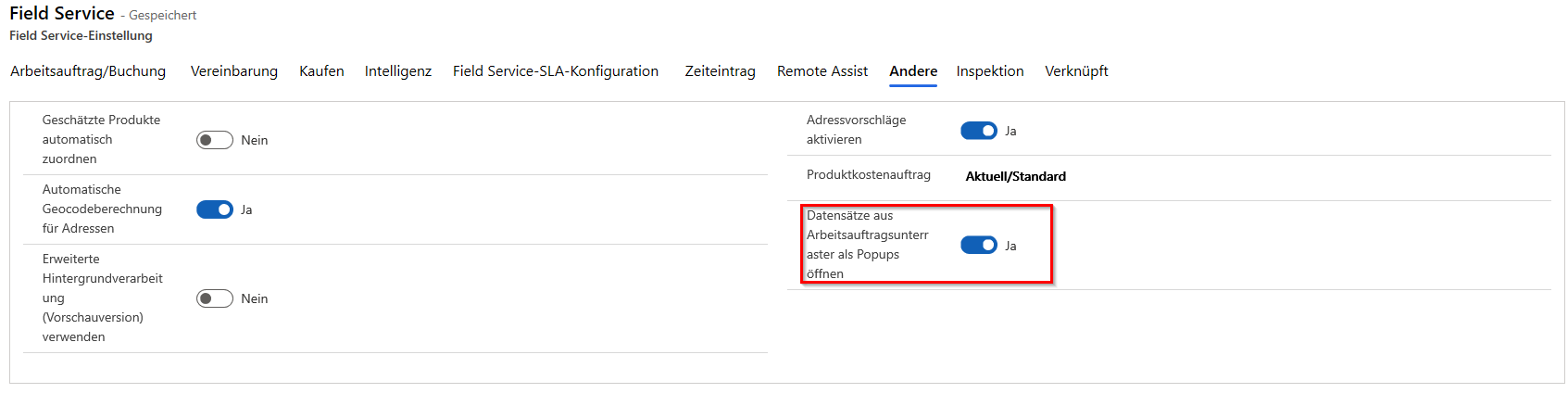
Einstellungen der Benutzeroberfläche für Arbeitsaufträge – Sie können die Unterraster in Arbeitsaufträgen einrichten, um ein Popup-Dialogfeld zu öffnen und nicht zum Hauptformular zu wechseln. Die Einstellung Datensätze aus Arbeitsauftragsunterraster als Popups öffnen steuert, wie diese Datensätze geöffnet werden. Unter Einstellungen > Allgemein > Field Service-Einstellung > Sonstiges können Sie diese Einstellungen anpassen.
Buchungsregeln – Zeigen Sie Warnungen oder Fehlermeldungen beim Anlegen oder Bearbeiten einer Buchung in der Terminübersicht an. Buchungsregeln werden mit JavaScript erstellt und mithilfe von Webressourcen implementiert.
Ressourcenanpassung – Sie können die zum Filtern von Ressourcen verwendeten Daten bei der Planung mit Universal FetchXML erweitern.
Mobile Field Service App – Die mobile Field Service App ist mit der Microsoft Power Platform erstellt und kann angepasst werden.
Serviceberichte von Field Service-Technikern – Eine Lösung zum Erstellen eines Serviceberichts für einen Arbeitsauftrag. Weitere Informationen finden Sie unter Serviceberichte von Field Service-Technikern.
Geocodierung – Generieren von Breiten‑ und Längengraden aus Adressen und das Verfolgen von Ressourcen und deren Fahrzeugen mithilfe von Breiten‑ und Längengrad.
Angepasste Tabellen für die Planung aktivieren – Datensätze auf Tabellen können mit Universelle Ressourcenplanung geplant werden.
Zeitplanübersichten – Wird zum Konfigurieren und Anpassen von Zeitplanübersichten verwendet.
Weitere Informationen erhalten Sie unter Dynamics 365 Field Service für Ihre individuellen Geschäftsanforderungen anpassen.
Wichtig
Sie sollten keine Plug-Ins und andere Verarbeitungen für die Kerntabellen erstellen, die bei der Planung des Außendienstes (Arbeitsauftrag, buchbare Ressourcenbuchung, Ressourcenbedarf) verwendet werden, da dies Probleme mit der vorkonfigurierten Verarbeitung für die Erstellung und Aktualisierung von Buchungen verursachen kann.
Mobile Field Service App
Microsoft Dynamics 365 Field Service Mobile-Anwendung ist auf der Microsoft Power Platform erstellt. So können Sie sie an die individuellen Bedürfnisse Ihres Unternehmens anpassen.
Drei Hauptkomponenten, die geändert werden können, sind:
Siteübersicht – Definiert die Navigation für die Anwendung. Sie können Tabellen hinzufügen und entfernen und ähnliche Tabellen gruppieren, um die Identifizierung und Navigation zu den Informationen zu erleichtern, mit denen Techniker arbeiten.
Formulare – Präsentiert Details eines einzelnen Datensatzes, z. B. eine Buchung oder einen Arbeitsauftrag.
Ansichten – Präsentiert eine Listenansicht der Datensätze für eine Tabelle.
Weitere Informationen finden Sie unter Dynamics 365 Field Service Mobile-Anwendung anpassen und konfigurieren und Microsoft Power Platform zum Konfigurieren der Field Service (Dynamics 365)-App verwenden.
Geocodierung
Es ist wichtig, jedes Dienstkonto und jeden funktionalen Standort mit Breiten‑ und Längengradwerten zu geokodieren, damit Sie Arbeitsaufträge mit Ressourcen in der Nähe abgleichen können.
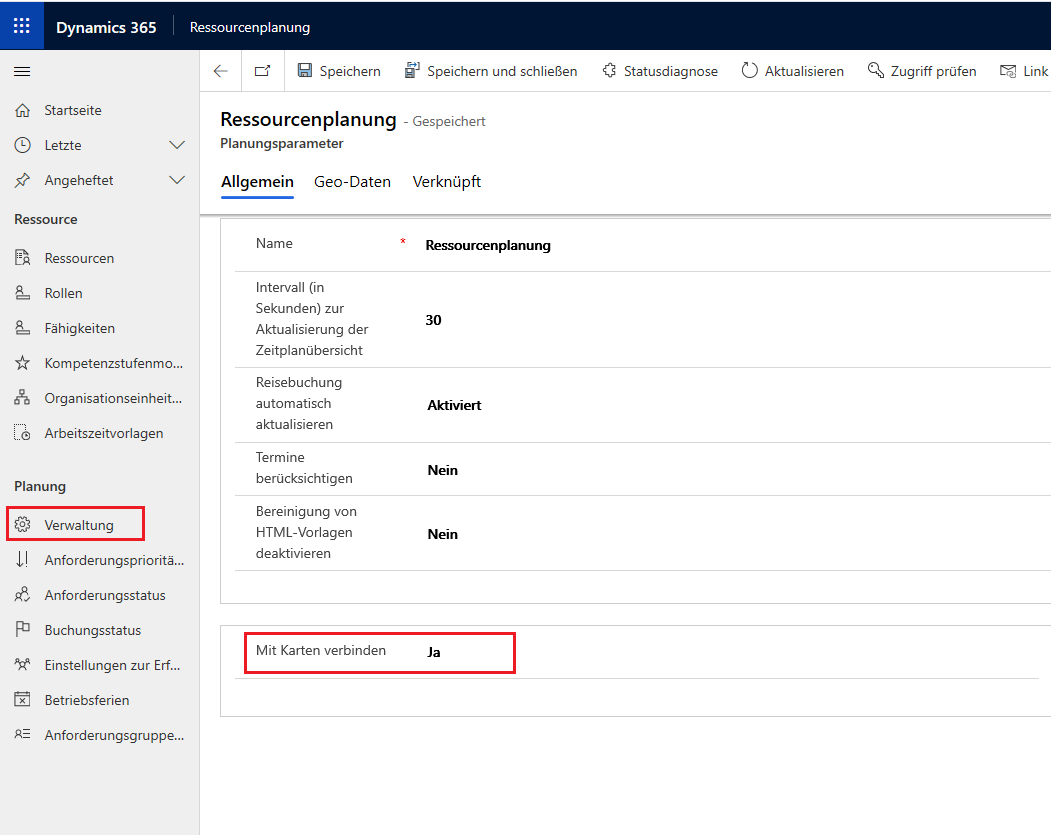
Zuerst müssen Sie die Bing Karten-Integration in der App Resource Scheduling aktivieren. Wechseln Sie zu Einstellungen > Terminplanung > Verwaltung, und klicken Sie auf Planungsparameter, um Karten zu aktivieren. Wählen Sie das Formular Informationen aus, und setzen Sie dann die Option Mit Karten verbinden auf Ja.
Hinweis
Sie können sich auch über die Field Service-App über Ressourcen > Verwaltung > Planungsparameter mit Karten verbinden.
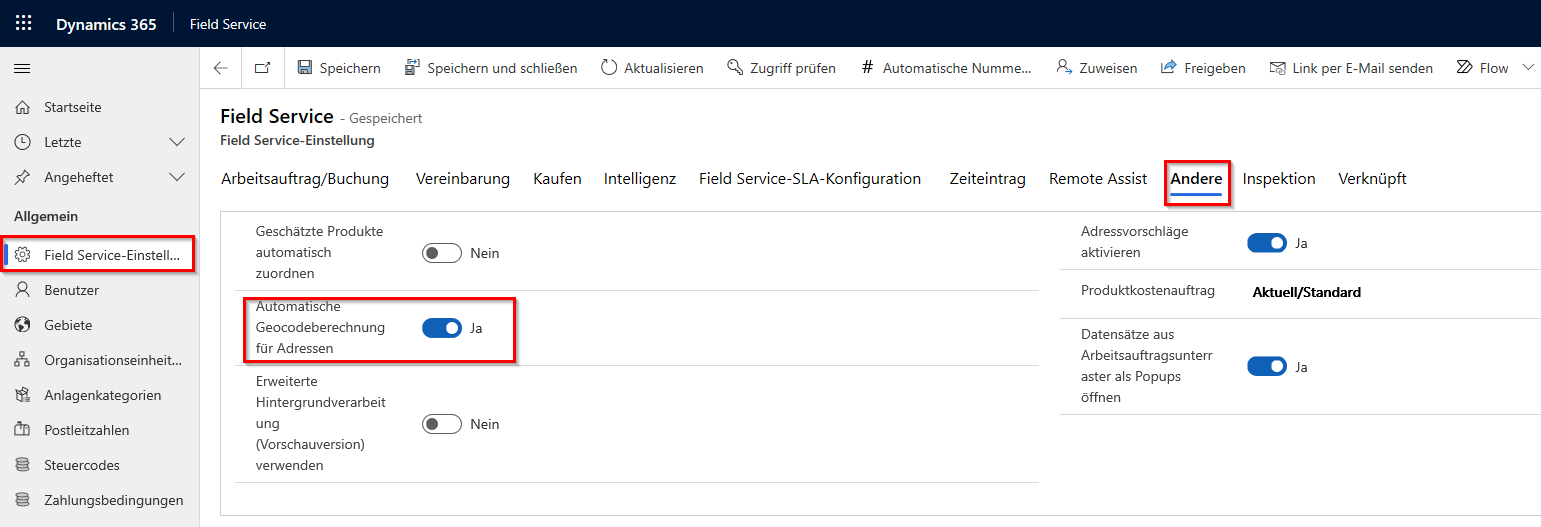
Sie können die Einstellung zur automatischen Geocodierung von Adressen in der App Field Service einrichten. Wechseln Sie zu Einstellungen > Allgemein > Außendiensteinstellungen, wählen Sie die Registerkarte Sonstiges aus, und stellen Sie die Option Automatische Geocodeberechnung für Adressen auf Ja, um die automatische Geocodierung zu aktivieren.
Einen geografischen Standort für eine benutzerdefinierte Tabelle einrichten
Field Service verfolgt den Standort von Technikern im Außendienst, die die mobile Field Service-App verwenden. Ihre Standorte werden auf der Karte in der Zeitplanübersicht in Echtzeit angezeigt.
Field Service kann mit externen GPS-Anbietern integriert werden, um die Lokalisierung von Ressourcen oder Fahrzeugen auf Karten in Echtzeit zu ermöglichen. Erstellen Sie eine benutzerdefinierte Tabelle in Microsoft Dataverse mit folgenden Spalten, um diese Funktion zu verwenden:
Breitengrad – Der Breitengrad des Ortes als Gleitkommazahl mit 5 Dezimalstellen mit einem Mindestwert von -90 und einem Höchstwert von 90.
Längengrad – Der Längengrad des Ortes als Gleitkommazahl mit 5 Dezimalstellen mit einem Mindestwert von -180 und einem Höchstwert von 180.
Zeitstempel – Eine Spalte für Datum und Uhrzeit für die Nachverfolgung. Diese Spalte wird angezeigt, sodass die Karte die neueste geografische Position anzeigt.
Ressource – Eine Nachschlagespalte für die Tabelle „Buchbare Ressourcen“, um die Identität der verfolgten Ressource aufzuzeichnen.
Öffnen Sie die App Resource Scheduling, wechseln Sie zu **Einstellungen > Planung >Verwaltung, und klicken Sie auf Planungsparameter, um diese Orte auf den Karten anzuzeigen. Auswählenen Sie das Formular Informationen und dann Auswählenen Sie die Registerkarte Geodaten . Setzen Sie die Option Benutzerdefinierten Geostandort aktivieren auf Ja und geben Sie dann die Schemanamen für die benutzerdefinierte Tabelle und ihre Spalten ein.
Notiz
Sie können in der Field Service-App auch einen benutzerdefinierten geografischen Standort einrichten, indem Sie zu Ressourcen > Verwaltung > Planungsparameter gehen.
Die externe Anwendung muss Datensätze in der angepassten Tabelle erstellen, und der Standort wird auf der Karte mit einem LKW-Symbol angezeigt.