Objekte zur Suche hinzufügen
Die Business Central-Anwendung enthält mehrere Objekte. Neben den Navigationsoptionen in den Navigationsmenüs, der Navigationsleiste oder dem Aktionsbereich können Sie auch nach Objekten suchen. Mithilfe der Option „Suchen“ (auch als „Wie möchten Sie weiter verfahren?“ bezeichnet) können Sie nach Namen suchen.
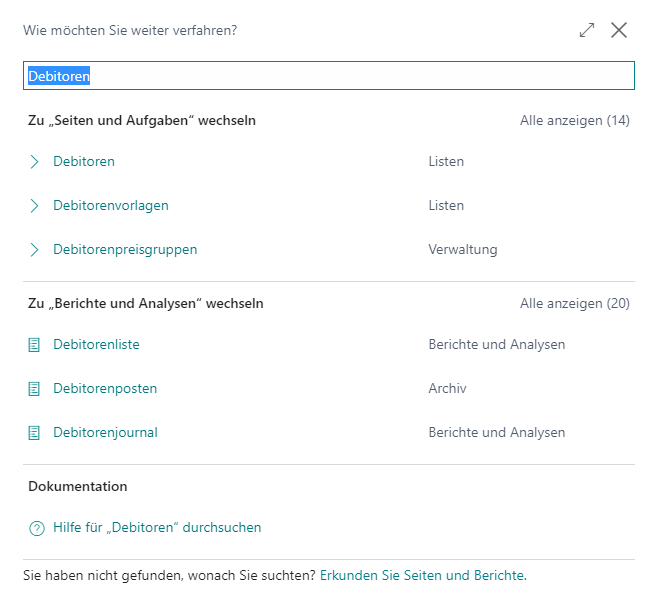
Wenn Sie Ihre eigenen Objekte erstellen, werden diese standardmäßig nicht in der Suchliste angezeigt. Damit Ihre Objekte in der Suchliste angezeigt werden, müssen Sie eine zusätzliche Eigenschaft festlegen: UsageCategory.
page 50101 "Car List"
{
    Caption = 'Car List';
    PageType = List;
    ApplicationArea = All;
    UsageCategory = Lists;
    ...
}
Die Eigenschaft UsageCategory legt die Kategorie für eine durchsuchte Seite oder einen gesuchten Bericht fest. Sie können einen der folgenden Kategorien auswählen:
Verwaltung
Dokumente
Historie
Listen
Keine
Berichte und Analysen
Aufgaben
Normalerweise möchten Sie nicht, dass ein Benutzer direkt nach einer Kartenseite sucht, sondern dass er zuerst durch eine Listenseite geführt wird. Daher können Sie UsageCategory für Kartenseiten auf None festlegen. Zusätzlich können Sie die Kategorie Administration für Setup-Seiten und die Kategorie Historie für gebuchte Belege und Transaktionen verwenden.
Die Eigenschaft UsageCategory wird nicht für Karten-, Listen-, Überschriftenteile usw. bereitgestellt.
Die Eigenschaft UsageCategory wird zusammen mit der Eigenschaft ApplicationArea verwendet. Wenn Sie UsageCategory bereitstellen, müssen Sie die Eigenschaft ApplicationArea auch bereitstellen. Wenn UsageCategory auf Keine festgelegt ist, müssen Sie ApplicationArea entfernen.
Mit der Eigenschaft ApplicationArea können Sie festlegen, für welchen Lizenztyp der Sucheintrag in der Liste angezeigt wird.
Beispielsweise möchten Sie möglicherweise, dass Benutzer nach einer Seite suchen, jedoch mit anderen Begriffen als dem Namen der Seite. Für dieses Szenario können Sie die Eigenschaft AdditionalSearchTerms verwenden. Diese Suchbegriffe werden zusätzlich zur Beschriftung der Seite oder des Berichts verwendet. Benutzer können nach „Artikel“ suchen, aber auch nach „Produkt“ oder „Ware“.
page 50101 "Car List"
{
    Caption = 'Car List';
    PageType = List;
    ApplicationArea = All;
    UsageCategory = Lists;
    AdditionalSearchTerms = 'transport, vehicle, automobile'
    ...
}
Berichts‑ und Datenanalyseinhalte einfach entdecken
Business Central bietet zahlreiche Optionen für Berichte, Business Intelligence (BI)-Dashboards und Datenanalysen. Dieser Inhalt lässt sich über die Suche und eine neue Berichts-Explorer-Seite einfach finden.
In die Suchfunktion integrieren wir den Titel und die Beschreibung von Unterrichtstipps (sofern vom Entwickler festgelegt), damit Benutzer besser entscheiden können, ob der Bericht, die Seite oder die Abfrage das ist, wonach sie suchen, um ihren Analysebedarf zu decken.
Der Rollen-Explorer enthält Erläuterungen zu allen Einträgen. Wenn Sie also mit der Maus über einen Bericht, eine Seite oder eine Abfrage fahren, erhalten Sie folgende Informationen:
Titel und Beschreibung des Lerntipps (falls definiert)
Sie können den Bericht, die Seite oder die Abfrage in einer neuen Browserregisterkarte öffnen, ohne die Explorer-Ansicht zu schließen.
Ein Symbol, das Ihnen dabei hilft zu entscheiden, ob es sich um einen Bericht handelt, der Excel‑ oder PDF-Dateien liefert, ob die Seite ein Power BI-Bericht ist oder ob die Abfrage die Datenanalyse unterstützt.