Bedingte Formatierung anwenden
Bedingte Formatierung
Nachdem wir ein Datenmodell erstellt und Visuals hinzugefügt haben, erstellen wir nun einen vollständigen Bericht.
Los geht's. Wir machen dort weiter, wo wir am Ende von Modul 4 in dem Bericht aufgehört haben, den Sie unter dem Namen MyFirstPowerBIModel gespeichert haben. Wenn Sie die Übung mit diesem Modul beginnen oder die letzten Module verpasst haben, fangen Sie mit der Datei Lab 3 solution.pbix an. Sie finden sie im Ordner Reports in den Lerndateien.
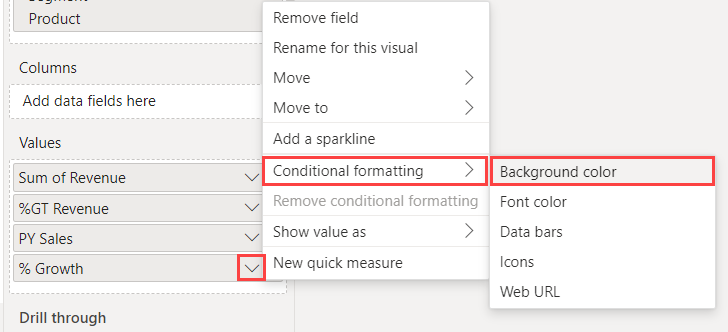
Wählen Sie das Visual Matrix aus, und navigieren Sie zum Abschnitt Werte im Bereich Visualisierungen.
Wählen Sie rechts neben % Wachstum den Pfeil aus.
Wählen Sie Bedingte Formatierung und dann Hintergrundfarbe aus. Das Dialogfeld Hintergrundfarbe wird geöffnet. Dieses Dialogfeld stellt Optionen zum Formatieren der Berichtshintergrundfarbe mithilfe von Regeln oder abweichenden Farben bereit.
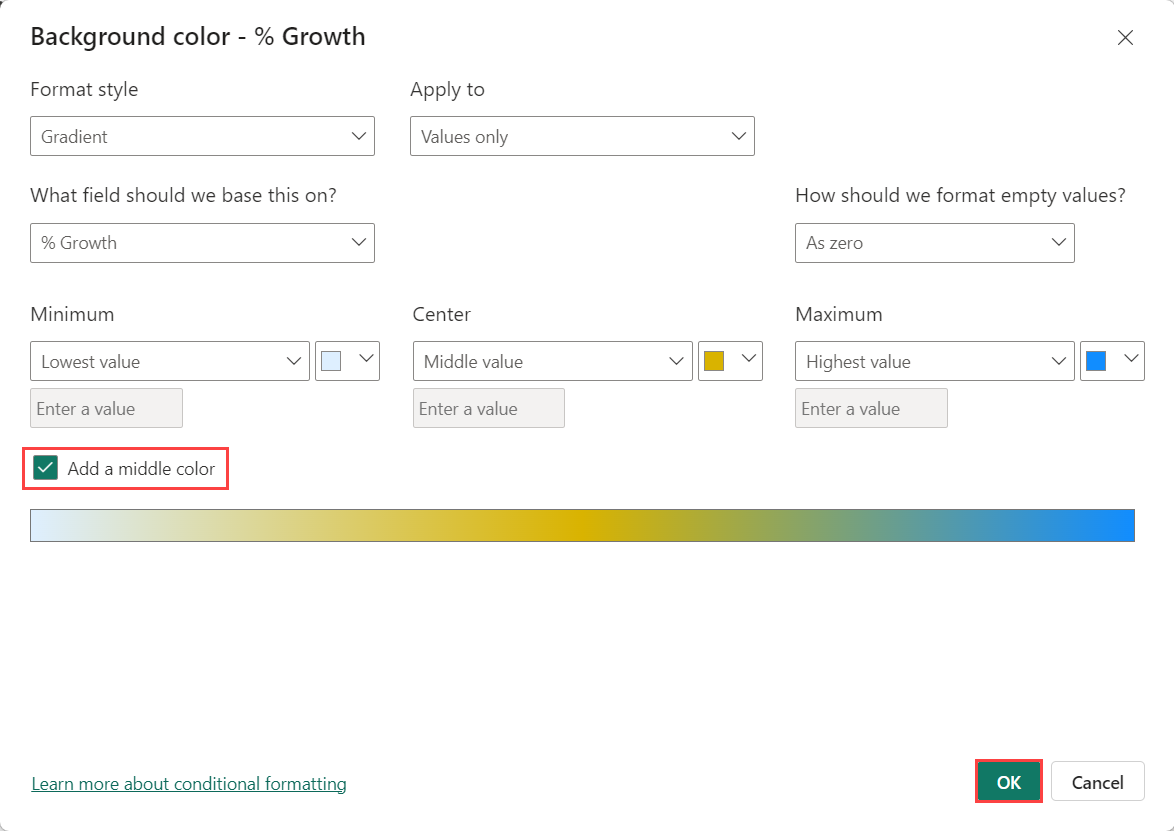
Wählen Sie im Dialogfeld Hintergrundfarbe – % Wachstum das Kontrollkästchen Mittelfarbe hinzufügen aus.
Wählen Sie dann OK aus.
Hinweis
Mithilfe der Option aus dem Dropdownmenü Farbe basierend auf kann die bedingte Formatierung auch auf eine andere Spalte basiert werden.
Hinweis
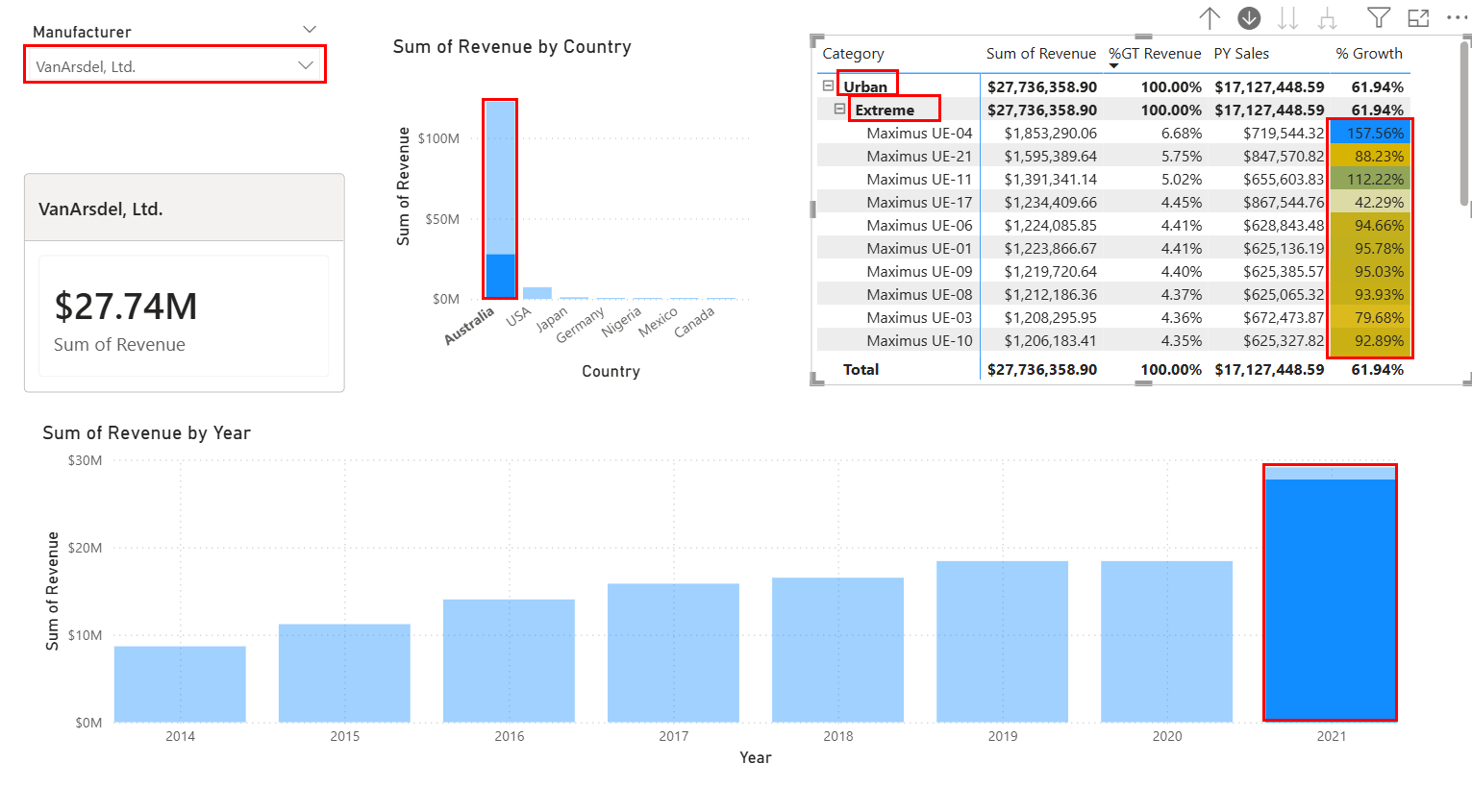
Zur Erinnerung: Wenn in der Spalte % Growth in der Matrix für jeden Wert 0,00 % angezeigt wird, müssen Sie möglicherweise Australien und 2021 auswählen und im Visual Matrix einen Drilldown bis zur Kategorie Extreme durchführen, wie Sie es in Modul 4 gemacht haben.
Verwenden Sie den Datenschnitt Manufacturer, um den Bericht nach VanArsdel, Ltd. zu filtern.
Wählen Sie den Abwärtspfeil im Kopf des Visuals Summe von Revenue nach Country aus, um den Drilldown-Modus zu aktivieren (er kann sich auch am unteren Rand des Visuals befinden, je nachdem, wie Sie das Visual auf dem Canvas platziert haben).
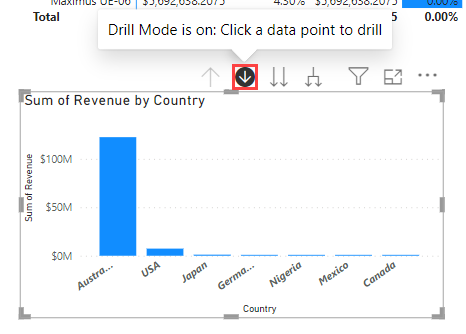
Wählen Sie im Visual die Spalte Australien aus, um einen Drilldown zur Ebene Bundesstaat durchzuführen.
Deaktivieren Sie den Drilldown-Modus im Visual RevenuenachLand und Bundesstaat.
Stellen Sie sicher, dass das Jahr 2021 weiterhin im Visual Summe von Revenue nach Year ausgewählt ist. Ist dies nicht der Fall, halten Sie die STRG-Taste der Tastatur gedrückt, und wählen Sie die Spalte 2021 aus.
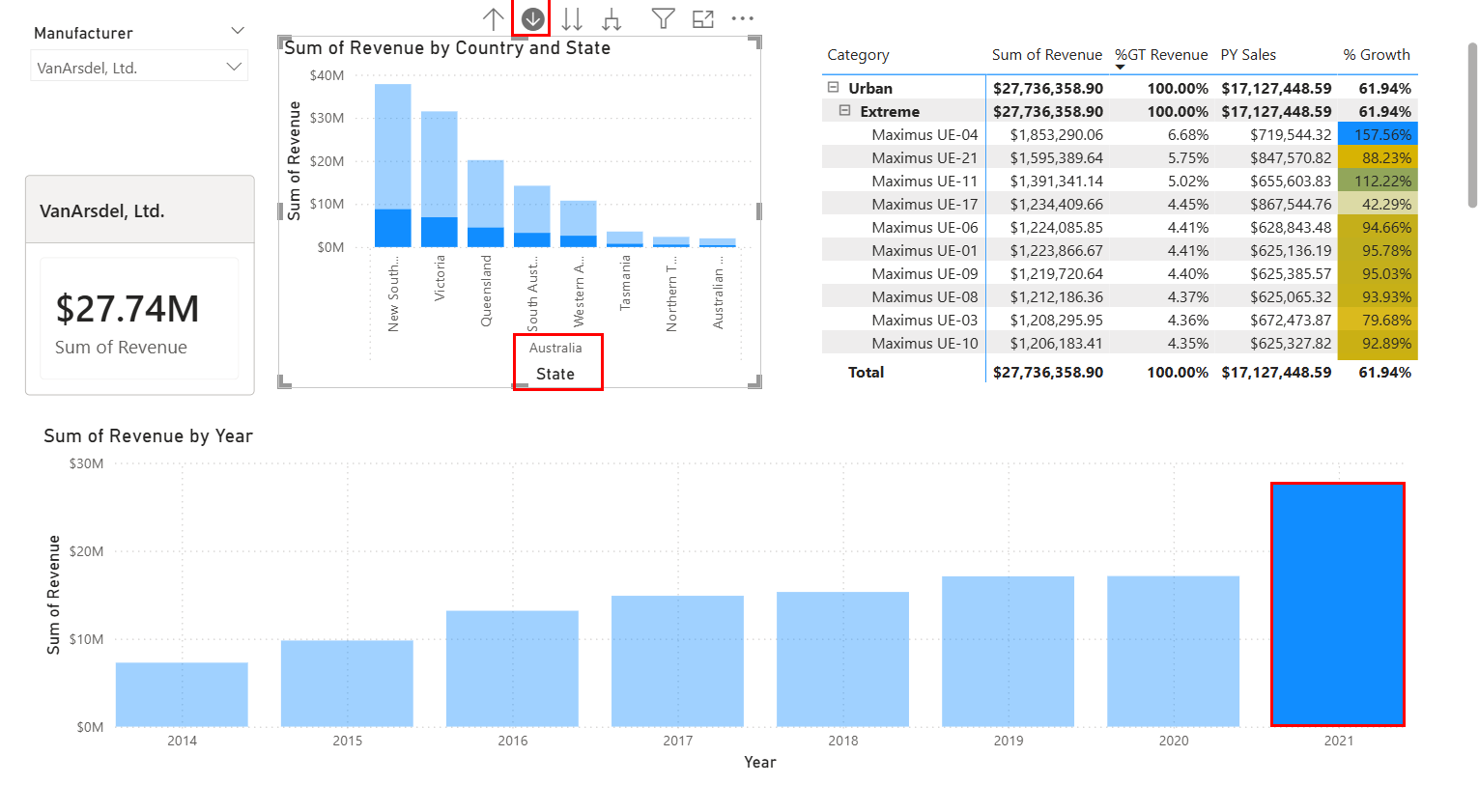
Der Canvas und die Visuals sollten nun so wie hier auf der Abbildung aussehen. Sie können die Größe von Visuals ändern und sie nach Bedarf verschieben.
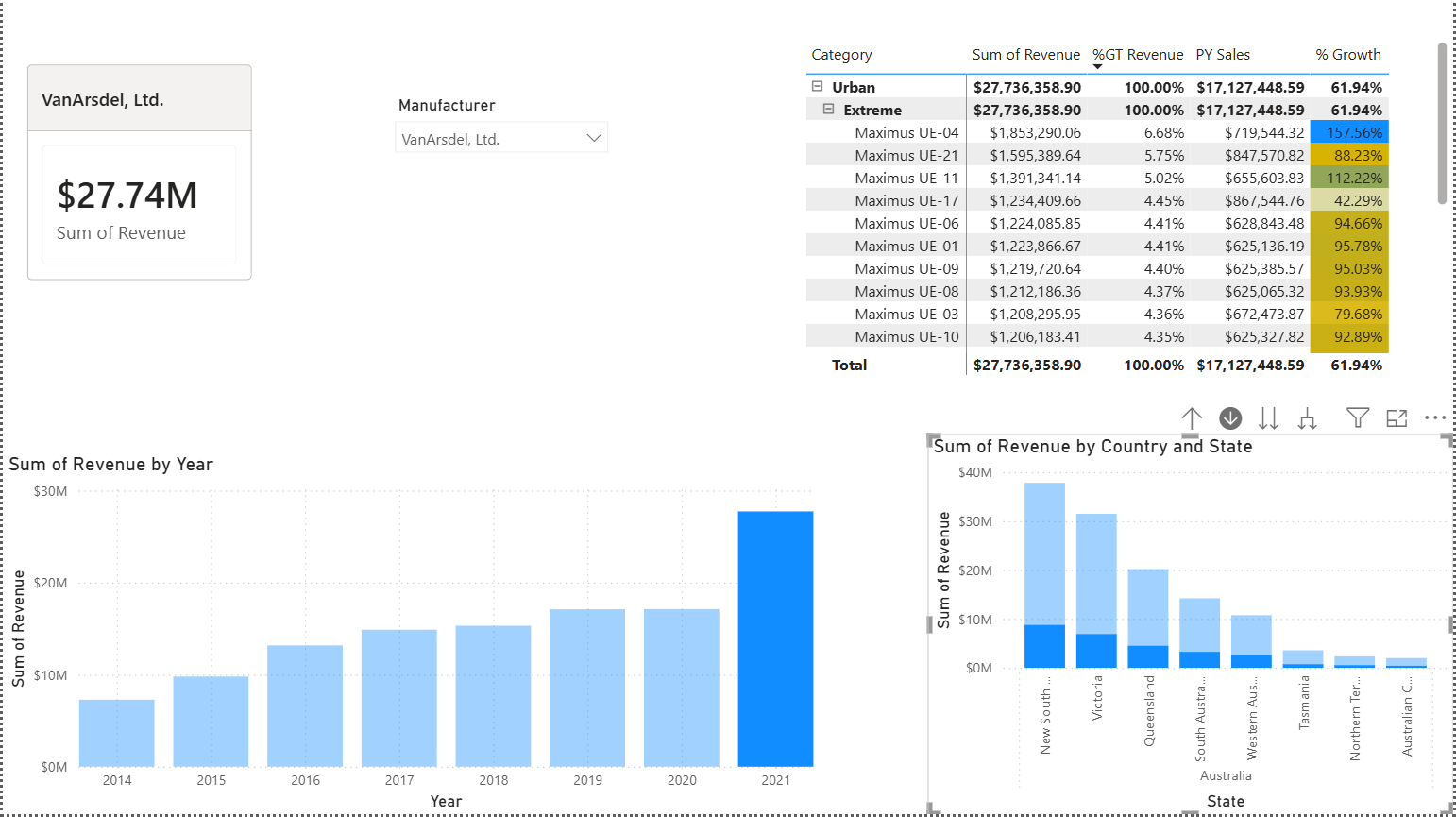
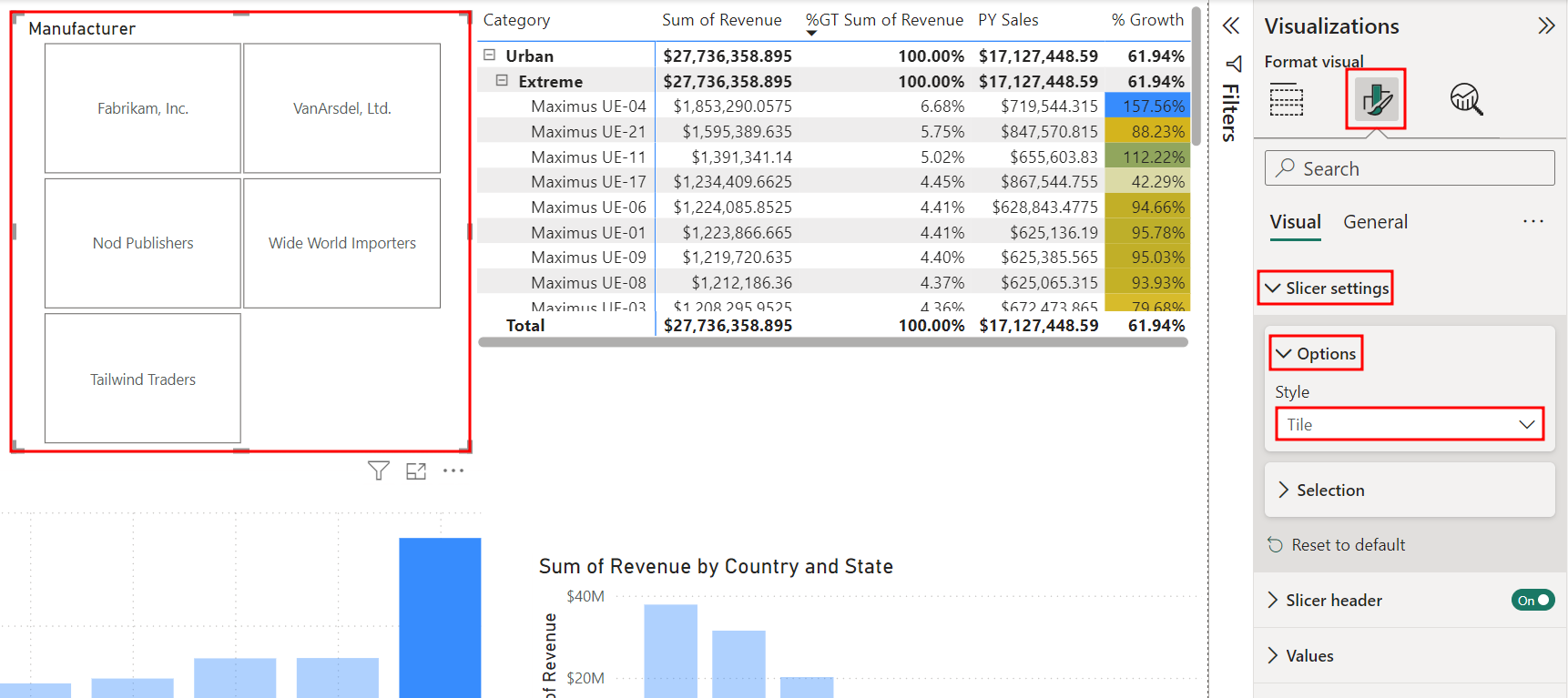
Wählen Sie auf dem Canvas das Visual Manufacturer-Datenschnitt aus.
Wechseln Sie im Bereich Visualisierungen zur Registerkarte Visualsformatieren.
Erweitern Sie den Abschnitt Datenabschnittseinstellungen und dann den Abschnitt Optionen.
Wählen Sie im Dropdown Stil die Option Kachel aus. Beachten Sie, dass sich das Visual „Manufacturer-Datenschnitt“ in einen Kachelstil ändert. Möglicherweise müssen Sie beim Visual die Größe ändern, damit in der Liste alle Hersteller gleichzeitig angezeigt werden.
Hinweis
Es sind noch weitere Optionen verfügbar, mit denen Sie u. a. die Farbe und Stärke der Kontur usw. ändern können. Sie können im Visual die Option Alle auswählen aktivieren. Außerdem ist eine Option verfügbar, mit der Sie für den Datenschnitt eine Mehrfachauswahl festlegen können. Probieren Sie die anderen Formatierungsoptionen doch einmal aus.
Wählen Sie VanArsdel, Ltd. im Visual Datenschnitt aus.
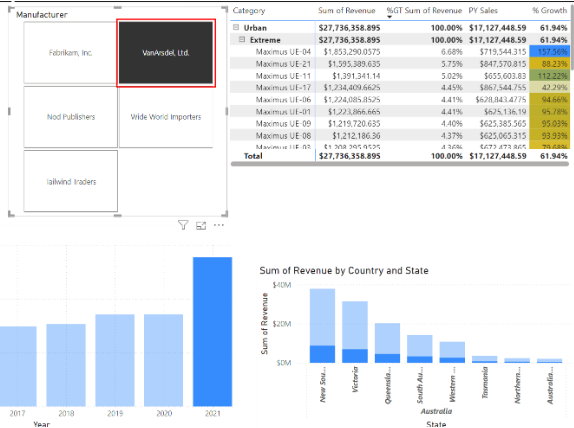
Nachdem wir nun einige bedingte Formatierungen angewendet und das Visual „Datenschnitt“ um anklickbare Kacheln erweitert haben, werden wir in der nächsten Einheit daran arbeiten, den Bericht weiter zu verfeinern.