Übung: Benutzerdefiniertes Berichtsdesign anwenden
In unserem Szenario stellt die Marketingabteilung Standardfarbdesigns zur Verfügung, die berichtsübergreifend verwendet werden können. Wir können die Funktion Berichtsdesign in Power BI verwenden, indem wir ein Design hochladen. Für das Berichtdesign ist eine JSON-Datei erforderlich, in der die Daten-, Hintergrund-, Vordergrund‑ und Akzentfarben für Tabellen definiert sind. Die JSON-Datei kann für alle Berichte verwendet werden.
Sie müssen die Datei MyFirstPowerBIModel verwenden, an der Sie in den vorherigen Einheiten gearbeitet haben.
Abschnitt 1: Benutzerdefiniertes Berichtsdesign anwenden
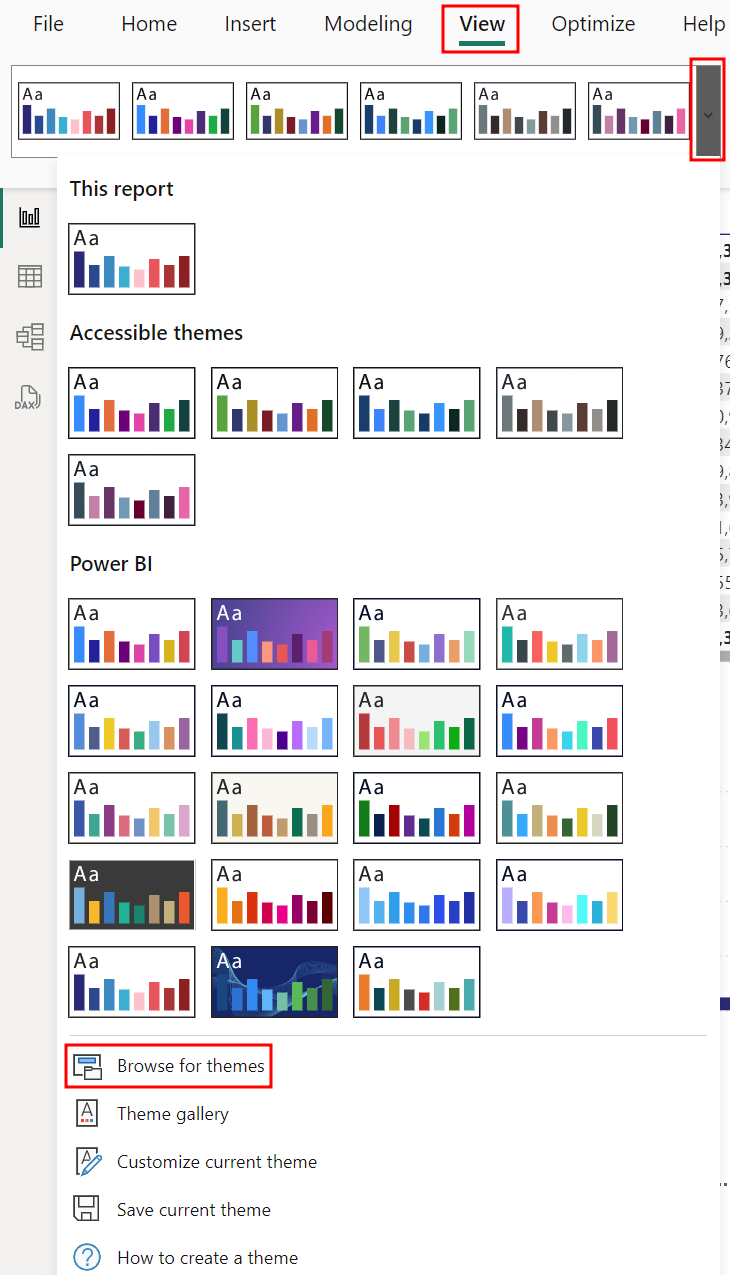
Wählen Sie im Menüband die Registerkarte Ansicht aus, und dann im Menü Designs das Dropdown-Menü.
Wählen Sie dann Nach Designs suchen aus.
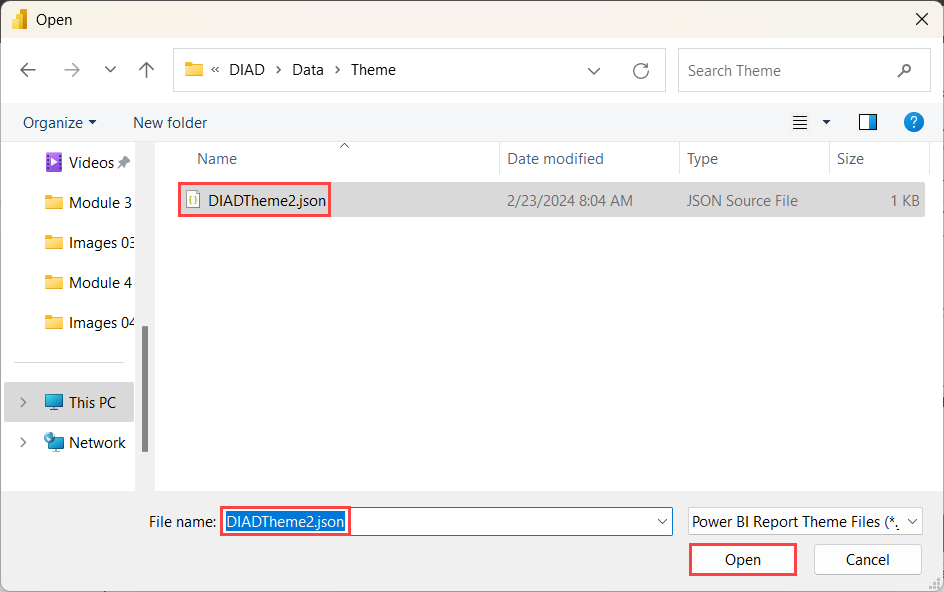
Ein Dialogfeld mit dem Dateibrowser wird geöffnet. Navigieren Sie zum Ordner Data, und wählen Sie den Ordner Theme (DIAD/Data/Theme) aus.
Wählen Sie die Datei DIADTheme2 aus. Klicken Sie dann auf Öffnen.
Hinweis
Hier können Sie Ihre eigenen benutzerdefinierten Designs speichern und hinzufügen.
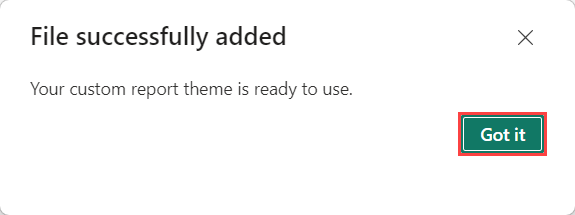
Nachdem das Design importiert wurde, wird ein Dialogfeld angezeigt, in dem darauf hingewiesen wird, dass der Vorgang erfolgreich war. Wählen Sie Verstanden aus.
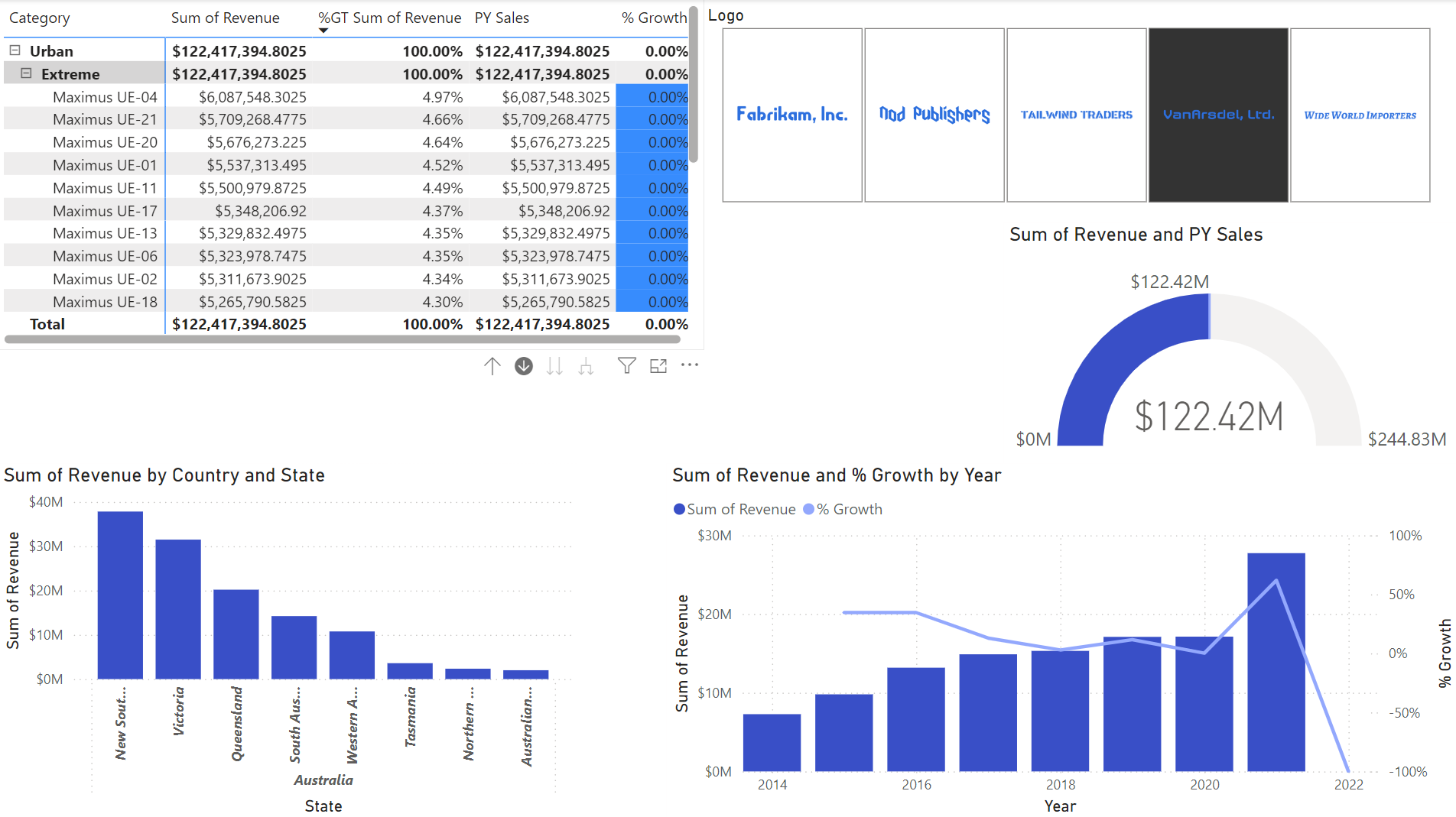
Die Farben aller Visuals werden nun aktualisiert. Ihr Bericht sollte so aussehen wie in der Abbildung unten dargestellt. Dieses Design ist ansprechend. Die meisten Visuals sind blau. Erhöhen Sie nun deren Kontrast wie folgt:
Abschnitt 2: Weitere Formatierungsoptionen
Nachdem wir nun unser eigenes benutzerdefiniertes Design angewendet haben, nehmen wir weitere Formatierungsänderungen vor, um das Design abzuheben.
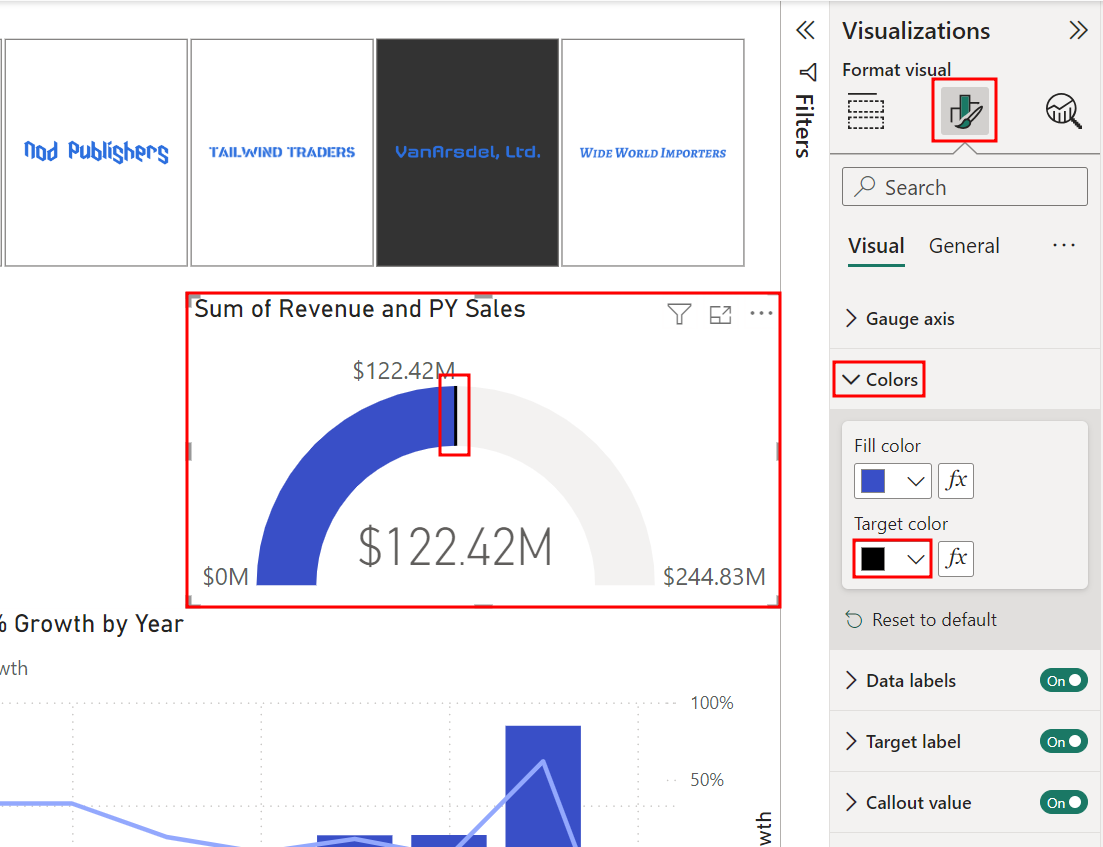
Wählen Sie das Visual Maßstab aus.
Wählen Sie im Bereich Visualisierungen die Registerkarte Visual formatieren (das Pinselsymbol) aus.
Erweitern Sie den Abschnitt Farben.
Wählen Sie das Dropdown-Menü unten Zielfarbe aus. Die Farbpalette sieht jetzt anders aus.
Wählen Sie die Farbe schwarz. Beachten Sie die subtile Änderung der Ziellinie im Visual.
Klappen Sie den Abschnitt Farben zu.
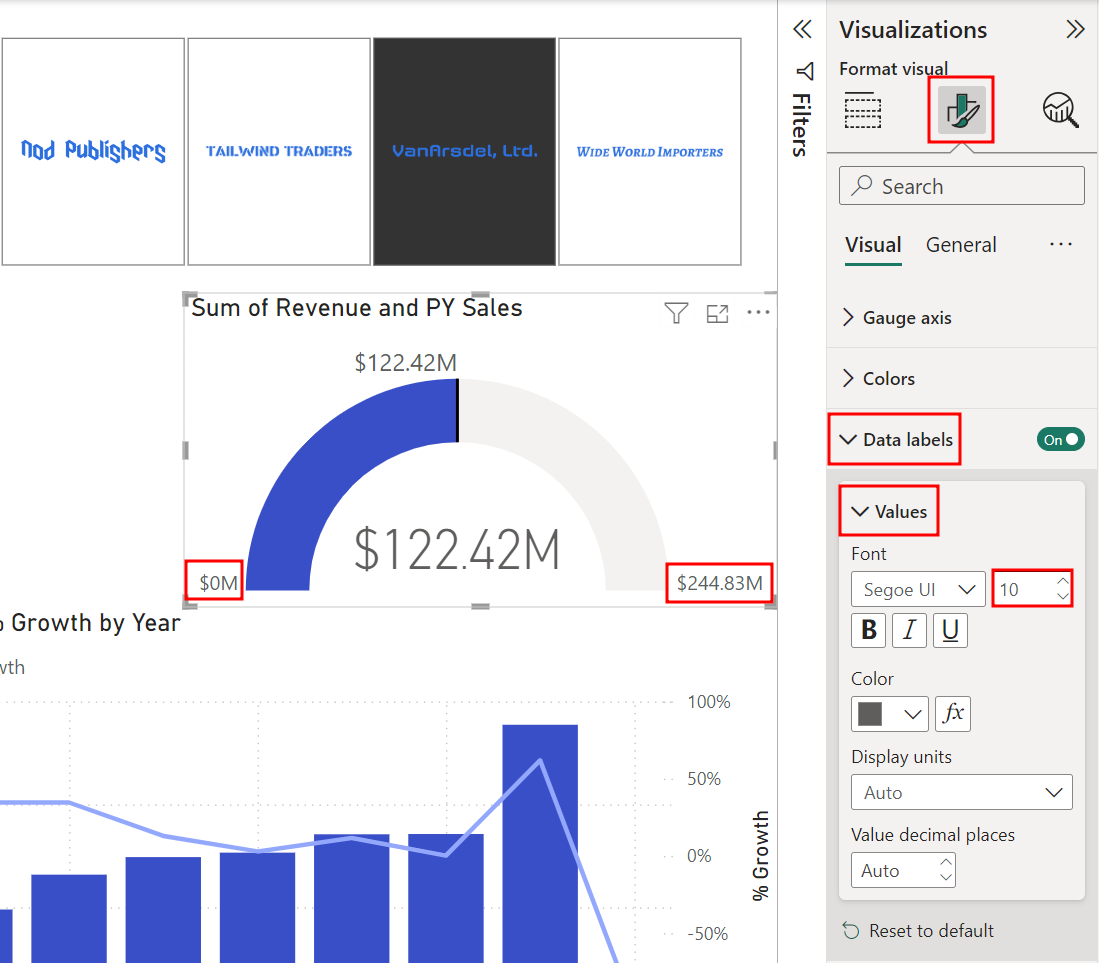
Klappen Sie im Bereich Visualisierungen unter der Registerkarte Visual formatieren den Abschnitt Datenbeschriftungen auf.
Klappen Sie dann den Abschnitt Werte auf, und ändern Sie die Schriftgröße in 10.
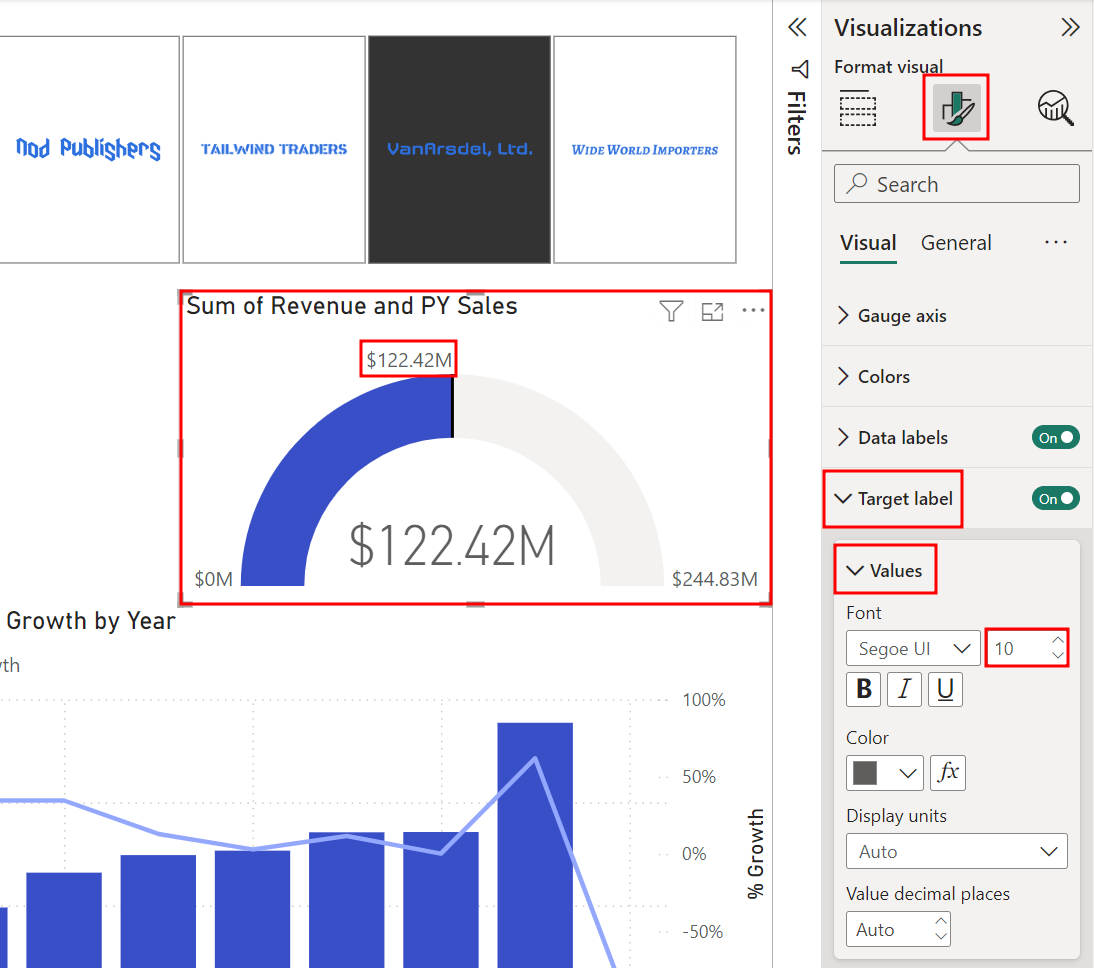
Klappen Sie im Bereich Visualisierungen auf der Registerkarte Visual formatieren den Abschnitt Zielbeschriftung auf.
Ändern Sie im Abschnitt Werte die Schriftgröße auf 10.
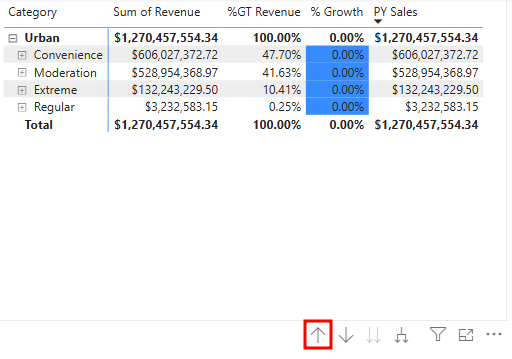
Wählen Sie das Visual Matrix aus.
Verwenden Sie die Pfeile in der Kopfzeile des Visuals, um einen Drillup auf die Ebene Segment durchzuführen.
Wählen Sie das Visual Summe vonRevenue nach Country und State aus.
Verwenden Sie die Pfeile in der Kopfzeile des Visuals, um einen Drillup auf die Ebene Land durchzuführen.
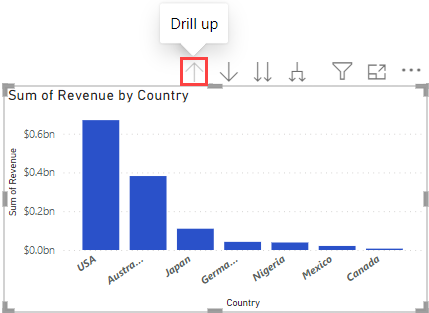
Während das Visual Summe von Revenue nach Country noch ausgewählt ist, wählen Sie im Bereich Visualisierungen die Registerkarte Visuals formatieren (das Pinselsymbol) aus.
Erweitern Sie den Abschnitt Spalten und dann den Abschnitt Farbe.
Wählen Sie im Dropdown-Menü einen hellenGrauton als Standardfarbe aus.
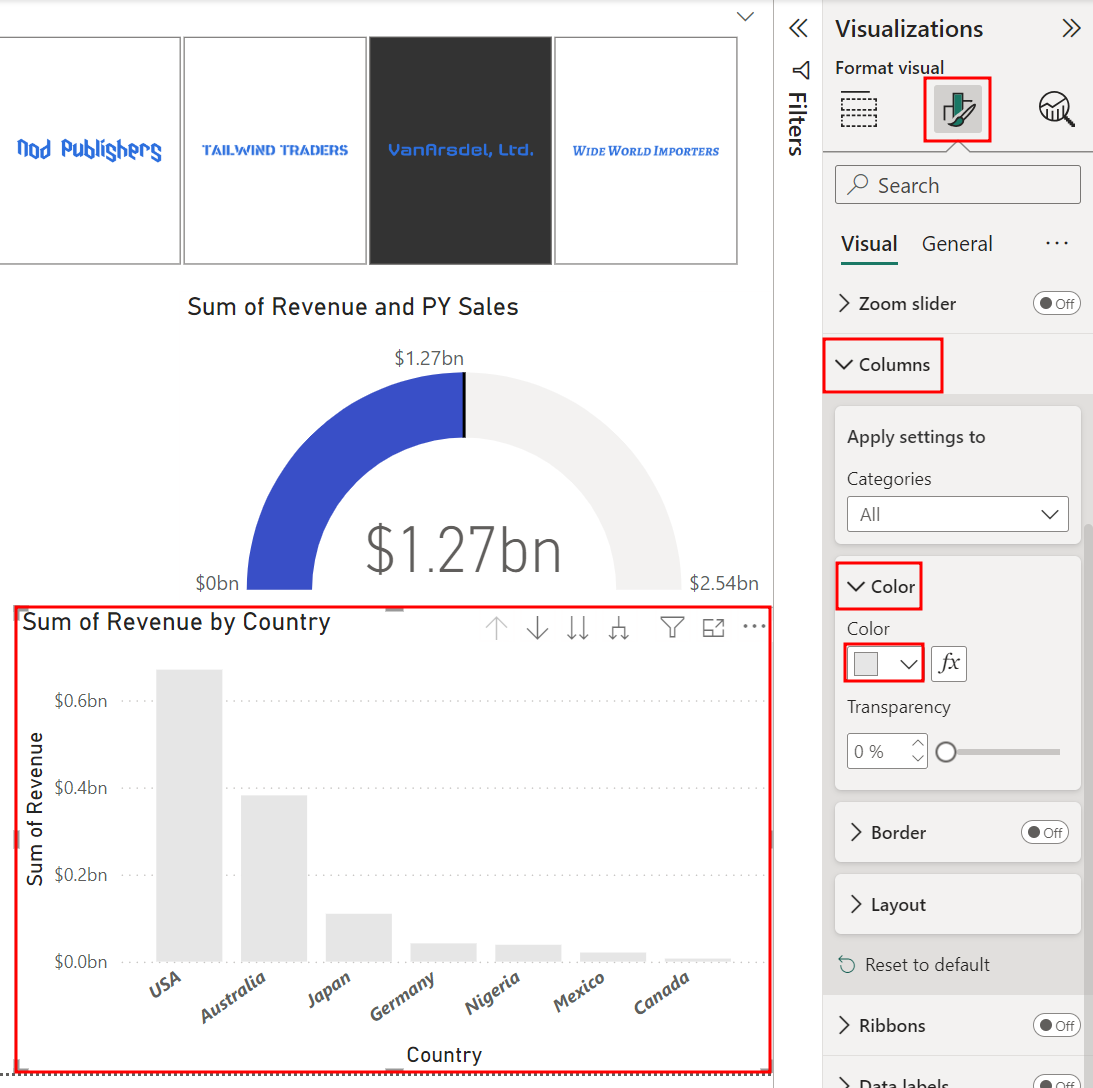
Vergewissern Sie sicher, dass das Visual Summe von Revenue nach Country noch ausgewählt ist.
Schalten Sie im Bereich Visualisierungen auf der Registerkarte Visuals formatieren den Abschnitt Datenbeschriftungen auf Ein, und klappen Sie diesen Abschnitt auf.
Erweitern Sie den Unterabschnitt Werte im Abschnitt Datenbeschriftungen.
Legen Sie als AnzeigeeinheitenMillionen fest.
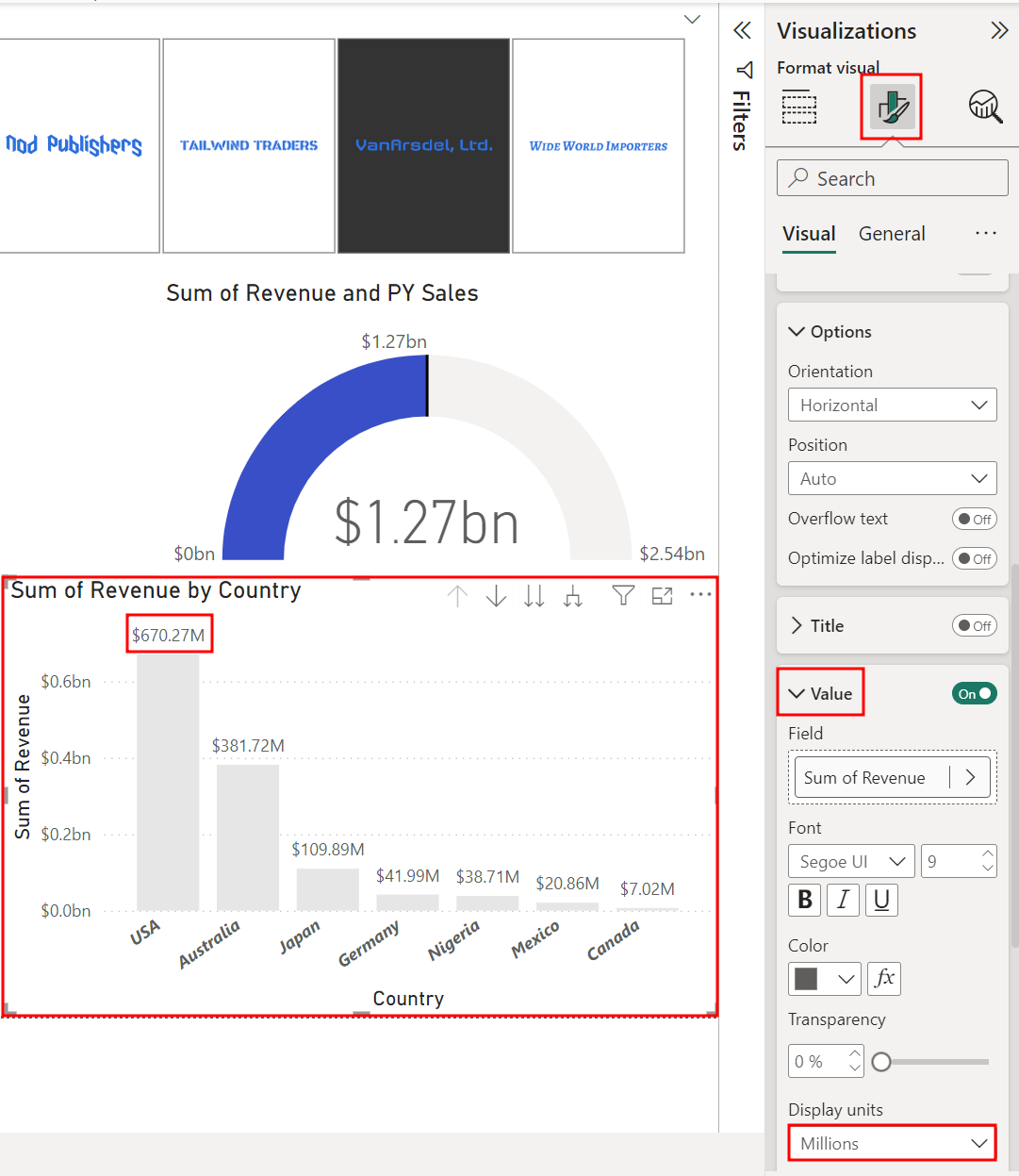
Beachten Sie, dass eine Vielzahl von Formatierungsoptionen zur Verfügung steht. Beispielsweise können Sie den Titel des Visuals ändern und formatieren, einen Rahmen und Hintergrund hinzufügen usw. Probieren Sie die anderen Optionen doch einmal aus.
Sehen wir uns ein anderes Visual an.
Wählen Sie das Visual Summe von Revenue und % Growth nach Year aus.
Hinweis
Möglicherweise müssen Sie die Visuals verschieben und in der Größe anpassen, um alle Informationen, die in den nächsten Schritten benötigt werden, anzeigen zu können.
Da es im Jahr 2022 keinen Umsatzwert gibt, klicken Sie mit der rechten Maustaste auf die Zeile über 2022, und wählen Sie Ausschließen aus.
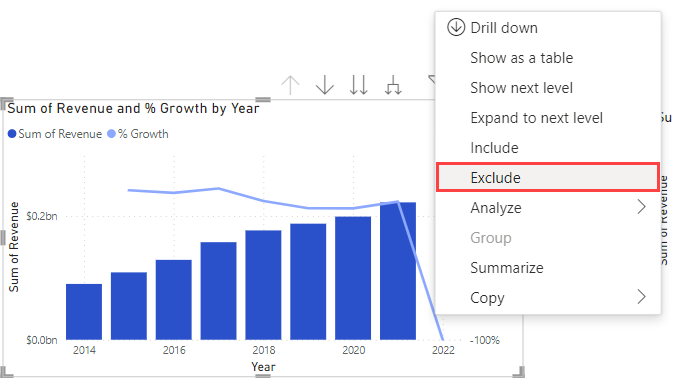
Klicken Sie als Nächstes im Bereich Visualisierungen auf die Registerkarte Visual formatieren (das Pinselsymbol).
Erweitern Sie den Abschnitt Spalten.
Erweitern Sie den Abschnitt Farben.
Wählen Sie als Standardfarbe einen hellenGrauton aus.
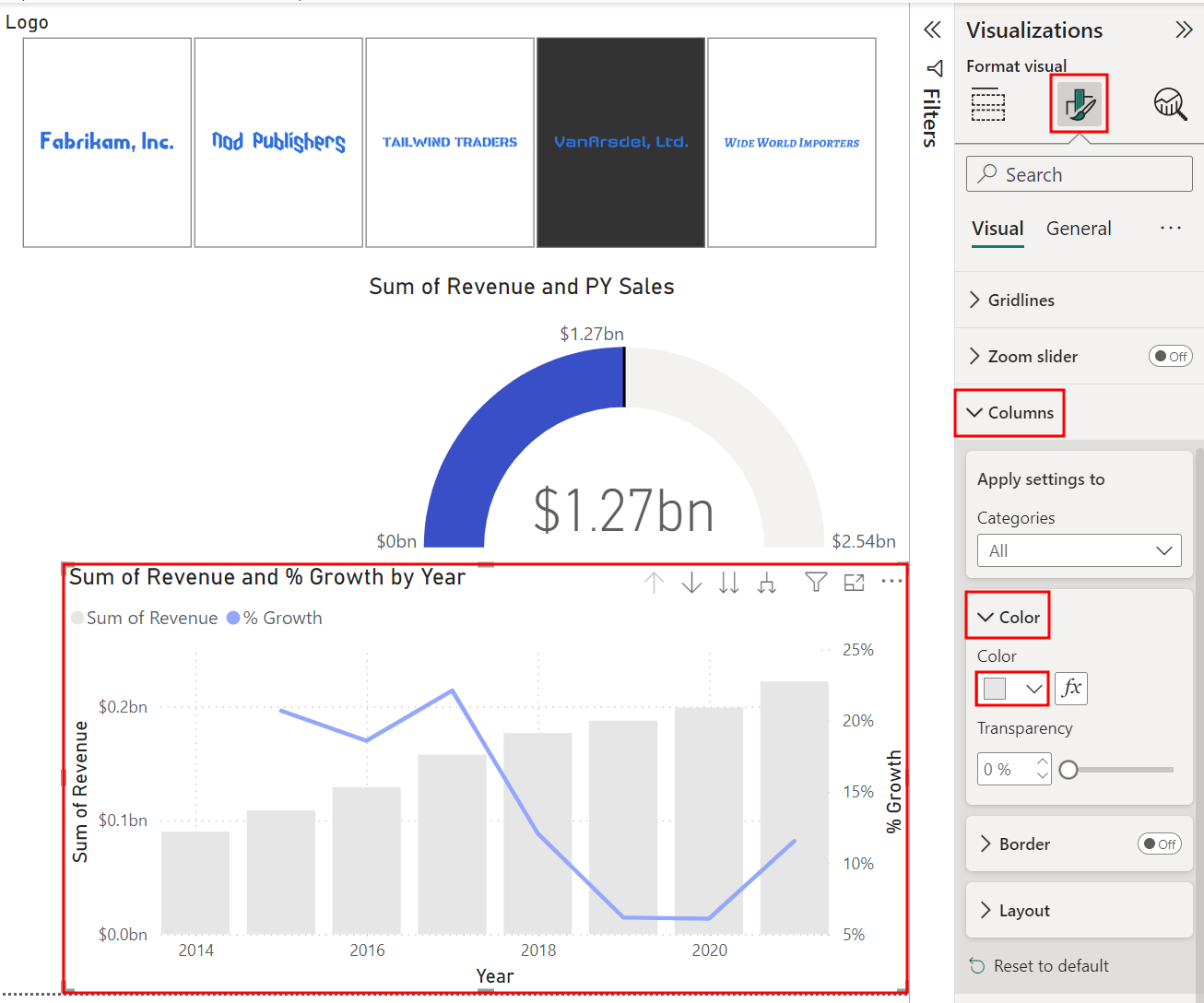
Vergewissern Sie sich, dass das Visual Summe von Revenue und % Growth nach Year noch ausgewählt ist.
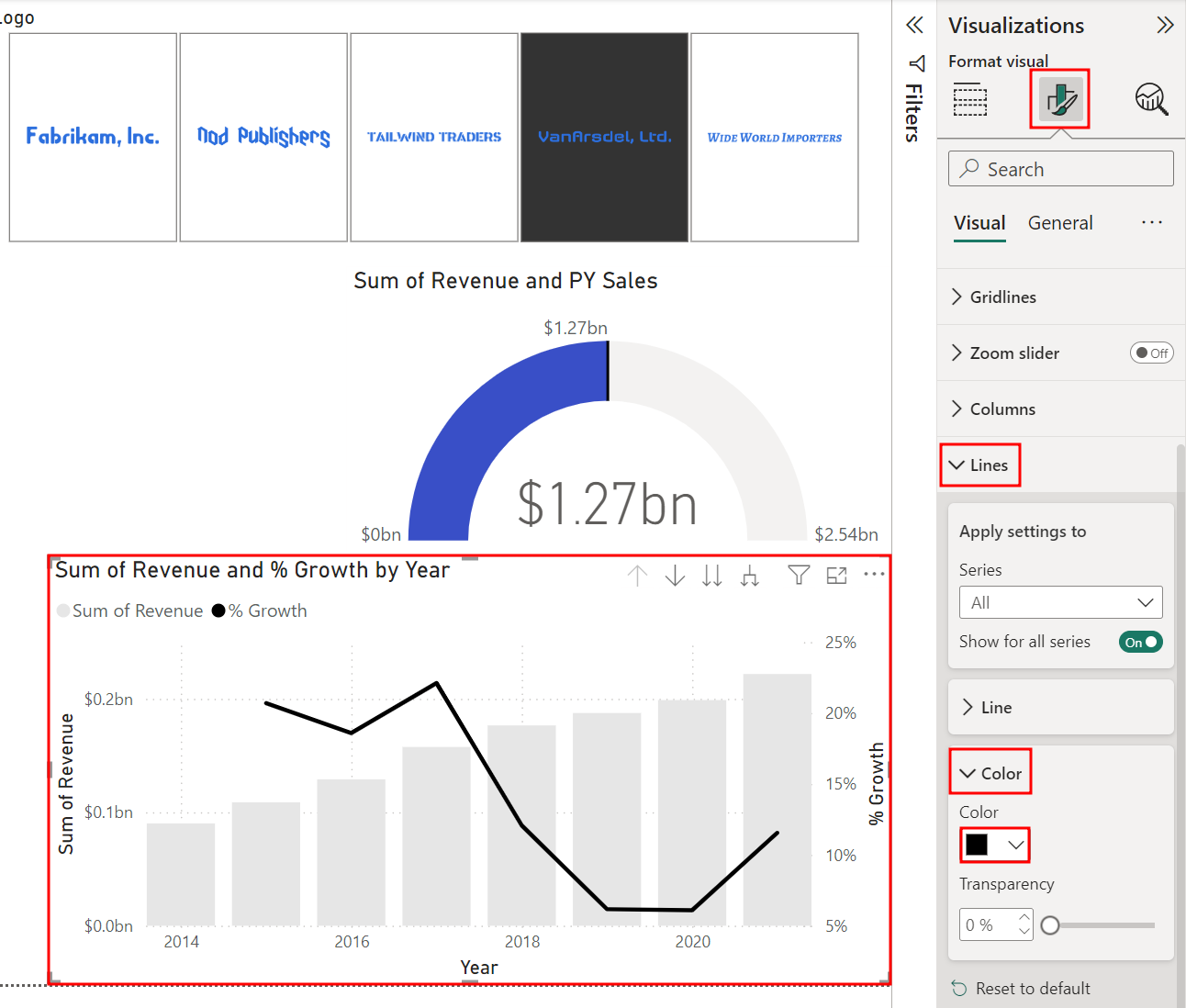
Klappen Sie im Bereich Visualisierungen auf der Registerkarte Visual formatieren den Abschnitt Linien auf.
Klappen Sie dann den Abschnitt Farbe auf.
Legen Sie für % Growth die Farbe Schwarz fest.
Nun fügen wir einen Berichtstitel hinzu.
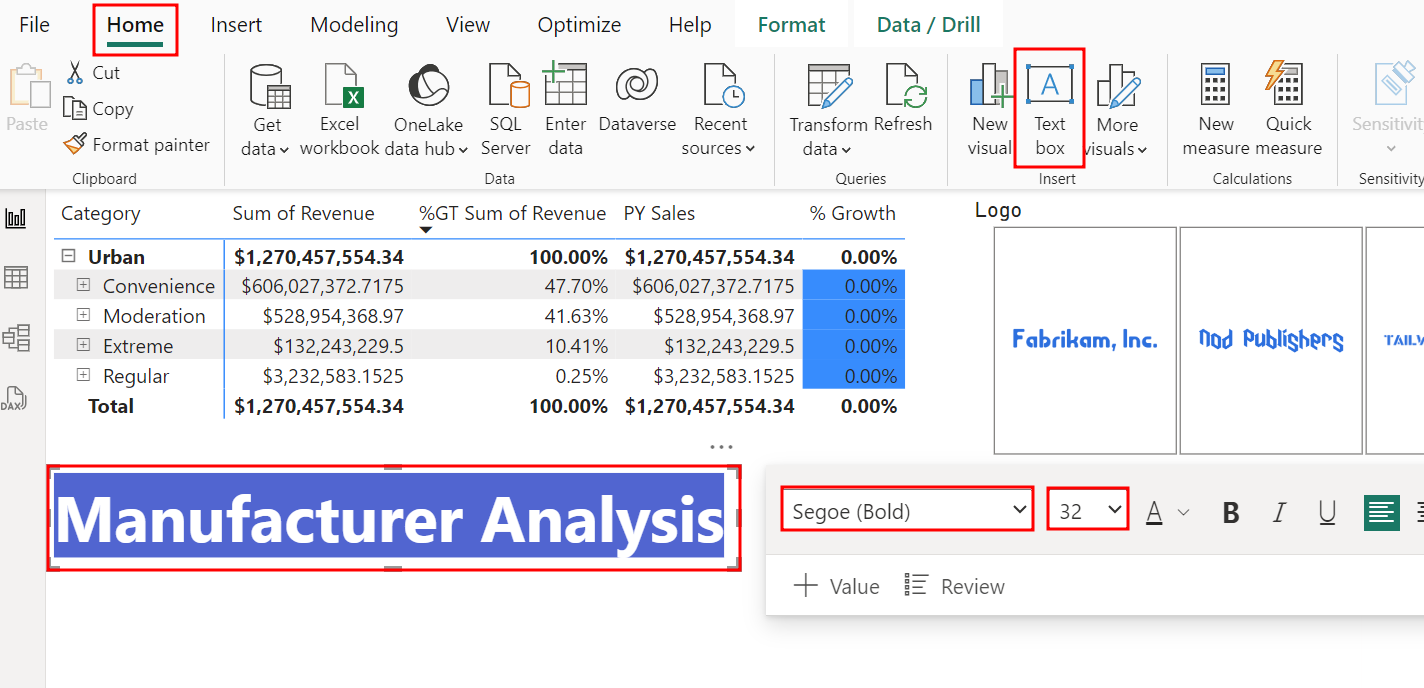
Klicken Sie im Menüband auf die Registerkarte Start und dann auf Textfeld unter Eingeben. Ein Textfeldvisual wird hinzugefügt.
Ändern Sie die Größe der Visuals, und verschieben Sie sie nach Bedarf.
Geben Sie im Textfeld
Manufacturer Analysisein.Markieren Sie Manufacturer Analysis, um den Text zu formatieren.
Wählen Sie Segoe (Bold) als Schriftart aus.
Wählen Sie 32 als Schriftgrad aus.
Ändern Sie die Größe des Textfelds nach Bedarf.
Wählen Sie im Menüband die Registerkarte Anzeigen aus.
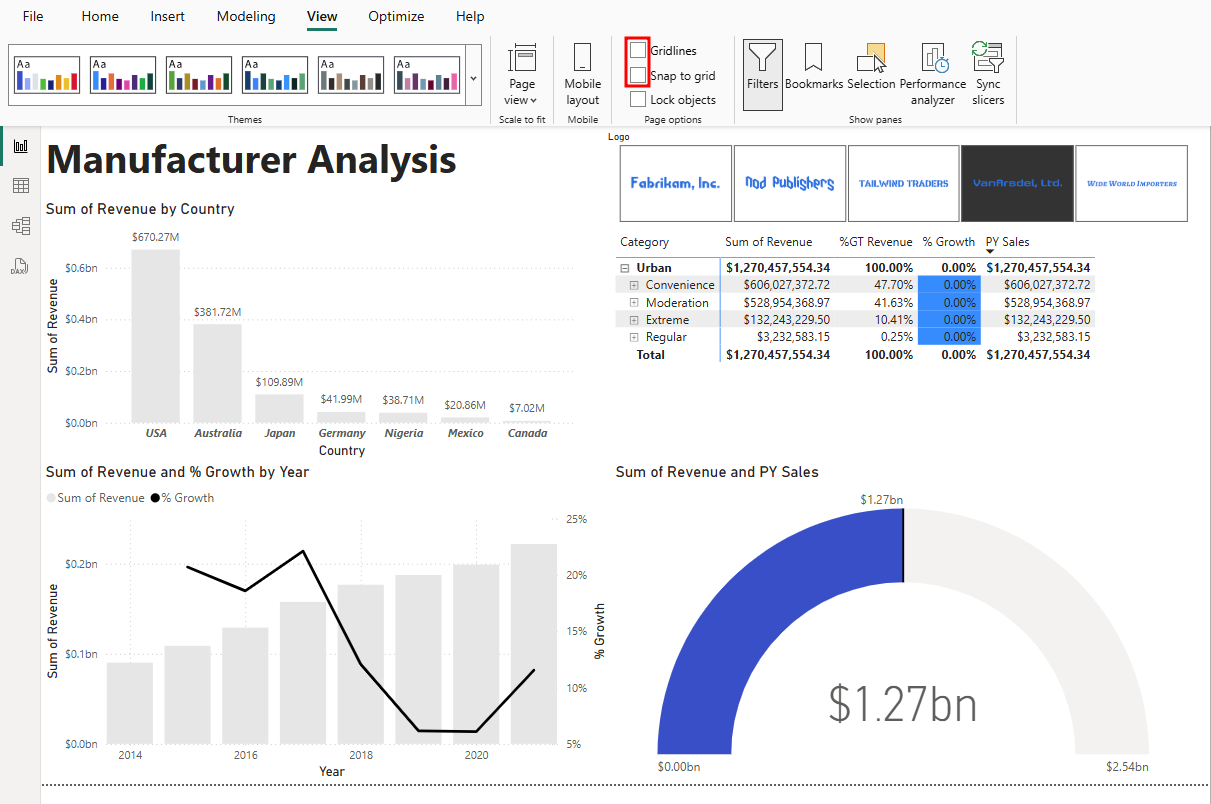
Wählen Sie die Kontrollkästchen neben Gitternetzlinien und Am Raster ausrichten im Abschnitt Seitenoptionen. Dadurch lassen sich die Visuals leichter ausrichten.

Verwenden Sie jetzt die Funktionen Gitternetzlinien und Am Raster ausrichten zum Positionieren und Ändern der Größe Ihrer Visuals, sodass sie wie in der Abbildung unten aussehen.
Deaktivieren Sie die Optionen Gitternetzlinien und Am Raster ausrichten, um diese Funktionen zu deaktivieren, nachdem Sie die Visuals an die richtigen Stellen verschoben haben.
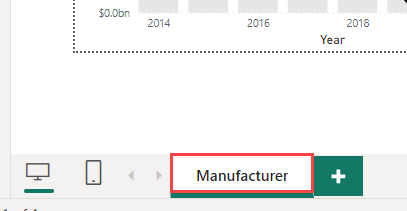
Klicken Sie mit der rechten Maustaste auf den Seitennamen in der unteren linken Ecke.
Wählen Sie dann aus dem Optionsmenü Seite umbenennen aus.
Benennen Sie die Seite in Manufacturer um.
Nachdem wir nun eine Grundlage für den Bericht haben, behandeln wir in der nächsten Einheit, wie benutzerdefinierte visuelle Elemente importiert und implementiert werden.