AL-Code-Aktionen verwenden
Die AL-Spracherweiterung kann Benutzer dabei unterstützen, Probleme im Code zu beheben.
Codeaktionen ist eine Visual Studio Code-Funktion, die Benutzern mögliche Korrekturmaßnahmen direkt neben einem Fehler oder einer Warnung anzeigt. Neben dem Fehler oder der Warnung wird ein Glühbirnensymbol angezeigt, wenn Aktionen verfügbar sind. Wenn der Benutzer das Glühbirnensymbol auswählt (oder die Tastenkombination STRG+. drückt), wird eine Liste der verfügbaren Codeaktionen angezeigt. Eine Codeaktion kann je nach Aktionstyp auf eine einzelne Instanz oder einen größeren Bereich angewendet werden.
Diese Codeaktionen in der aktuellen Version sind in der AL-Spracherweiterung verfügbar:
Mehrere IF-zu-CASE-Konvertierungscode-Aktionen
Aktion Rechtschreibprüfungscode
Schnittstellenimplementierung
Methode lokal machen
Verwenden Sie Klammern zur Behebung von Problemen bei Methodenaufrufen für Instanz, Dokument, Projekt oder Arbeitsbereich.
Explizit mit Anweisungen Probleme beheben
Implizit mit Anweisungen Probleme beheben
Das alte Berichtslayout korrigieren und dies durch den Rendering-Layout-Abschnitt ersetzen
Fehlerbehebung für AW0013
Konvertieren Sie Seiten oder Seitenerweiterungen, um die actionRef-Syntax für hochgestufte Aktionen in der Aktionsleiste zu nutzen. Beheben Sie zum Beispiel Probleme für ein Dokument, ein Projekt oder einen Arbeitsbereich.
AL-Code-Aktionen aktivieren
Drücken Sie die Tastenkombination STRG+UMSCHALT+P, um die Befehlspalette zu öffnen, und öffnen Sie dann die Datei settings.json.
Geben Sie die Einstellung al.enableCodeActions ein, und setzen Sie sie wie folgt auf "al.enableCodeActions": true
Speichern Sie die Einstellungsdatei. Jetzt haben Sie Codeaktionen für Ihr Projekt aktiviert.
Alternativ
Öffnen Sie die Seite „Einstellungen“, drücken Sie die Tastenkombination STRG+, – und wählen Sie entweder Benutzereinstellungen oder Arbeitsbereichseinstellungen aus, je nachdem, für welchen Bereich die Codeaktionen gelten sollen.
Wechseln Sie zu Erweiterungen > Konfiguration der AL Language-Erweiterung.
Wählen Sie das Kontrollkästchen Codeaktionen aktivieren aus. Jetzt haben Sie Codeaktionen für Ihr Projekt aktiviert.
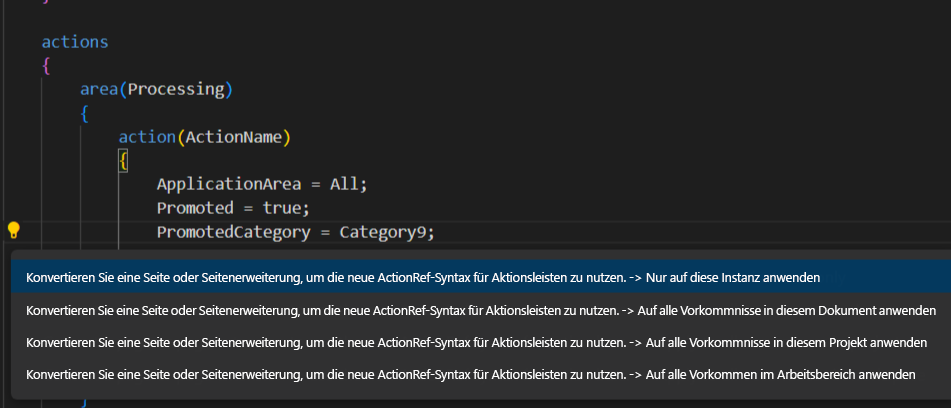
Einige Codeaktionen sind sinnvoll, um in einem größeren Kontext als nur für die Instanz ausgeführt zu werden. Wenn die Codeaktion dies unterstützt, gibt es die Option, sie entweder in der spezifischen Manifestation auszuführen, von der sie ausgelöst wird, innerhalb des Dokuments, von dem sie ausgelöst wird, in dem Projekt, von dem sie ausgelöst wird, oder innerhalb des gesamten Arbeitsbereichs. Dadurch können Entwickler Code schneller und effizienter über einen größeren Quellbereich umgestalten, ohne zu jeder bestimmten Manifestation wechseln zu müssen, um dort die Codeaktion auszulösen.
In der zweiten Veröffentlichungswelle 2022 unterstützen die folgenden Codeaktionen die Ausführung in umfassenderen Bereichen:
Heraufgestufte Aktionen konvertieren
AA0008 – Klammer hinzufügen
AA0241 – In Kleinbuchstaben
Beispiele für AL-Code-Aktionen
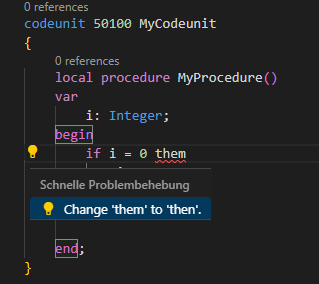
Die Aktion Rechtschreibprüfungscode wird bei bestimmten Syntaxfehlern ausgelöst:
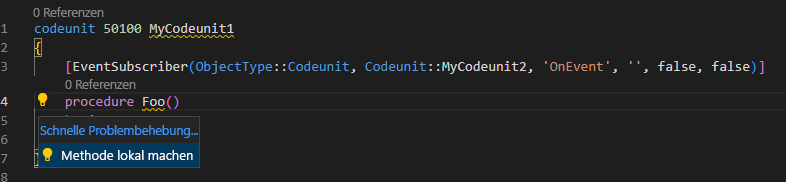
Die lokale „Methode lokal machen“-Aktion wird ausgelöst, um die CodeCop-Warnung AA0207 zu beheben:
Verwenden Sie die Codeaktion, um die alte Syntax für heraufgestufte Aktionen in die Actionref-Syntax umzuwandeln, die mit dem 2. Veröffentlichungszyklus von Business Central 2022 eingeführt wird. In-Client-Anpassungen, Benutzerpersonalisierung und Profilkonfigurationen werden automatisch in die neue Syntax konvertiert, sodass dies hauptsächlich für DEV-Erweiterungen gültig ist. Die Codeaktion kann für eine einzelne Instanz, das Dokument, das Projekt oder den Arbeitsbereich angewendet werden.
Verwenden Sie für Designer-Erweiterungen F6, um Designer zu öffnen, wodurch die Seite geöffnet wird, auf der die alte Syntax verwendet wird. Wählen Sie das Schlosssymbol aus, und verwenden Sie Seite entsperren, um automatisch die alte Syntax für den laufenden Code zu konvertieren. Drücken Sie die Tastenkombination ALT+F6, um zurück zu Visual Studio Code weitergeleitet werden, und zeigen Sie den konvertierten Code „actionref“ an.