Verwalten von Win32-Apps mit Intune
Intune eigenständig unterstützt jetzt Win32-App-Verwaltungsfunktionen. Während es einige Einschränkungen hinsichtlich der Arten von Apps gibt, die bereitgestellt werden können, haben Kunden jetzt die Wahl, ob sie Intune oder Configuration Manager für die Win32-App-Bereitstellung verwenden möchten. Mit der Intune-Verwaltungserweiterung ist die Bereitstellung nicht mehr auf eine einzelne MSI-Installationsdatei beschränkt.
Um Win32-Apps bereitzustellen, müssen die folgenden Kriterien erfüllt sein:
- Windows 10 Version 1607 oder höher (Enterprise-, Pro- und Education-Versionen)
- Geräte müssen mit der Microsoft Entra-ID verknüpft und automatisch registriert werden.
- Die Windows-Anwendungsgröße beträgt maximal 30 GB pro App.
Einige erwähnenswerte Features sind:
- Sowohl 32-Bit- als auch 64-Bit-Apps werden unterstützt.
- Abhängigkeiten anderer Apps und Installationsanforderungen können definiert werden.
- Die Intune-Verwaltungserweiterung unterstützt Microsoft Entra in eine Hybriddomäne eingebundene, gruppenrichtlinienregistrierte Geräte werden unterstützt.
Bevor die Win32-App mit Intune bereitgestellt werden kann, muss sie vorab bereitgestellt werden. Das folgende Diagramm veranschaulicht die Schritte zum Vorbereiten der App.
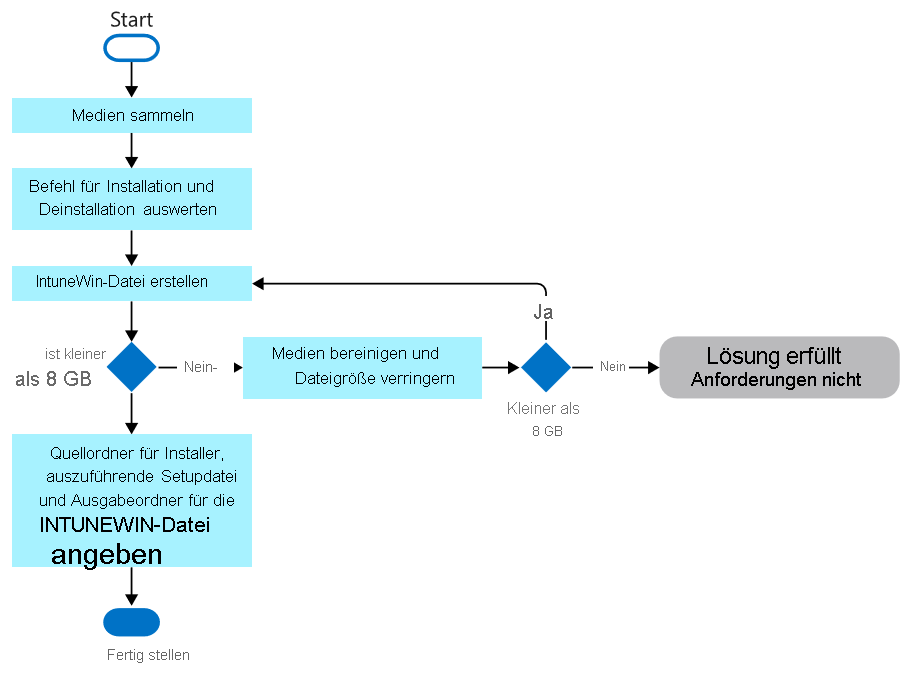
Das Win32 Content Prep Tool (IntuneWinAppUtil.exe) ist ein Befehlszeilentool zum Komprimieren der Win32-App in eine .intunewin Datei. Der Ordner, die Installationsdatei (z. B. setup.exe) und der Ausgabeordner müssen angegeben werden. Wenn Sie das Tool mit dem Schalter -h ausführen, werden Nutzungsinformationen angezeigt.
Ein Beispielbefehl könnte wie folgt aussehen:
IntuneWinAppUtil -c c:\testapp\\v1.0 -s c:\testapp\v1.0\setup.exe -o
c:\testappoutput\v1.0 -q
Nachdem die Intunewin-Datei erstellt wurde, kann sie Intune hinzugefügt werden. Die Schritte zum Hinzufügen der App sind wie folgt:
Wählen Sie im bereich IntuneClient-Apps>Apps>Hinzufügen und dann Windows-App (Win32) aus der Dropdownliste aus.
Wählen Sie App-Paketdatei aus, und navigieren Sie zu der intunewin-Datei, die Sie erstellt haben, um das Paket in Intune hochzuladen.
Fügen Sie die App-Informationen hinzu. Dazu gehören Informationen wie Name, Beschreibung, Herausgeber, Kategorie, Besitzer usw.
Konfigurieren Von Installations- und Deinstallationsbefehlen für die App-Installation Dies kann für die Installation bzw. Deinstallation wie folgt aussehen:
msiexec /p “MyApp.msp”

msiexec /x “{12345A67-89B0-1234-5678-000001000000}
Definieren Sie die App-Anforderungen. Dies kann sein, wenn es sich um x86/x64 handelt, die Mindestversion des Betriebssystems, den erforderlichen Speicherplatz, den minimalen Arbeitsspeicher usw.
Fügen Sie Anforderungsregeln hinzu. Diese definieren eine bestimmte Konfiguration, nach der gesucht werden soll, z. B. eine vorhandene Datei oder einen vorhandenen Ordner, einen Registrierungswert oder ein Skript, das ausgeführt und mit den Ergebnissen des Skripts verglichen werden soll.
Konfigurieren sie App-Erkennungsregeln. Wenn die Win32-App Abhängigkeiten von anderen Apps hat, kann die Erkennungsregel auf Informationen wie einen MSI-Produktcode oder das Vorhandensein eines Pfads/Einer Datei, eines Registrierungsschlüssels/Werts oder der Ergebnisse eines Skripts überprüfen.
Konfigurieren sie App-Rückgabecodes. Dadurch wird das Ergebnis der Installation definiert. Standardwerte wie "Erfolg", "Fehler", "Neustart erforderlich" und "Wiederholen" sind verfügbar. Weitere Codes können erstellt werden.
Sobald der Vorgang zum Hinzufügen der App abgeschlossen ist, kann sie wie jede andere App zugewiesen werden. Die Übermittlungsoptimierung wird unterstützt, und Popupbenachrichtigungen können ebenfalls unterdrückt werden.
Hinweis
Wenn Sie sowohl Win32-Apps als auch BRANCHEN-Apps bereitstellen, sollten Sie die Intune-Verwaltungserweiterung ausschließlich verwenden. Die Bereitstellung beider Typen während einer Autopilot-Registrierung kann fehlschlagen.