Einrichten des Microsoft Deployment Toolkit für die Clientbereitstellung
Das Microsoft Deployment Toolkit (MDT) ist eine einheitliche Sammlung von Tools, Prozessen und Leitfäden zur Automatisierung der Bereitstellung auf Desktops und Servern. Sie können damit Referenzimages erstellen oder es als vollständige Bereitstellungslösung nutzen. MDT ist mittlerweile eines der wichtigsten verfügbaren Tools für IT-Experten.
Neben einer Verkürzung der Bereitstellungszeit und der Standardisierung von Desktop- und Serverimages vereinfacht MDT die Verwaltung der Sicherheit und fortlaufenden Konfigurationen. MDT basiert auf den Hauptbereitstellungstools im Windows Assessment and Deployment Kit (Windows ADK). Das MDT bietet zusätzliche Hilfestellungen und Funktionen, die darauf ausgelegt sind, die Komplexität und den Zeitaufwand für die Bereitstellung in einer Unternehmensumgebung zu reduzieren.
Das MDT unterstützt die Bereitstellung von Windows 10 oder höher sowie Windows Server und bietet Unterstützung für die Zero-Touch-Installation (ZTI), wenn Sie mit Configuration Manager arbeiten.
Das MDT wurde im Laufe der Jahre intensiv von IT-Administratoren verwendet, um bei der Bereitstellung von Windows 7 und 10 zu helfen. Das MDT wird häufig als Basis verwendet, um saubere Unternehmensimages zu erstellen, und verfügt über die Flexibilität, unabhängig eingesetzt zu werden oder sich in Configuration Manager integrieren zu lassen. Durch die Integration von MDT in Configuration Manager kann MDT die Standardfunktionen erweitern und weitere Optionen für die Anpassung der Bereitstellung eröffnen.
Hinweis
Es ist wichtig zu verstehen, dass das MDT mit dem Übergang zu Windows Autopilot und Microsoft Intune auf ein bestimmtes Szenario abzielt, in dem Geräte wahrscheinlich lokal erstellt und verwaltet werden. Wenn Sie zur modernen Verwaltung und Bereitstellung wechseln, sollten Sie Ihre Verfahren planen, um sicherzustellen, dass Sie die Auswirkungen des MDT verstehen und in Zukunft einen Platz für MDT in Ihrer Strategie vorsehen.
Voraussetzungen für die MDT-Einrichtung
Um eine erfolgreiche Windows-Bereitstellung zu ermöglichen, müssen Sie die MDT-Infrastruktur vor der Bereitstellung des Betriebssystems planen und zusammenstellen.
Zu den wichtigsten Elementen der Architektur einer MDT-Bereitstellung gehören:
- Active Directory Domain Services (AD DS)-Umgebung. Verknüpft Endpunkte während des Bereitstellungsprozesses mit Active Directory zu einer angegebenen Organisationseinheit.
- Server mit Windows 2016 oder höher. Hostet die MDT-Installation und Einrichtung der Bereitstellungsfreigabe für Inhalte, die während des Aufzeichnungs- oder Bereitstellungsprozesses verwendet werden.
- Windows ADK. Enthält das neueste Windows Assessment and Deployment Kit (ADK), das der Windows-Zielversion von Zielclients entspricht. Diese Installation erfolgt auf dem MDT-Server und unterstützt die Erstellung von Startimages, um neue Clientbetriebssysteminstallationen zu unterstützen.
- Windows-Bereitstellungsdienste (optional). Ermöglicht eine netzwerkgesteuerte Initialisierung der Betriebssystembereitstellung.
- Windows Server Update Services (optional) Enthält einen Windows 2016- oder 2019-Server, der die Windows Update-Metadaten und die Verbindung mit Microsoft bereitstellt. Der heruntergeladene Inhalt kann von MDT verwendet werden, um Softwareupdates während des Betriebssystembereitstellungsprozesses bereitzustellen.
MDT erkunden
Das MDT bietet zahlreiche Tools, die Ihnen bei der Planung und Bereitstellung von Windows helfen, und unabhängig von der Größe des Unternehmens bleiben alle Komponenten gleich. Zu den wichtigsten Features und Komponenten, die bei der Planung einer Bereitstellungseinrichtung verfügbar sind, gehören:
- Unterstützung für Clients mit Windows 10 oder höher.
- Unterstützung für Windows Server 2016 und höher.
- Die Fähigkeit, eine Tasksequenz in einem einzelnen wiederholbaren Lieferumfang zu automatisieren, der auf viele Geräte repliziert werden kann. Dies kann die Installation eines Betriebssystems, branchenspezifische Anwendungen, Sprachpakete, Skripts und mehr umfassen.
- Bereitstellung einer befähigenden Benutzeroberfläche, mit der Endbenutzer ihre Windows-Betriebssysteminstallation anpassen können.
- Zeigt den Status der aktuell ausgeführten Bereitstellungen an.
- Offline-BitLocker, wodurch Stunden an Verschlüsselungszeit gespart werden, da BitLocker während der Windows-Vorinstallationsumgebungs-Phase (Windows Preinstallation Environment, Windows PE) aktiviert ist.
- Unterstützung für die Ausführung der Offlineaufzeichnung des Migrationstools für den Benutzerzustand (USMT) während der Windows PE-Phase der Bereitstellung.
- Präzise Anpassung, die es dem IT-Administrator ermöglicht, eine OSE bereitzustellen, die auf die Anforderungen der Organisation zugeschnitten ist.
Erkunden der Komponenten des MDT
Nach der Installation des MDT auf einem Server und dem Erstellen einer Bereitstellungsfreigabe mithilfe der Deployment Workbench gibt es mehrere Komponenten, die zusammenarbeiten, um Sie beim Planen, Erstellen und Verwalten der Bereitstellung von Windows auf neuen oder vorhandenen Geräten, die eine Neuerstellung erfordern, zu unterstützen.
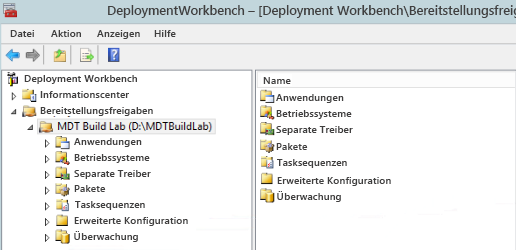
Startimages sind die Windows PE-Images, die die Betriebssystembereitstellung starten. Dies ist im Wesentlichen ein minimales Betriebssystem, das beschränkte Komponenten und Dienste enthält. Sie können Startimages von einer CD oder DVD, aus einer ISO-Datei, von einem USB-Gerät oder über das Netzwerk mithilfe eines PXE-Servers (Pre-Boot eXecution Environment) starten. Startimages stellen eine Verbindung mit der Bereitstellungsfreigabe auf dem Server her und starten die Bereitstellung. Normalerweise stellen Sie zwei Standardstartimages bereit: ein Startimage zur Unterstützung von x86-Plattformen und eines zur Unterstützung von x64-Plattformen. Diese Images werden in den Ordnern „i386“ bzw. „x64“ gespeichert. Im Rahmen der Einrichtung und Konfiguration des MDT wird das Windows ADK auf dem angegebenen Server installiert, der die OoB-Startimages für x86 und x64 bereitstellt. Es ist wichtig, daran zu denken, dass bei Verwendung der UEFI-Firmware das richtige Startimage für das Zielbetriebssystem verfügbar ist.
Bei der Entscheidung, ob Treiber zu einem Windows PE-Image hinzugefügt werden sollen, sollten Sie zunächst ermitteln, ob das vorhandene Image über Netzwerkfunktionen auf dem Zielgerät verfügt. Wenn ja, werden Treiber möglicherweise während der Windows PE-Phase nicht benötigt und können später während der Bereitstellung bereitgestellt werden.
Hinweis
Erwägen Sie das Hinzufügen eines benutzerdefinierten Hintergrunds zu Ihrem Startimage.
Zu den Hauptkomponenten der Deployment Workbench gehören:
Betriebssystem (Betriebssystem-Images). Über die Deployment Workbench importieren Sie die Betriebssysteme, die Sie bereitstellen möchten. Sie können entweder die vollständige Quelle importieren (z. B. die vollständige Windows 10-DVD/-ISO-Datei) oder ein benutzerdefiniertes Image, das Sie erstellt haben. Die Betriebssysteme aus der vollständigen Quelle werden in erster Linie verwendet, um Referenzimages zu erstellen. Sie können sie jedoch auch für normale Bereitstellungen verwenden. Die Installationsdateien für Windows umfassen das Standardbetriebssystemimage. Dieses Image ist ein allgemeines Betriebssystemimage, das mehrere Standardtreiber enthält. Wenn Sie das Standardbetriebssystemimage verwenden, können Sie die Tasksequenzschritte ausführen, um Apps später zu installieren und andere Konfigurationen auf einem Gerät vorzunehmen.
Anwendungen: Mit der Deployment Workbench fügen Sie außerdem die Anwendungen hinzu, die Sie bereitstellen möchten. MDT unterstützt nahezu alle ausführbaren Windows-Dateitypen. Die Datei kann eine standardmäßige EXE-Datei mit Befehlszeilenoptionen für eine unbeaufsichtigte Installation, ein MSI-Paket (Microsoft Windows Installer), eine Batchdatei oder ein VBScript-Skript sein. Eigentlich kann es praktisch alles sein, das unbeaufsichtigt ausgeführt werden kann. MDT unterstützt auch die neuen universellen Windows-Apps.
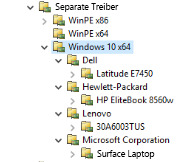
Treiber. Mithilfe der Deployment Workbench können Sie mehrere verschiedene Treibertypen für Ihr Unternehmen planen und bereitstellen. Der Einfachheit und Bequemlichkeit halber können Sie das MDT verwenden, um Ihre Treiber nach Fabrikat und Modell zu strukturieren und entsprechende Profile zu erstellen, sodass Treiber nur für die von Ihnen konfigurierte Hardware verfügbar sind.
Tipp
Um Treiberkonflikte zu vermeiden, ist es wichtig, bei der Planung und Bereitstellung von Windows über eine Strategie für die Verwaltung von Treibern zu verfügen. Ein wesentlicher Aspekt dabei ist die Planung der Treiberdateistruktur im MDT und der Bereitstellungsfreigabe so, dass der Hersteller und das Modell der Hardware isoliert werden. Dadurch wird sichergestellt, dass alle geeigneten Treiber, die für Startimages oder die Installation erforderlich sind, identifiziert und entsprechend verwendet werden können.
Pakete. Mithilfe der Deployment Workbench können Sie alle Microsoft-Pakete hinzufügen, die Sie verwenden möchten. Die am häufigsten hinzugefügten Pakete sind Sprachpakete, und der Knoten „Deployment Workbench Packages“ funktioniert gut mit diesen. Auf diese Weise können Sie auch Sicherheitsupdates und andere Updates hinzufügen. Allerdings wird im Allgemeinen empfohlen, für Updates des Betriebssystems Windows Server Update Services (WSUS) zu verwenden. Seltene Ausnahmen sind kritische Hotfixes, die nicht über WSUS verfügbar sind, Pakete für das Startimage oder andere Pakete, die vor dem Start des WSUS-Updateprozesses bereitgestellt werden müssen.
Tasksequenzen . Tasksequenzen sind das Herz und die Seele der Bereitstellungslösung. Beim Erstellen einer Tasksequenz müssen Sie eine Vorlage auswählen. Die Vorlagen befinden sich im MDT-Installationsverzeichnis im Ordner „Templates“, und sie definieren die standardmäßigen Aktionen in der Sequenz. Sie können sich eine Tasksequenz als Liste von Aktionen vorstellen, die in einer bestimmten Reihenfolge ausgeführt werden müssen. Jede Aktion kann Bedingungen haben. Einige Beispiele für Aktionen sind unter anderem:
- Sammeln. Liest Konfigurationseinstellungen vom Bereitstellungsserver.
- Formatieren und Partitionieren. Erstellt die Partition(en) und formatiert sie.
- Treiber injizieren. Bestimmt, welche Treiber der Computer benötigt, und lädt sie aus dem zentralen Treiberrepository herunter.
- Betriebssystem anwenden.
- Windows Update. Stellt eine Verbindung mit einem WSUS-Server her und aktualisiert den Computer.
Die Rolle des MDT besteht nicht darin, Ihre Windows-Upgrades zu verwalten. Sein Hauptfokus liegt auf dem Erstellen und Neuerstellen Ihrer Geräte mit einem bestimmten Satz von Konfigurationen. Um Upgrades zu verwalten und mit der Reise zu Windows as a Service (WaaS) zu beginnen, sollten Sie nach Tools suchen, die im modernen verwalteten Toolset vorhanden sind, z. B. Microsoft Intune oder Windows Update for Business (WuFB).
Das MDT kann als eigenständiges Produkt arbeiten. Es kann auch in Configuration Manager integriert werden, obwohl dieses Thema den Rahmen dieser Schulung sprengt. Abgesehen davon ist es wichtig, daran zu denken, dass für eine lokale Bereitstellung von Windows eine Kombination aus MDT und Configuration Manager eine erstklassige Lösung bietet. Das MDT erstellt das goldene Image und Configuration Manager verwaltet die Bereitstellung und Entwicklung des Geräts, nachdem es an den Endbenutzer geliefert wurde.
Wenn Sie zu einigen der modernen Verwaltungstools übergehen, ist es wahrscheinlich, dass eine Kombination aus Windows Autopilot und Intune beginnt, viele der Aufgaben im Zusammenhang mit MDT auszuführen. Zu den drei wichtigsten Vorteilen der Verwendung von Autopilot in modernen Bereitstellungen gehören beispielsweise die Eliminierung der Neuentwicklung von Betriebssystemimages, das Anpassen des sofort einsatzbereiten Benutzererlebnisses sowie das Vorkonfigurieren von Richtlinien und das Gewährleisten der Sicherheit mit dem Registrierungsstatus. Es gibt Szenarien, in denen Autopilot nicht geeignet ist. In diesen Fällen wäre das MDT das geeignetere Tool. Zu diesen Szenarien gehören:
- Bare-Metal-Bereitstellungen.
- Wenn die Speicherhardware ersetzt werden muss, auf der Windows 11 installiert ist.
- Wenn die Windows 11-Installation beschädigt worden ist.
- Wenn eine Organisation Aufforderungen zur Eingabe von benutzerdefinierten Benutzerinformationen erfordert, die über das hinausgehen, was die sofort einsatzbereite Benutzeroberfläche bietet (z. B. Anpassen der LTI-Schnittstelle mit dem MDT).
Um zu ermitteln, ob das MDT Teil Ihrer allgemeinen Bereitstellungsstrategie sein kann, erstellen Sie eine Checkliste mit Fragen und Antworten, die Ihnen bei der Planung helfen. Beispiel:
- Möchten Sie ein Goldstandardimage für Ihre Benutzer bereitstellen?
- Wie viele Anwendungen sind Bestandteil dieses Images?
- Sollten Benutzer die Wahl haben, über welche Anwendungen sie verfügen?
- Sollte jedes Gerät identisch sein?
- Wie viele Hardwaretypen müssen Sie verwalten?
- Müssen Sie Anwendungen bereitstellen, nachdem das Gerät erstellt wurde?
- Wie werden Sie Softwareupdates bereitstellen?