Verwalten und Bereitstellen von Images mit dem Microsoft Deployment Toolkit
Sie können die Deployment Workbench verwenden, um Windows 11-Images (oder höher) zu erstellen und bereitzustellen. Viele der selben Komponenten werden sowohl im Aufzeichnungsprozess als auch bei der Bereitstellung von Windows 11 oder höher an einen Endpunkt verwendet. Diese Agilität ermöglicht es Ihnen, sich an das jeweilige Szenario anzupassen, das sich Ihnen bietet, während Sie weiterhin dasselbe Toolset verwenden. In dieser Lerneinheit wird die Erstellung, Verwaltung und Bereitstellung von Images aus dem MDT untersucht.
Referenzbilder
Das Erstellen eines Referenzimages ist die Grundlage für die Standardisierung der Ihren Benutzern bereitgestellten Betriebssystemkonfiguration. Sie verwenden das MDT, um diese Images mit der erforderlichen Konfiguration zu erstellen, und bauen dabei auf einigen der Voraussetzungen auf, z. B. einer Bereitstellungsfreigabe sowie Konfigurationsregeln und -einstellungen.
Traditionell haben Unternehmen immer ein benutzerdefiniertes (oder goldenes) Image erstellt, um auf ihren Endpunkten abzubilden. Images erfüllen zwar einen Zweck, können jedoch aufgrund des zeitlichen Rhythmus von Windows und der ständigen Änderungen, die auftreten, sehr technikerlastig werden. Autopilot versucht, diese Lücke zu schließen. Betrachten Sie jedoch zunächst die Gründe für das Erstellen eines goldenen Images (wie Kernanwendungen oder vielleicht eine rechtzeitige einzigartige Installationssequenz), und planen Sie es, anstatt es zu tun, weil Sie es schon immer gemacht haben.
Erstellen Sie eine Checkliste, wie Ihre aktuelle Plattform zusammengestellt ist, und suchen Sie dann nach Möglichkeiten, diesen Prozess zu optimieren, oder überlegen Sie, ob Sie dies auf effizientere Weise tun könnten, z. B.:
- Verfügen Sie über Anwendungen als Teil Ihres Images, die ständige Aktualisierungen erfordern?
- Verfügen Sie über einen Prozess, mit dem Sie Ihr Kernimage mit Sicherheitsupdates auf dem neuesten Stand halten können?
- Gibt es veraltete Schritte oder Aufgaben, die nicht mehr erforderlich sind?
Sie können sowohl Originalmedien als auch benutzerdefinierte Images, die Sie erstellt haben, in die Deployment Workbench importieren. Die folgende Abbildung zeigt ein Windows-Standardeinrichtungsverzeichnis, das importiert werden kann.
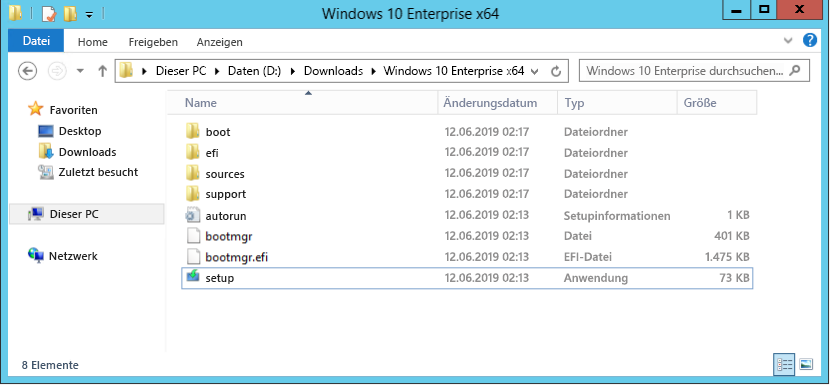
Die Deployment Workbench ist der Ort, an dem Sie Ihr Standardimage speichern.
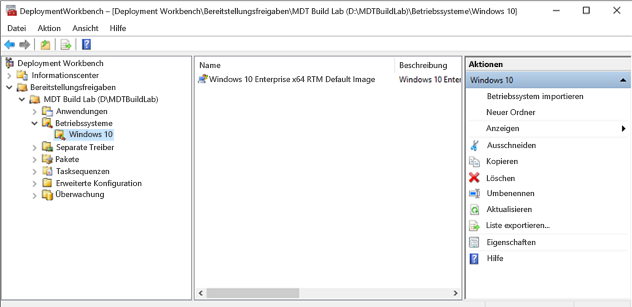
Hinzufügen einer Anwendung zum aufgezeichneten Image
Bevor Sie eine MDT-Tasksequenz erstellen, müssen Sie zuerst alle Anwendungen und zu installierenden Skripts der MDT-Buildlabfreigabe hinzufügen. Wählen Sie die Quelldateien aus, und fügen Sie die Anwendung im Anwendungsbereich hinzu.
Wenn Sie mehrere Anwendungen hinzufügen müssen, erwägen Sie die Verwendung von Windows PowerShell, um den Prozess zu beschleunigen. Das folgende Beispiel zeigt, wie Sie mithilfe der PowerShell-Supportmodule des MDT eine Verbindung mit der Bereitstellungsfreigabe herstellen und dann eine Beispielanwendung hinzufügen.
Import-Module "C:\Program Files\Microsoft Deployment Toolkit\bin\MicrosoftDeploymentToolkit.psd1"
New-PSDrive -Name "DS001" -PSProvider MDTProvider -Root "D:\MDTBuildLab"
$ApplicationName = "Install - Office365 ProPlus - x64"
$CommandLine = "setup.exe /configure configuration.xml"
$ApplicationSourcePath = "D:\Downloads\Office365"
Import-MDTApplication -Path "DS001:\Applications\Microsoft" -Enable "True" -Name $ApplicationName -ShortName $ApplicationName -CommandLine $CommandLine -WorkingDirectory ".\Applications\$ApplicationName" -ApplicationSourcePath $ApplicationSourcePath -DestinationFolder $ApplicationName -Verbose
Bereitstellen eines Referenzabbilds mit einer Tasksequenz
Um eine Aufzeichnung zu erstellen und dann Windows 11 oder höher mit dem MDT bereitzustellen, erstellen Sie eine Tasksequenz. Eine Tasksequenz ist eine aufeinanderfolgende Gruppe von Schritten, die auf verschiedene Komponenten verweisen, die bis zu diesem Zeitpunkt in das MDT importiert wurden (Betriebssystemimages, Anwendungen usw.). Wenn Sie diese mithilfe des MDT-Assistenten erstellen, werden Ihnen verschiedene Vorlagen angezeigt, die Ihnen bei dem jeweiligen Szenario helfen können. In dieser Lektion konzentrieren wir uns auf eine Bereitstellungstasksequenz.
Zu den wichtigsten Schritten in der Entwicklungstasksequenz und deren Rolle bei der Bereitstellung einer automatisierten Bereitstellung von Windows gehören:
- Sammeln. Erfasst Informationen lokal und speichert sie als Variablen für die Verwendung während der Tasksequenz.
- Datenträger formatieren und partitionieren. Formatiert und erstellt ein geeignetes Datenträgerlayout für den Zielendpunkt.
- Betriebssystemimage anwenden. Wendet ein Windows-Standardimage oder eine benutzerdefinierte *.WIM-Datei aus einem zuvor ausgeführten Erfassungsprozess an.
- Treiber injizieren. Ermöglicht die Anwendung spezifischer Treiber auf bestimmte Zielgeräte.
- Anwendungen installieren. Ermöglicht die sequenzielle Installation einer in das MDT importierten Anwendung.
Eine Beispieltasksequenz sehen Sie unten:
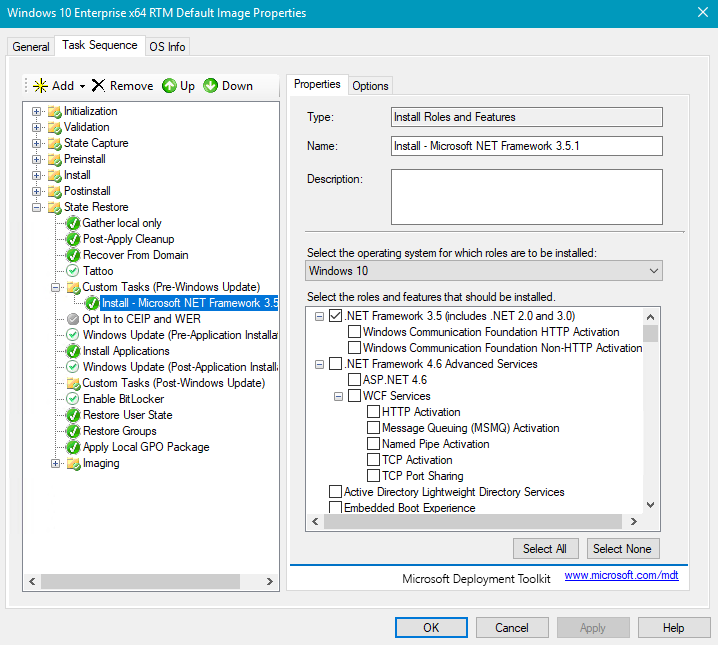
Sie können Tasksequenzen erstellen, indem Sie einen Assistenten verwenden oder sie von Grund auf neu erstellen.
Hinweis
Beim Erstellen goldener Images ist es eine bewährte Methode, dies auf einem virtuellen Computer zu tun, um sicherzustellen, dass keine nicht autorisierten („Rogue“) Treiber in Ihr Image eingefügt werden. In dieser Phase sollten keine Treiber Teil der Bereitstellungsüberlegung sein, es sei denn, der virtuelle Computer kann keine Netzwerkverbindung herstellen.
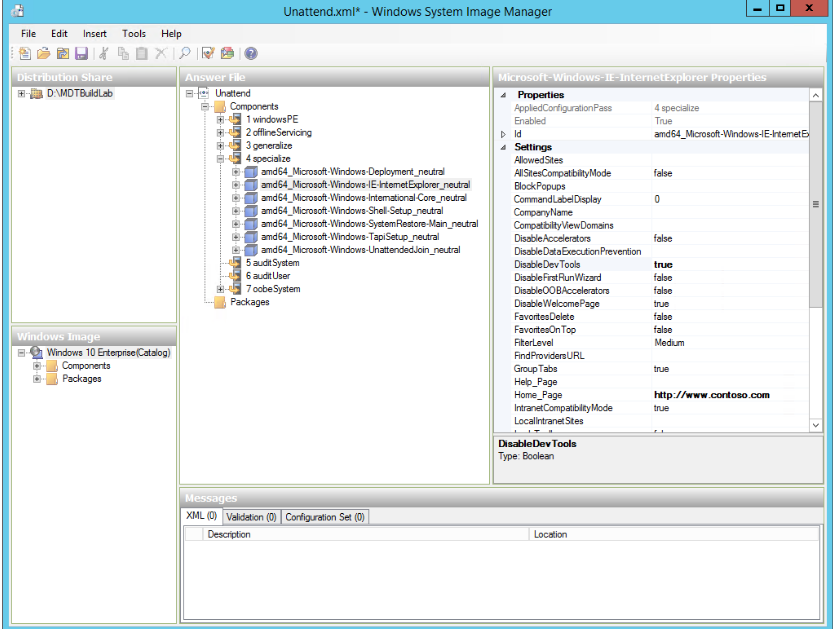
Machen Sie sich beim Erfassen und Bereitstellen von Windows in jedem Fall mit der „Unattend.xml“-Datei vertraut. Diese hilft der Windows-Installation, die verschiedenen Passagen zu durchlaufen, und wendet alle relevanten Anpassungen an. Der Systemimage-Manager hilft Ihnen beim Überprüfen und Präsentieren von Antwortdateien für Windows.
Mit dem Wechsel zur modernen Verwaltung werden sich IT-Administratoren immer mehr der Tücken bewusst, die mit dem Erstellen und Verwalten eines goldenen Images einhergehen. Mit Technologien wie Windows Autopilot, die auf der OEM-Edition von Windows 10 oder höher aufbauen, wird dieser Ansatz häufiger angewendet, und goldene Images werden weniger verwendet. IT-Administratoren wählen stattdessen den Ansatz, mit den Windows-Installationsmedien zu beginnen und die darüber liegende Schicht anzupassen. Dies führt zu einem stärker Plug & Play-orientierten Ansatz bei der Bereitstellung und Verwaltung von Windows und ist weniger techniklastig. Autopilot behandelt jedoch nicht alle Szenarios, z. B. Bereitstellungen auf Bare-Metal-Geräten. Für eine Organisation, die möglicherweise gesetzlichen Anforderungen unterliegt oder über eine Imagezusammensetzung verfügt, die extrem komplex ist, kann die Möglichkeit, ein goldenes Image zu prägen, immer noch einen Mehrwert bieten.
Installationsmethoden
Im Folgenden finden Sie eine kurze Übersicht und einen Vergleich der herkömmlichen und modernen Methoden:
Bereitstellung nach herkömmlicher Methode
- Bei herkömmlichen Bereitstellungen sind Lite-Touch-Installationen (LTI) automatisierte Bereitstellungen, die ein gewisses Maß an Benutzereingriff erfordern, z. B. muss ein Benutzer am Computer anwesend sein, um eine Installation zu initiieren, die dann automatisch fortgesetzt wird. Sowohl das MDT als auch der Configuration Manager unterstützen LTI-Bereitstellungen. Benutzer können LTI-Bereitstellungen mithilfe des MDT auswählen, da das MDT eine minimale Infrastruktur erfordert und weniger komplex ist als Zero-Touch-Bereitstellungen.
- Bei einer Zero-Touch-Installation (ZTI) ist die Bereitstellung vollständig automatisiert, erfolgt ohne jeglichen Benutzereingriff und kann auch ohne Benutzereingriff initiiert werden. Dies kann von Vorteil sein, wenn viele Bereitstellungen gleichzeitig ausgeführt werden. ZTI-Bereitstellungen können schwieriger zu implementieren sein als LTI/UDI-Bereitstellungen und erfordern Configuration Manager.
- Bei benutzergesteuerten Installationen (User-Driven Installations, UDI) kann der Benutzer während der Bereitstellung interagieren, und ihm können bestimmte Optionen zur Konfiguration bereitgestellt werden. Zu diesen Optionen können die Auswahl des Gerätenamens, die Auswahl der zu installierenden Apps, die Sprache usw. gehören. Im Gegensatz zur ZTI, bei der jede Einstellung definiert werden muss (was zu komplexen oder zahlreichen Tasksequenzen führen kann), ermöglicht die UDI dem Endbenutzer die Entscheidung über bestimmte Optionen.
Wenn eine Bereitstellung beispielsweise sieben Sprachen unterstützen muss, können sieben Tasksequenzen oder ein komplexes Skript erstellt werden, um anhand einiger Kriterien zu ermitteln, welche Sprache bereitgestellt werden soll, und die IT muss den Besitz übernehmen, um die Sprache der einzelnen Benutzer zu identifizieren. Gestatte man dem Benutzer, während der Bereitstellung seine eigene Sprache auszuwählen, verringert sich der Bedarf an Ressourcen, die die IT bereitstellen muss. Alternativ kann eine ZTI für ein freigegebenes Gerät, z. B. einen Kiosk, sinnvoller sein.
UDI-Bereitstellungen erfordern sowohl das MDT als auch den Configuration Manager. Das MDT integriert und erweitert die Funktionen von Configuration Manager und fügt den grafischen Bereitstellungs-Assistenten hinzu, um die benutzergesteuerte Erfahrung bei herkömmlichen Imagebereitstellungen zu vereinfachen.