Übung: Bereitstellen eines vorgefertigten Moduls auf dem IoT Edge-Gerät
Stellen Sie das Modul "Simulierter Temperatursensor" aus der Microsoft Artifact-Registrierung mithilfe der folgenden Schritte bereit:
Suchen Sie das Modul "Simulierter Temperatursensor " in der Microsoft Artifact Registry , gefiltert nach IoT Edge-Modulen.
Wählen Sie die neueste Bildversion des Moduls "Simulierter Temperatursensor " aus.
Kopieren Sie den URI für das Modul " Simulierter Temperatursensor ". Kopieren Sie nur den URI, nicht den Docker-Pullbefehl . Beispiel:
mcr.microsoft.com/azureiotedge-simulated-temperature-sensor:latest.Wechseln Sie im Azure-Portal zu Ihrem IoT Hub, und wählen Sie das Gerät aus, um das Modul " Simulierter Temperatursensor " hinzuzufügen.
Wählen Sie auf der Seite "IoT Edge-Gerätedetails" die Option "Module festlegen" aus.
Wählen Sie im Abschnitt "IoT Edge-Modulehinzufügen" die Option "Hinzufügen " und dann "IoT Edge Module" aus.
Aktualisieren Sie die folgenden Moduleinstellungen:
Einstellung Wert IoT-Modulname SimulatedTemperatureSensorImage-URI mcr.microsoft.com/azureiotedge-simulated-temperature-sensor:latestNeustartrichtlinie immer Gewünschter Status Wird ausgeführt Wählen Sie "Routen" aus, um zu definieren, wie Nachrichten zwischen Modulen und ioT Hub übergeben werden.
Fügen Sie eine Route hinzu, um alle Nachrichten aus dem simulierten Temperaturmodul an IoT Hub zu senden.
Einstellung Wert Name SimulatedTemperatureSensorToIoTHubWert FROM /messages/modules/SimulatedTemperatureSensor/* INTO $upstreamWählen Sie "Überprüfen" und "Erstellen" aus, um eine Vorschau der JSON-Datei des Bereitstellungsmanifests anzuzeigen, die alle Module definiert, die auf Ihrem IoT Edge-Gerät bereitgestellt werden. Stellen Sie sicher, dass es das Modul "Simulierter Temperatursensor " enthält.
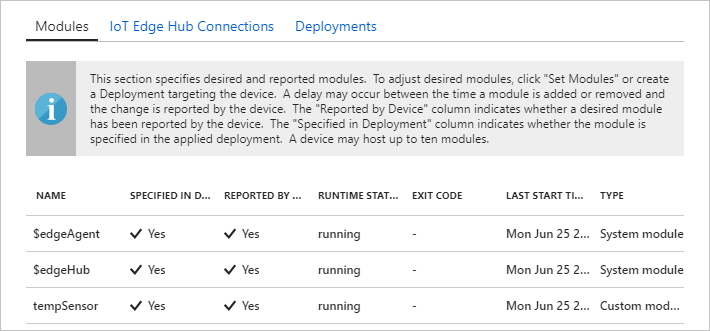
Suchen Sie auf der Seite "Gerätedetails" den Abschnitt "Module ". Dort sollten drei Module aufgeführt sein:
$edgeAgent,$edgeHubundSimulatedTemperatureSensor. Die Liste sollte dem folgenden Screenshot ähneln.Wichtig
Wenn ein Modul als "in der Bereitstellung" aufgeführt, aber nicht vom Gerät gemeldet wird, wird es weiterhin von Ihrem IoT Edge-Gerät gestartet. Warten Sie ein paar Augenblicke, und klicken Sie oben auf der Seite auf "Aktualisieren" .
Öffnen Sie die Eingabeaufforderung auf Ihrem IoT Edge-Gerät, oder verwenden Sie die SSH-Verbindung über die Azure CLI.
Verwenden Sie den
sudo iotedge listBefehl, um zu bestätigen, dass das aus der Cloud bereitgestellte Modul auf Ihrem IoT Edge-Gerät ausgeführt wird.Zeigen Sie die Nachrichten an, die über das Temperatursensormodul gesendet werden, mithilfe des Befehls
sudo iotedge logs SimulatedTemperatureSensor -f.Wichtig
Bei IoT Edge-Befehlen werden beim Verweis auf Modulnamen Groß- und Kleinschreibung unterschieden.
Bereinigen von Ressourcen