Übung – Bereitstellen einer in der Cloud gehosteten Finanz‑ und Betriebs-Umgebung
In dieser Übung stellen Sie eine in der Cloud gehostete Finanz‑ und Betriebs-Umgebung mit Microsoft Dynamics Lifecycle Services bereit. Ihre erste Aufgabe besteht darin, ein neues Projekt in Lifecycle Services zu erstellen und dann dem Administrator die Zustimmung zum Azure-Abonnement zu erteilen.
Als Nächstes konfigurieren Sie die Zugriffssteuerung für das Azure-Abonnement und fügen Azure-Konnektor zum Lifecycle Services-Projekt hinzu. Anschließend stellen Sie die Finanz‑ und Betriebs-Umgebung bereit.
Anmelden und ein neues Projekt in Lifecycle Services erstellen
In dieser Aufgabe melden Sie sich bei Lifecycle Services an und erstellen ein neues Projekt.
Öffnen Sie eine neue Registerkarte in Ihrem Webbrowser im Modus InPrivate oder im Modus Inkognito. Geben Sie in das Feld für die Internetadresse lcs.dynamics.com ein, und drücken Sie dann auf die EINGABETASTE.
Wählen Sie auf der Webseite Lifecycle Services die Option Anmelden aus.
Wählen Sie auf der Seite Lifecycle Services die Option Akzeptieren aus.
Wählen Sie im Abschnitt Aktuelle Projekte die Plus (+)-Taste aus.
Wählen Sie im Bereich Welchen Zweck hat dieses Projekt? die Option Migrieren, Erstellen von Lösungen und lernen aus.
Nehmen Sie im Bereich Ein Projekt erstellen die folgenden Einstellungen vor, und wählen Sie dann Erstellen aus.
Name – Contoso Robotics F&O
Produktname und Produktversion – Finanzen und Betrieb
Branche – Freiberufliche Dienstleistungen
Methodik – Implementierungsmethodik
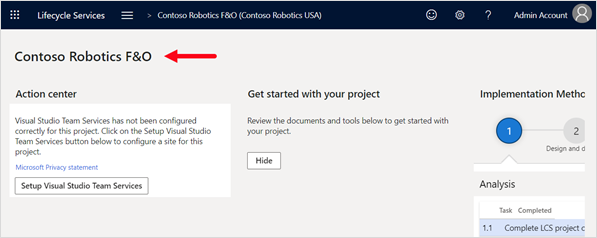
Auf der Portalseite Lifecycle Services wird der Name Ihres Projekts oben links angezeigt.
Die Administratorzustimmung zum Microsoft Azure-Abonnement erteilen
In dieser Aufgabe konfigurieren Sie die Microsoft Azure-Einstellungen, um die Zustimmung des Administrators zu den Dynamics 365 Deployment Services zu erteilen.
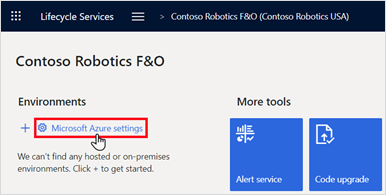
Scrollen Sie auf der Seite Contoso Robotics F&O nach rechts, und wählen Sie im Bereich Umgebungen die Microsoft Azure-Einstellungen aus.
Wählen Sie auf der Seite Projekteinstellungen im Abschnitt Organisationsliste die Option Autorisieren aus.
Wählen Sie auf der Seite Administratorzustimmung erteilen die Option Autorisieren aus.
Wählen Sie im Fenster Microsoft-Konto Ihr Benutzerkonto aus.
Überprüfen Sie im Dialogfeld Berechtigung angefordert die Details, und wählen Sie dann Akzeptieren aus.
Warten Sie auf der Seite Administratorzustimmung erteilen bis die Nachricht Autorisierung erfolgreich angezeigt wird.
Drücken Sie die Taste F5, um den Status zu aktualisieren, und wählen Sie dann den Projektnamen aus, um auf die Seite Projekt zurückzukehren.
Die Zugriffssteuerung für das Microsoft Azure-Abonnement konfigurieren
In dieser Aufgabe wechseln Sie zum Azure-Portal und weisen Ihrem Azure-Abonnement Ihr Konto und die Rolle des Mitwirkenden des Dynamics Deployment Services-Kontos zu.
Wechseln Sie auf die Webbrowser-Registerkarte auf die Seite Azure-Abonnements.
Wählen Sie auf der Seite Abonnements Ihren Abonnementnamen aus.
Wählen Sie im Navigationsbereich Zugriffssteuerung (IAM) die Option + Hinzufügen und dann Rollenzuweisung hinzufügen aus.
Wählen Sie im Abschnitt Rollenzuweisung hinzufügen in der Liste Rolle die Option Mitwirkender aus. Geben Sie im Feld Auswählen Dynamics ein, und wählen Sie Dynamics Deployment Services [wsfed-enabled] und dannSpeichern aus.
Wiederholen Sie die Schritte 3-4 mit dem Administratorkonto.
Schließen Sie die Webbrowser-Registerkarte für das Azure-Portal.
Dem Lifecycle Services-Projekt einen Azure-Konnektor hinzufügen
In dieser Aufgabe fügen Sie einen Azure-Konnektor hinzu, der zum Bereitstellen einer Finanz‑ und Betriebs-Umgebung auf Azure verwendet wird.
Wechseln Sie auf die Webbrowser-Registerkarte auf die Seite Lifecycle Services-Projekt.
Scrollen Sie auf der Seite Contoso Robotics F&O zum Abschnitt Umgebungen, und wählen Sie die Microsoft Azure-Einstellungen aus.
Wählen Sie auf der Seite Projekteinstellungen im Abschnitt Azure-Konnektoren die Option + Hinzufügen aus.
Schließen Sie im Bereich Microsoft Azure-Einrichtung die folgenden Einstellungen ab, und wählen Sie dann Weiter aus.
Name – Azure-Konnektor
Azure-Abonnement-ID – Kopieren Sie die Azure-Abonnement-ID, die Sie zuvor in Notepad gespeichert haben, und fügen Sie sie ein.
Für die Verwendung von Azure Resource Manager (ARM) konfigurieren – Ja
Stellen Sie im Bereich Microsoft Azure-Konfiguration sicher, dass ein Gültig-Häkchen angezeigt wird, und wählen Sie dann Weiter aus.
Wählen Sie im Bereich Microsoft Azure-Konfiguration die Option Weiter aus.
Wählen Sie im Abschnitt Microsoft Azure-Konfiguration in der Liste Azure-Region eine Region aus, und klicken Sie dann auf Verbinden.
Überprüfen Sie auf der Seite Projekteinstellungen die Azure-Verbindung.
Wählen Sie auf der Seite Projekteinstellungen Lifecycle Services aus.
Die automatisierte Bereitstellung von Project Operations aktivieren
In dieser Aufgabe aktivieren Sie den automatisierten Bereitstellungsflow von Project Operations für Ihr Lifecycle Services-Projekt.
Wählen Sie auf der Seite Lifecycle Services die Option Verwaltung von Vorschaufunktionen aus.
Wählen Sie auf der Seite Verwaltung von Vorschaufunktionen die Project Operations-Funktion aus, und stellen Sie dann sicher, dass Vorschaufunktion aktiviert auf Ja eingestellt ist.
Wählen Sie Lifecycle Services aus, um auf die Lifecycle Services-Homepage zurückzukehren.
Finanz‑ und Betriebs‑ sowie Project Operations-Umgebungen bereitstellen
In dieser Aufgabe fügen Sie im Lifecycle Services-Portal eine neue Topologie zum Bereitstellen von Finanzen und Betrieb in einer in der Cloud gehosteten virtuellen Computerumgebung von Azure hinzu. Gleichzeitig konfigurieren Sie Einstellungen, um auch einen Project Operations-Mandanten bereitzustellen.
Wählen Sie auf der Homepage Lifecycle Services Ihren Projektnamen aus.
Wählen Sie im Abschnitt Umgebungen das Plus (+)-Zeichen aus.
Vervollständigen Sie im Bereich Anwendungs‑ und Plattformversion auswählen die Einstellungen, und wählen Sie dann Weiter aus.
Anwendungsversion – 10.0.18 oder höher
Plattformversion – Plattformupdate
Wählen Sie im Bereich Umgebungstopologie auswählen die Option DEVTEST aus.
Wählen Sie Finanzen und Betrieb – Entwickeln (10.0.18 mit Plattformupdate 39) oder höher aus.
Geben Sie im Bereich Umgebung bereitstellen im Feld Umgebungsname FO-Umgebung ein, und wählen Sie dann Erweiterte Einstellungen aus.
Wählen Sie im Bereich Bereitstellungseinstellungen die Option SQL-Datenbankkonfiguration anpassen aus. Wählen Sie in der Liste AX-Datenbank (Entwickler-VM) die Option Demo aus.
Wählen Sie im Bereich Bereitstellungseinstellungen die Option Dataverse aus, schließen Sie die folgenden Einstellungen ab, und klicken Sie dann auf Fertig.
Microsoft Power Platform-Umgebung konfigurieren – Ja
Microsoft Power Platform-Vorlage – Project Operations
Zustimmen – Aktivieren Sie das Kontrollkästchen.
Wählen Sie im Bereich Umgebung bereitstellen auf der Liste des virtuellen Computers Größe E2 v3 aus, aktivieren Sie dann das Kontrollkästchen, und klicken Sie dann auf Weiter.
Wählen Sie im Dialogfeld Möchten Sie wirklich bereitstellen? die Option Bereitstellen aus.
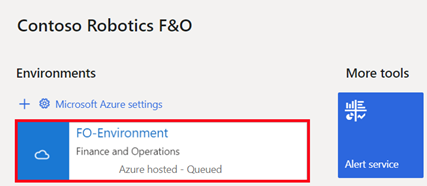
Beachten Sie, dass auf der Seite Contoso Robotics F&O im Abschnitt Umgebungen der Status In Warteschlange ist.
Hinweis
Die Finanz‑ und Betriebs-Bereitstellung kann über sieben Stunden dauern. Drücken Sie die F5-Taste regelmäßig, um den Status zu aktualisieren.
Wenn der Status Bereitgestellt angezeigt wird, wählen Sie den Umgebungsnamen aus, um die Details der Bereitstellung zu überprüfen.
Wählen Sie auf der Detailseite FO-Umgebung die Option Anmelden aus, um zu bestätigen, dass die Umgebung erfolgreich bereitgestellt, und klicken Sie auf Bei der Umgebung anmelden, um zu bestätigen, dass es läuft.
Eine Verbindung zum dualen Schreiben herstellen
In dieser Aufgabe stellen Sie die Verbindung für duales Schreiben zwischen Finanzen und Betrieb und Project Operations her.
Wählen Sie auf der Startseite von Finanzen und Betrieb im Navigationsmenü Arbeitsbereiche > Datenverwaltung aus.
Wählen Sie auf der Seite Datenverwaltung die Kachel Duales Schreiben aus.
Wählen Sie auf der Seite Duales Schreiben Neue Verknüpfung mit Umgebung aus.
Hinweis
Wenn Sie bereits über eine Umgebung verfügen, die für duales Schreiben aktiviert ist, fahren Sie mit Schritt 8 fort.
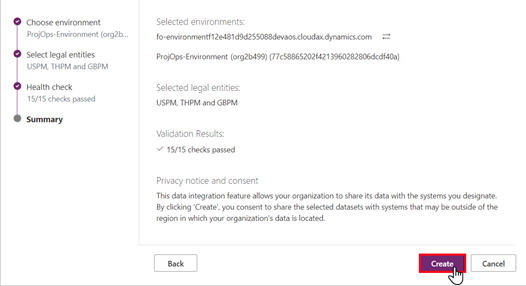
Wählen Sie auf der Assistentenseite Link zu Dataverse einrichten im Abschnitt Umgebung auswählen die Option ProjOps-Umgebung und dann Weiter aus.
Wählen Sie im Abschnitt Juristische Personen auswählen in der Liste Juristische Person USPM, THPM und GBPM und dann Weiter aus.
Prüfen Sie im Abschnitt Systemdiagnose die Liste der Systemdiagnosen, und wenn Ihnen 15/15 Überprüfungen bestanden angezeigt wird, wählen Sie Weiter aus.
Wenn nicht, müssen Sie die identifizierten Fehler beheben und den Assistent Link zu Dataverse einrichten neu starten.
Überprüfen Sie im Abschnitt Zusammenfassung die Informationen, und wählen Sie dann Erstellen aus.
Wählen Sie auf der Seite Duales Schreiben auf der Menüleiste die Option Lösung anwenden aus.
Wählen Sie auf der Seite Lösung anwenden die folgenden Anzeigenamen und dann Anwenden aus.
Dynamics 365 Project Operations – Entitätszuordnungen für duales Schreiben
Dynamics 365 Finanzen und Betrieb – Entitätszuordnungen für duales Schreiben
Das Anwenden der Lösungen sollte weniger als eine Minute dauern.
Auf der Seite Duales Schreiben sollte eine Auflistung aller Zuordnungen angezeigt werden.
Sicherheitseinstellungen in der Project Operations-Umgebung aktualisieren
In dieser Aufgabe öffnen Sie das Microsoft Power Platform Admin Center und aktualisieren die Dynamics 365-Sicherheitseinstellungen in der Project Operations-Umgebung.
Öffnen Sie eine neue Webbrowser-Registerkarte. Geben Sie im Feld „Webadresse“ https://admin.powerplatform.microsoft.com ein, und klicken Sie dann auf die EINGABETASTE.
Wählen Sie auf der Seite Power Platform Admin Center die ProjOps-Umgebung und dann die Option Umgebung öffnen aus. Auf der Seite Dynamics 365-App wird dann ein neuer Webbrowser-Registerkarte geöffnet.
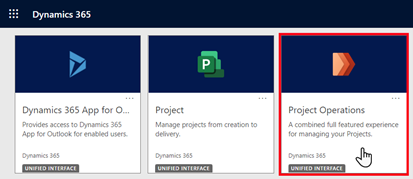
Wählen Sie auf der Seite Dynamics 365 die Kachel Project Operations aus.
Wählen Sie auf der Seite Project Operations das Symbol für die Einstellungen und dann Erweiterte Einstellungen aus.
Wählen Sie auf der Seite Unternehmensmanagement im Titelmenü den Pfeil neben Einstellungen und dann Sicherheit aus.
Wählen Sie auf der Seite Sicherheit die Option Sicherheitsrollen aus.
Wählen Sie auf der Seite Sicherheitsrollen die Option Benutzer der Anwendung für duales Schreiben aus, wodurch ein neuer Webbrowser geöffnet wird.
Wählen Sie auf der Seite Sicherheitsrolle: Benutzer der Anwendung für duales Schreiben die Registerkarte Benutzerdefinierte Entitäten aus, und stellen Sie dann sicher, dass die folgenden Entitäten Lesen und Anhängen zugewiesene Privilegien für die Organisation haben.
Kontenplan
Währungswechselkurstyp
Geschäftskalender
Sachkonto
Hinweis
Wählen Sie den Kreis aus, um zwischen Benutzer, Konzernmandant, Übergeordnet: Untergeordnete Konzernmandanten und Organisation zu wechseln.
Wählen Sie Speichern und schließen auf der Menüleiste aus, wenn Sie fertig sind.
Wählen Sie auf der neuen Registerkarte des Webbrowsers Sicherheitsrollen im Titelmenü die Option Sicherheit aus.
Wählen Sie auf der Seite Sicherheit die Option Teams aus.
Wählen Sie aus der Ansicht Lokale Unternehmensbesitzerteams den Namen des Standardteams aus.
Wählen Sie auf der Seite Teams auf der Menüleiste Benutzerrollen verwalten aus.
Aktivieren Sie im Dialogfeld Teamrollen verwalten das Kontrollkästchen Benutzer der Anwendung für duales Schreiben und dann OK aus.
Wählen Sie auf der Seite Teams das Symbol für die Einstellungen und dann Optionen aus.
Wählen Sie auf der Seite Persönliche Optionen festlegen im Feld Zeitzone (GMT-08:00) Pacific (USA und Kanada) und dann OK aus.
Wählen Sie auf der Seite Teams in der Titelleiste den Pfeil neben Dynamics 365 und dann Project Operations aus.
Stoppen Sie an dieser Stelle, um sich auf die nächste Übung im Modul vorzubereiten.
