Lite-Bereitstellungsszenario
Wählen Sie das Lite-Bereitstellungsszenario aus, wenn Sie bereits Customer Engagement-Apps bereitgestellt haben und verwenden.
Mit dem Lite-Bereitstellungsszenario erhalten Sie die folgenden Funktionen:
Die Möglichkeit, projektbasierte Verkäufe mit anderen Verkaufstypen mithilfe der Funktionen in der Microsoft Dynamics 365 Sales-Anwendung zu verwalten
Ein integriertes System, das interne und abrechnungsfähige Projekte für Zeitpläne und Finanzen verwaltet, vom Projektverkauf bis zur Rechnungsstellung
Ein Enterprise Resource Planning (ERP)-/Finanzbuchhaltungssystem aus einer anderen Quelle zur Hilfe für die Integration in Project Operations
Ein System aus einer anderen Quelle, das mit Mehrwertsteuern, Wechselkursen, Kostenerstattungen und nicht projektbezogenen Spesen arbeitet
Der Prozess zum Bereitstellen von Project Operations in einem Lite-Bereitstellungsszenario ist wie folgt:
Software-Abonnements einlösen
Project Operations (CRM)
Office 365 Project Operations
Benutzern Lizenzen zuweisen
Dataverse-Umgebung – Dynamics 365 Project Operations installieren
Bereitstellungsaktionen buchen – Konfigurations‑ und Demodaten importieren (optional)
Dynamics 365 Project Operations installieren
Führen Sie die folgenden Schritte aus, um Dynamics 365 Project Operations zu installieren:
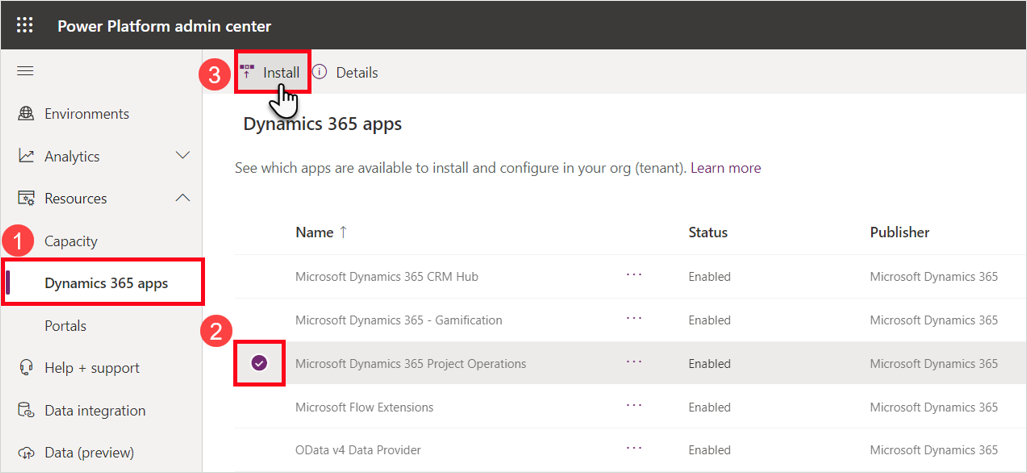
Öffnen Sie einen Webbrowser, und wechseln Sie zu Microsoft Power Platform Admin Center.
Wählen Sie Dynamics 365-Apps aus.
Wählen Sie Microsoft Dynamics 365 Project Operations aus.
Wählen Sie Installieren aus.
Wählen Sie im Seitenbereich die Umgebung aus, die Ihre Customer Engagement-Apps in der Dropdownliste Umgebung auswählen anzeigen.
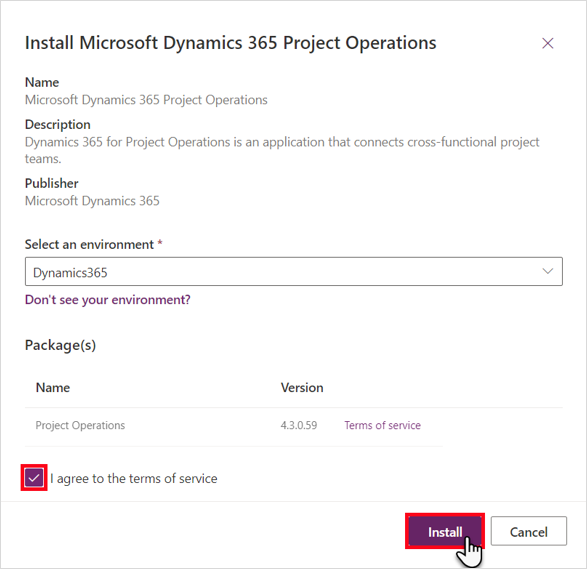
Wählen Sie das Kontrollkästchen Ich akzeptiere die Vertragsbedingungen aus.
Wählen Sie Installieren aus.
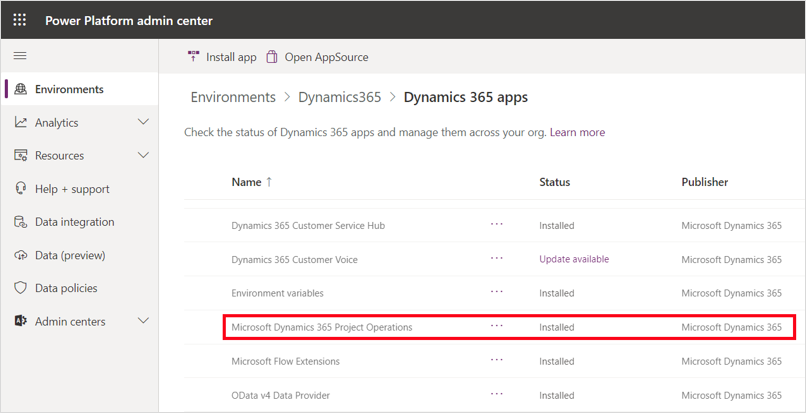
Stellen Sie auf der Seite Dynamics 365-Apps sicher, dass der Status von Microsoft Dynamics 365 Project Operations Installiert ist.