Einrichtungs‑ und Bereitstellungsoptionen
Nach dem Kauf der Resource Scheduling Optimization (RSO) können Sie sie über die Registerkarte Anwendungen im Dynamics 365-Admin-Center auf einer spezifischen Dynamics 365-Instanz bereitstellen. Sie können über das Microsoft Power Platform Admin Center auf das Dynamics 365-Admin Center zugreifen. Resource Scheduling Optimization ist in der Anwendungsliste verfügbar.
Wenn Ihre Organisation über mehr als eine Dynamics 365-Umgebung verfügt, müssen Sie angeben, in welcher Umgebung die Lösung bereitgestellt werden soll. Bei der Bereitstellung von RSO wird eine von Microsoft gehostete Azure-Instanz bereitgestellt, die zum Hosten von Optimierungsmodul und ‑dienst verwendet wird. Diese Instanz wird von Microsoft verwaltet und gewartet und ausschließlich für die RSO-Bereitstellung verwendet.
Nach der Bereitstellung der RSO-Lösung für eine Organisation kann sie über diesen Bereich verwaltet werden.
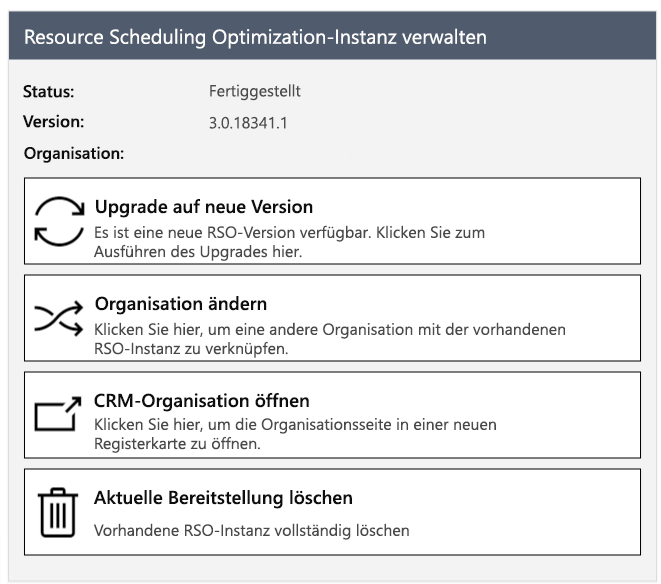
Zusätzlich sind nach der Bereitstellung der RSO-Lösung im Verwaltungsbildschirm der RSO-Instanz folgende Funktionen verfügbar:
Upgrade auf neue Version – Die RSO-Lösung wird regelmäßig aktualisiert. Sobald neuere Versionen verfügbar sind, können die Updates im Verwaltungsbildschirm angewendet werden.
Organisation ändern – Diese Option ermöglicht Ihnen die Verknüpfung der vorhandenen RSO-Instanz mit einer anderen Organisation.
Beispielsweise können Sie die Organisation ändern, wenn Sie von einer Test‑ zu einer Produktionsorganisation wechseln möchten.
CRM-Organisation öffnen – Diese Option ermöglicht Ihnen den Zugriff auf die Dynamics 365-Organisation, die der RSO-Instanz zugeordnet ist.
Aktuelle Bereitstellung löschen – Über diese Option können Sie die RSO-Azure-Ressourcen löschen. Die RSO-Lösung ist weiter in Ihrer Dynamics 365-Umgebung vorhanden. Dies hat keine Auswirkungen auf die Dynamics 365-Organisation.
Erstkonfiguration
Nach der Bereitstellung der Lösung muss sie innerhalb der Dynamics 365-Instanz konfiguriert werden. Standardmäßig ist RSO nicht aktiviert und muss daher aktiviert werden. Diese Aufgabe wird über die Anwendung „Resource Scheduling“ ausgeführt. Ändern Sie den Bereich von Ressourcenplanung in Einstellungen.
Sie können die RSO-Lösung auf der Seite Einstellungen aktivieren, indem Sie zur Seite Administrations‑ und Planungsparameter wechseln. Während der Installation der Lösung wurde die Registerkarte Resource Scheduling Optimization hinzugefügt. Auf dieser Registerkarte können Sie RSO aktivieren, indem Sie das Feld Resource Scheduling Optimization aktivieren auf Ja festlegen.
Darüber hinaus können Sie ein Standardoptimierungsziel für die Organisation definieren, wenn notwendig. Standardziele tragen zur Beschleunigung von RSO-Interaktionen über die Zeitplanübersicht bei, indem die die Art der Datenoptimierung durch die Engine vorab definiert wird. Auch wenn bereits ein Standardziel vorhanden ist, können Benutzer andere Ziele auswählen. (Weitere Informationen zum Erstellen eines Ziels finden Sie im Modul „Erstellen von Zielen für Resource Scheduling Optimization“.)
Zuordnungen aktivieren
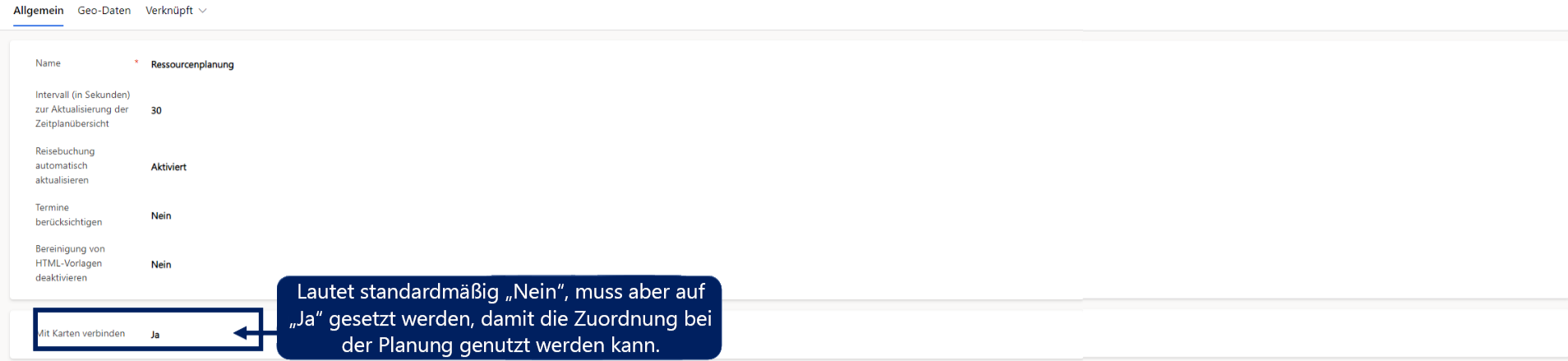
RSO verwendet die Zuordnungsfunktionalität, um die Ressource zu finden, die einem Element am nächsten ist, um dieses Element zu bearbeiten. Daher sollten Organisationen die Zuordnungsfunktionalität aktivieren. Standardmäßig ist das Feld Mit Karten verbinden auf Nein festgelegt. Um die Zuordnungsfunktionalität zu aktivieren, legen Sie das Feld auf Ja fest. Die Aktivierung dieser Option ermöglicht der Zeitplanübersicht und dem Zeitplan-Assistenten die Verwendung von Karten, um Elemente zu planen. Standardmäßig wird Bing Karten verwendet. Organisationen können auch eine benutzerdefinierte Kartenentität konfigurieren, um Elemente wie Längen‑ und Breitengrad aufzufüllen, wenn notwendig.