RSO-Konfigurationsoptionen
Sicherheitsrollen und -einstellungen
Während der RSO-Bereitstellung erstellt die Lösung einen neuen Benutzer mit dem Namen Resource Scheduling Optimization. Dieser Benutzer wird verwendet, um Elemente wie arbeitsauftragbezogene Anforderungen und Buchungen zu optimieren. Dieser Benutzer muss der Sicherheitsrolle „Field Service – Administrator“ zugewiesen und dem Feldsicherheitsprofil „Field Service – Administrator“ hinzugefügt werden. Außerdem werden der Organisation eine Sicherheitsrolle mit dem Namen „RSO-Disponent“ und ein Feldsicherheitsprofil mit dem Namen „Resource Scheduling Optimization – Disponent“ hinzugefügt. Diese Rollen müssen allen Disponenten hinzugefügt werden, die mit RSO interagieren. Hierdurch wird sichergestellt, dass sie mit RSO-Komponenten in der Zeitplanübersicht interagieren und Aufgaben wie das Ausführen von Simulationen und das Starten von Optimierungsaufträgen ausführen können.
Benutzer können im Power Platform Admin Center der für sie erforderlichen Sicherheitsrolle zugewiesen werden. Wählen Sie in der Liste Umgebungen die Auslassungspunkte neben der Umgebung aus, mit der Sie arbeiten möchten. Wählen Sie anschließend Einstellungen aus.
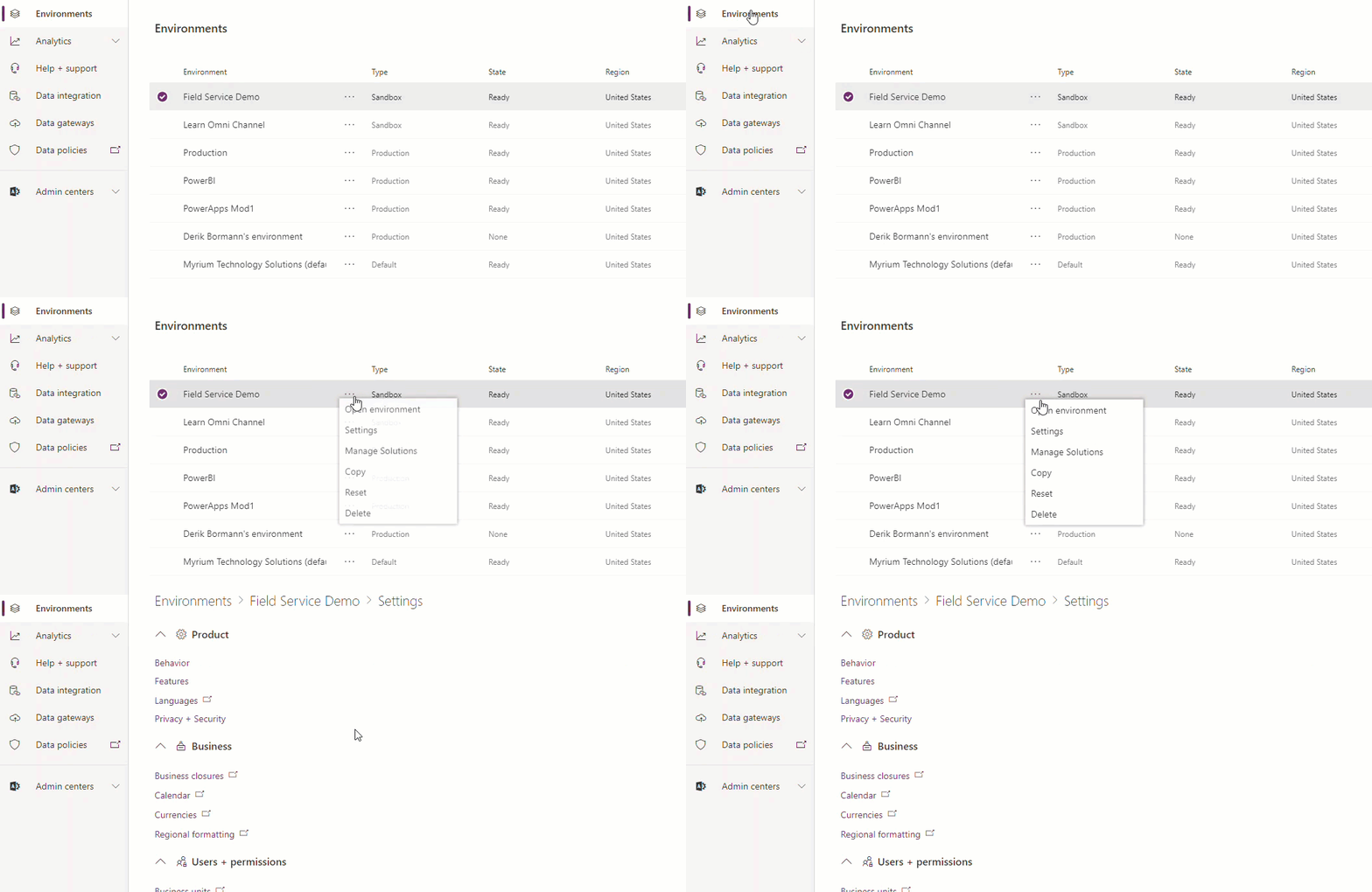
Sie können in den Umgebungseinstellungen Benutzer zu Sicherheitsrollen hinzufügen, indem Sie Benutzer auswählen. Wählen Sie die Benutzer aus, mit denen Sie arbeiten möchten. Wählen Sie anschließend Benutzerrollen verwalten aus, um sie den für sie erforderlichen Sicherheitsrollen zuzuweisen.
Das Zuweisen von Benutzern zu Feldsicherheitsprofilen erfolgt in den erweiterten Einstellungen. Wählen Sie in der Dynamics 365 Resource Scheduling Optimization-Anwendung die Schaltfläche Einstellungen aus (es sieht aus wie ein Zahnrad). Wählen Sie im anschließend angezeigten Menü Erweiterte Einstellungen aus. Hierdurch wird die Anwendung in einem neuen Fenster geöffnet. Sie können Benutzer zu den jeweils erforderlichen Feldsicherheitsprofilen hinzufügen, indem Sie zu Einstellungen > Sicherheit > Feldsicherheitsprofile wechseln.
Konfiguration der Buchungsstatusoptimierung
Allen Buchungen, die erstellt wurden, wird ein Buchungsstatus zugeordnet. Buchungen stellen geplante Elemente in der Zeitplanübersicht dar. Abhängig vom konfigurierten Zeitplan kann RSO neue Buchungen erstellen und vorhandene Buchungen optimieren. Beachten Sie, dass nicht alle Buchungen optimiert werden sollten. Einige Buchungen sollten besser nicht durch das System optimiert werden. Wenn beispielsweise ein Techniker gerade an einem Element arbeitet, sollte dieses nicht optimiert werden, da der Techniker aktiv am Element arbeitet. Wenn für einen Techniker die Arbeit an einem Element geplant ist, der Techniker jedoch noch nicht mit der Arbeit begonnen hat, kann das Element möglicherweise optimiert werden.
Organisationen können die Optimierungseinstellungen für jeden im System definierten Buchungsstatus konfigurieren, indem sie in der Resource Scheduling Optimization-App zu Buchungsstatus navigieren.
Es sind drei Optimierungsoptionen verfügbar:
Optimieren – RSO kann diese Buchung beliebig verschieben.
Nicht verschieben – RSO ändert die Buchung nicht.
RSO behält die geschätzte Ankunftszeit und die zugewiesene Ressource bei.
Die Startzeit der Buchung und die geschätzte Reisedauer können geändert werden, wenn RSO vor Auswahl der Option „Nicht verschieben“ eine Buchung an einem neuen Standort plant.
Diese Option funktioniert genauso, als ob der Benutzer die Buchung im Feld Zeitplansperroptionen auf Gesperrt für Ressource + Zeit festgelegt hätte.
Ignorieren – RSO ignoriert diese Buchung vollständig.
RSO ignoriert die Buchung hinsichtlich Standort und Zeit. Das bedeutet, dass es zu Überschneidungen kommen wird. Es ist, als ob die Buchung nicht existieren würde. Verwenden Sie diese Option, wenn der Buchungsstatus „Vorgeschlagen“ oder „Storniert“ ist.
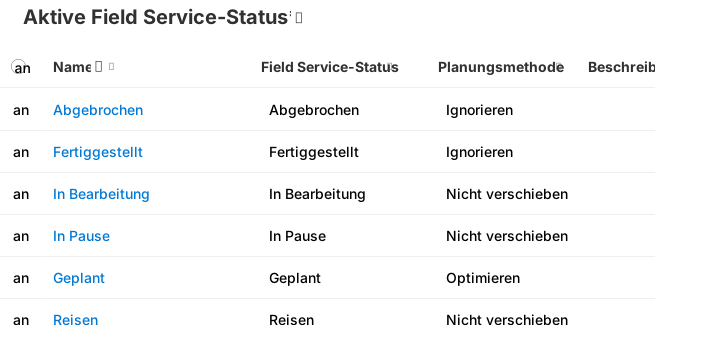
Nach der Konfiguration der Planungsmethoden stellen Organisationen häufig fest, dass abgeschlossene oder stornierte Elemente oder Elemente mit einem anderen Buchungsstatus optimiert werden, obwohl sie eigentlich nicht verschoben werden sollten. Dies liegt daran, dass die Planungsmethode für den Buchungsstatus nicht richtig konfiguriert wurde.
Eine typische Einstellung sieht ähnlich wie folgt aus:
Geplant = Optimiert – Ein Buchungsstatus, der angibt, dass ein Element geplant wurde oder für eine Verschiebung in Betracht gezogen werden sollte, sollte auf Optimieren festgelegt werden. Die Buchungsstatusarten „Geplant“ und „Zugesagt“ sind standardmäßig auf Optimieren festgelegt, da Elemente mit diesen Buchungsstatusarten verschoben werden können.
Abgebrochen = Ignorieren – Ein Buchungsstatus, der angibt, dass ein Element storniert ist, sollte auf Ignorieren festgelegt werden. Da das Element storniert ist, kann RSO davon ausgehen, dass das für das Element geplante Zeitfenster jetzt verfügbar ist. Dieser Ansatz stellt sicher, dass das Zeitfenster mit einer anderen Buchung ausgefüllt werden kann, deren Optimierungsstatus eine Verschiebung zulässt.
In Bearbeitung = Nicht verschieben – Ein Buchungsstatus, der angibt, dass ein Auftrag abgeschlossen ist oder zurzeit bearbeitet wird, sollte auf Nicht verschieben festgelegt werden. Es ist wichtig, dass RSO weiß, dass das betreffende Element nicht verschoben werden sollte. Diese Methode stellt auch sicher, dass keine anderen Buchungen in dieses Zeitfenster verschoben werden, was zu sich überschneidenden Buchungen führen könnte.
Beispielsweise zeigt ein Buchungsstatus, der eine Reise darstellt, im Allgemeinen an, dass sich ein Techniker auf dem Weg zu einem Standort befindet. Das betreffende Element sollte auf Nicht verschieben festgelegt werden, da der Techniker aktiv an dieser Buchung bearbeitet.
Dasselbe Prinzip wird auf Statusarten angewendet, die Elemente darstellen, die berücksichtigt, aber nicht verschoben werden sollten, z. B. benutzerdefinierte Statusarten, die zur Darstellung von Elementen wie „Arbeitsfreie Zeit“ erstellt sind.
Wenn Sie etwas zusätzliche Zeit darauf verwenden, mehr über die Buchungsstatusarten einer Organisation und die möglichen Auswirkungen von RSO auf diese zu erfahren, können Sie sicherstellen, dass Buchungen korrekt verschoben oder nicht verschoben werden.
Konfiguration der Ressourcenoptimierung
RSO optimiert ausschließlich Zeitpläne von Ressourcen, die für eine Optimierung aktiviert wurden. Jeder Ressource, deren Zeitpläne optimiert werden sollen, muss diese Angabe im Ressourcendatensatz hinzugefügt werden. Diese Angabe erfolgt in der Resource Scheduling Optimization-Anwendung. Das Feld Zeitplan optimieren auf der Registerkarte Resource Scheduling Optimization des Ressourcendatensatzes muss für jeden Ressourcendatensatz auf Ja festgelegt werden.
Nach der Aktivierung Ihrer Ressourcen für RSO müssen Sie sicherstellen, dass für jede Ressource gültige Breiten‑ und Längengrade definiert sind, basierend auf den Start‑ und Endpositionen.
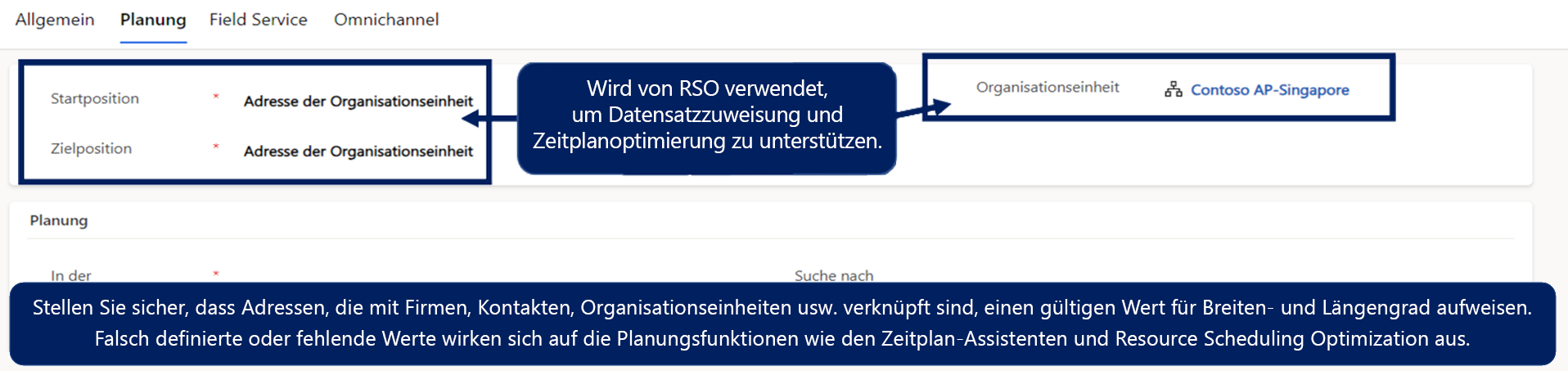
Startstandort – Legt fest, wo die Ressource ihren Arbeitstag beginnt. Diese Einstellung wird verwendet, um die Routenplanung für die Ressource zu unterstützen.
Endstandort – Legt den Standort fest, an dem die Ressource den Arbeitstag beendet. Diese Einstellung wird verwendet, um die Routenplanung für die Ressource zu unterstützen.
Organisationseinheit – Legt die spezifische Organisationseinheit fest, der die Ressource angehört und über die sie geplant wird.
Sie können beim Definieren der Start‑ und Endposition drei Optionen festlegen:
Adresse der Organisationseinheit – Verwendet den Breiten- und Längengrad der Organisationseinheiten, denen die Ressource angehört.
Adresse der Ressource – Verwendet den Breiten- und Längengrad des entsprechenden Datensatzes basierend auf dem Ressourcentyp:
Ressourcentyp – Benutzer – Verwendet den Breiten- und Längengrad der Adresse, die im entsprechenden Microsoft 365-Benutzerdatensatz definiert ist.
Ressourcentyp – Kontakt – Verwendet den Breiten- und Längengrad der Adresse, die im entsprechenden Dynamics 365-Kontaktdatensatz definiert ist.
Ressourcentyp – Konto – Verwendet den Breiten- und Längengrad der Adresse, die im entsprechenden Dynamics 365-Kontodatensatz definiert ist.
Standortunabhängig – Es wurde kein bestimmter Standort für die Ressource definiert. Diese Einstellung kann nützlich sein, wenn Ressourcen keine klar definierte Start‑ und Endposition besitzen.
Wichtig
Für die Start‑ und Endpositionen muss die gleiche Einstellung festgelegt werden. Sie können beispielsweise nicht angeben, dass die Startposition eine persönliche Adresse und die Endposition standortunabhängig ist.
Konfiguration der Anforderungsoptimierung
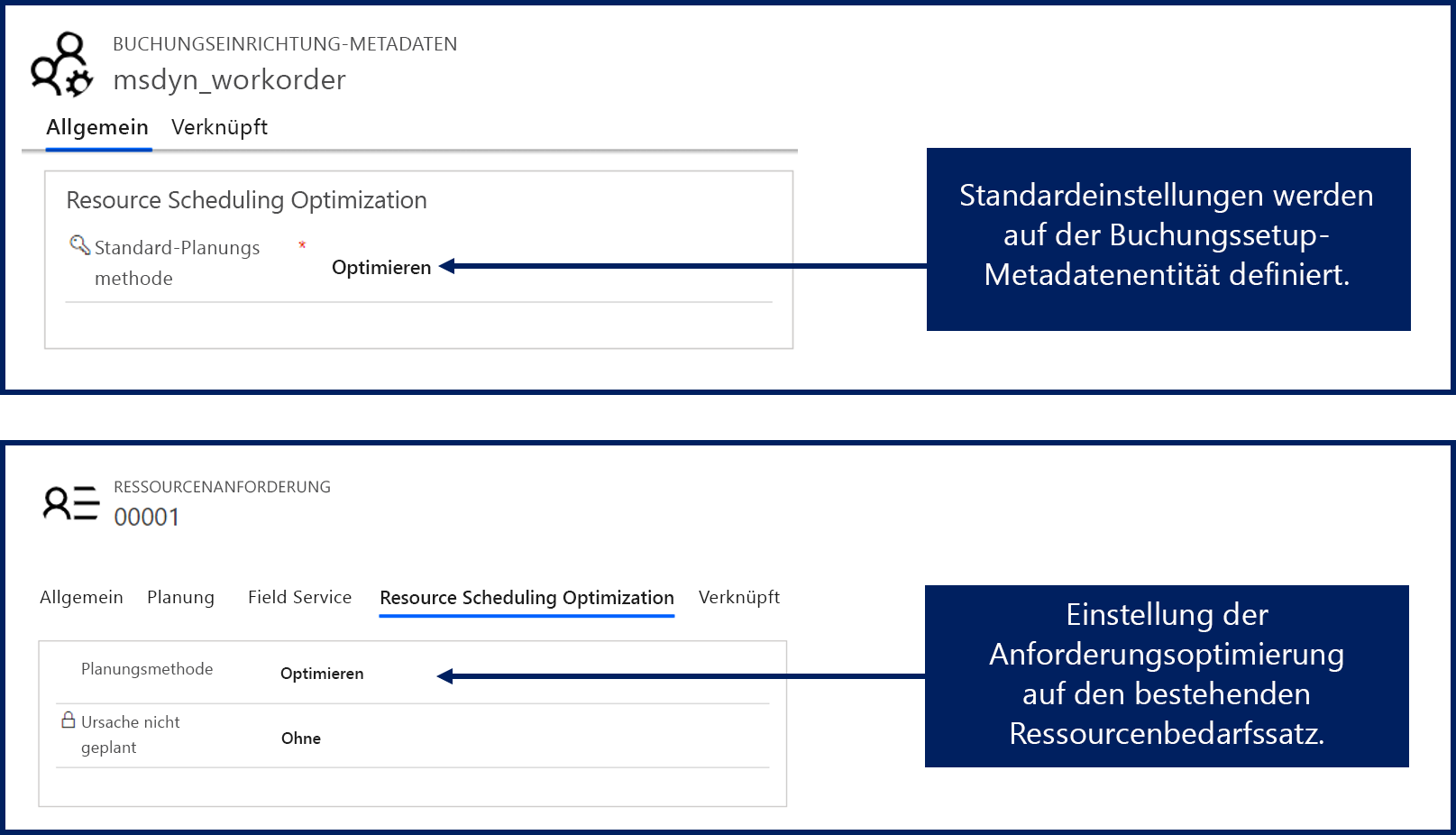
Anforderungen definieren, was erforderlich ist, um ein Element im System zu planen. Wenn beispielsweise ein Arbeitsauftrag erstellt wird, wird auch ein Ressourcenanforderungsdatensatz erstellt. Damit die erstellte Ressourcenanforderung von der Optimierungs-Engine geplant werden kann, muss sie für die Optimierung aktiviert werden. Diese Aufgabe kann durch Konfigurieren der Buchungseinrichtungsmetadaten für die Arbeitsauftragsentität ausgeführt werden. Um die Buchungseinrichtungsmetadaten zu konfigurieren, navigieren Sie zu Resource Scheduling Optimization > Verwaltung > Ressourcenplanung für Entitäten aktivieren. Nach der Auswahl der Entität, die Sie konfigurieren möchten, können Sie die Standardplanungsmethode auf Optimieren festlegen. Wenn beispielsweise die Buchungseinrichtungsmetadaten der Arbeitsauftragsentität auf Optimieren festgelegt wurden, werden alle neu erstellten Arbeitsaufträge und zugehörigen Ressourcenanforderungen für die automatische Optimierung konfiguriert.
Wenn es Ressourcenanforderungsdatensätze gibt, die vor der Definition der Optimierungseinstellung erstellt wurden, müssen Sie die Ressourcenanforderungs-Planungsmethode auf „Optimieren“ aktualisieren. Navigieren Sie zu Resource Scheduling Optimization > Ressourcenanforderungen, und wechseln Sie zur Ansicht „Nicht geplante Arbeitsauftragsanforderungen“. Wählen Sie die vorhandenen Anforderungen, die Sie optimieren möchten, und anschließend Bearbeiten aus. Legen Sie das Feld Zeitplan optimieren auf Ja fest.
Wichtig
Der Arbeitsstandort muss auf „Vor Ort“ oder „Standortunabhängig“ festgelegt sein. Wenn die Anforderung „Vor Ort“ ist, müssen Breiten‑ und Längengrade vorhanden sein. Diese Einstellungen werden in der Regel automatisch im Arbeitsauftrag ausgefüllt, basierend auf der Adresse des Kontos, dem der Arbeitsauftrag zugeordnet ist. Stellen Sie sicher, dass diese Werte für alle Ressourcenanforderungen ausgefüllt werden, die Sie planen möchten.