Implementieren von Microsoft Store für Unternehmen
Für Organisationen, die Microsoft Entra ID verwenden, ist Microsoft Store für Unternehmen ohne zusätzliche Gebühr verfügbar. Wenn ein organization bereits über Microsoft Entra ID verfügt, z. B. als Teil eines Azure- oder Microsoft 365-Abonnements, kann er sich mit seinem Microsoft Entra-Konto registrieren und Microsoft Store für Unternehmen verwenden. Wenn ein organization noch nicht über Microsoft Entra ID verfügt, kann er im Rahmen des Microsoft Store für Unternehmen-Registrierungsvorgangs einen Microsoft Entra Mandanten erstellen. Benutzer, die sich für ein Microsoft Store für Unternehmen-Konto registrieren und erstellen, müssen ein globaler Administrator in Microsoft Entra ID sein.
Bevor Sie Microsoft Store für Unternehmen verwenden können, müssen Sie sich zuerst registrieren. Der Registrierungsprozess ist schnell, unkompliziert und ähnelt der Registrierung für andere Clouddienste:
- Wechseln Sie in Ihrem Browser zu https://www.microsoft.com/business-store, melden Sie sich mit Ihrem Microsoft Entra Global Administrator-Konto an.
- Wenn Sie angemeldet sind, wählen Sie Verwalten aus, und akzeptieren Sie dann den Lizenzvertrag.
- Sie sind jetzt für Microsoft Store für Unternehmen registriert.
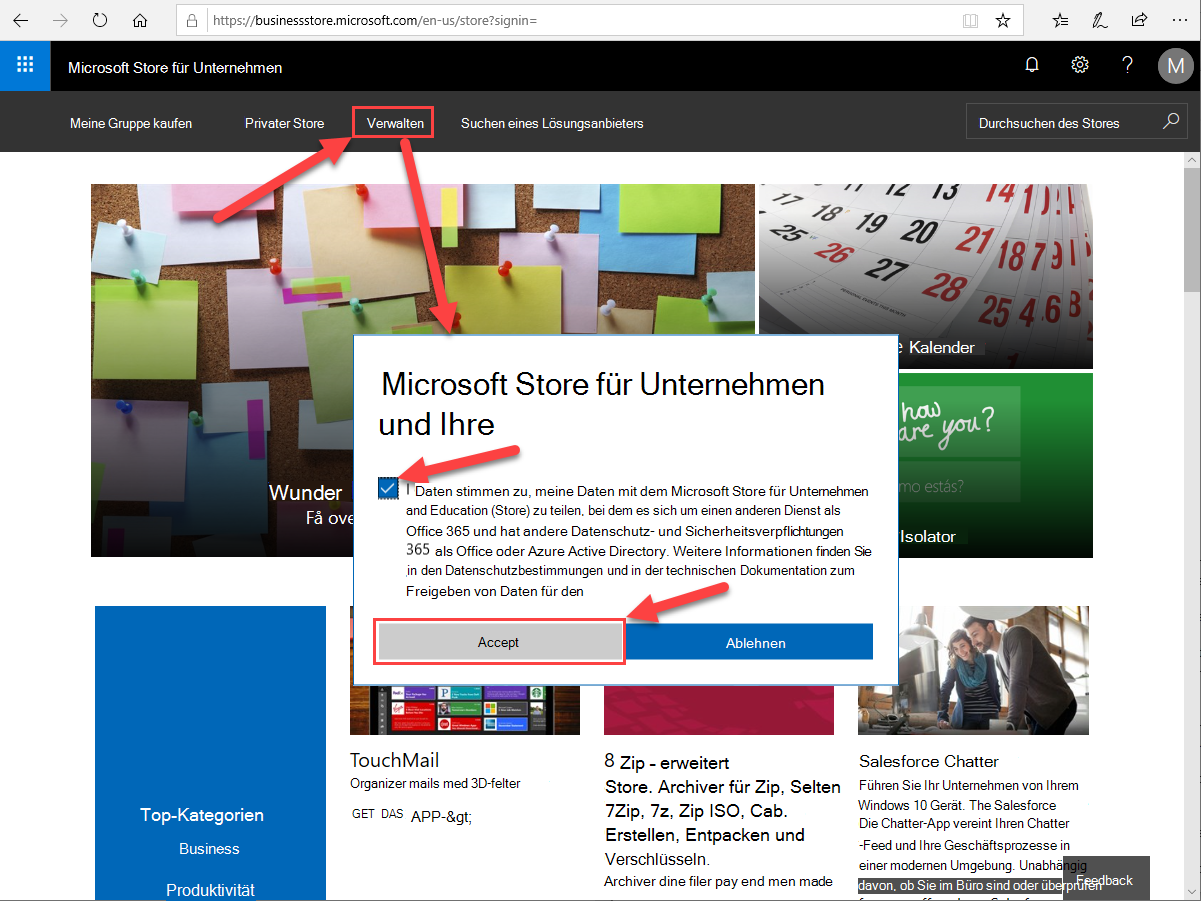
Nachdem Sie sich für Microsoft Store für Unternehmen angemeldet haben, können Sie mit der Verwaltung beginnen. Das Benutzerkonto, das Sie für die Registrierung für Microsoft Store für Unternehmen verwendet haben, ist bereits ein globaler Administrator in Ihrem Microsoft Entra Mandanten, und dieser Benutzer verfügt über alle Berechtigungen. Andere Microsoft Entra Mandantenbenutzer können Microsoft Store für Unternehmen durchsuchen und verfügbare Apps installieren, aber sie können sie nicht verwalten. Bei Bedarf kann ein globaler Administrator Berechtigungen für Microsoft Store für Unternehmen Aufgaben delegieren, indem er anderen Mitarbeitern im Unternehmen Store-Rollen zuweisen, z. B. um Apps zu erwerben und zu verteilen. Sie können Rollen nur Microsoft Entra Benutzerkonten und nicht Gruppen zuweisen.
Sie können vier Benutzerrollen zuweisen, um den Zugriff auf Apps zu verwalten und andere Aufgaben in Microsoft Store für Unternehmen auszuführen:
- Admin. Benutzer mit dieser Rolle können alle Aufgaben ausführen und anderen Rollen zuweisen.
- Käufer. Benutzer mit dieser Rolle können Apps erwerben, sie dem privaten Store hinzufügen und Apps an Unternehmensbenutzer verteilen.
- Basiskäufer. Benutzer mit dieser Rolle können Apps erwerben, die sie besitzen, sie dem privaten Store hinzufügen und Apps an Unternehmensbenutzer verteilen.
- Windows Defender Device Guard-Signierer. Benutzer mit dieser Rolle können Windows Defender Device Guard-Einstellungen verwalten.
Wenn Sie sich für Microsoft Store für Unternehmen registrieren, werden die folgenden fünf Apps automatisch zum privaten Store hinzugefügt: Microsoft Word Mobile, Microsoft Excel Mobile, Microsoft PowerPoint Mobile, Microsoft OneNote und Microsoft Sway. Es kann bis zu 36 Stunden dauern, bis die Apps im privaten Store angezeigt werden. Wenn ein Benutzer in der rolle Admin ist, kann er dem privaten Store zusätzliche Apps hinzufügen. Benutzer mit der Rolle Käufer oder Basiskäufer können Apps erwerben, sie können sie jedoch nicht zum privaten Store hinzufügen. Benutzer mit der Rolle "Basic-Einkäufer" können auch keine Apps für die Offlineverwendung lizenzn. Benutzer in den Rollen Admin oder Global Admin können einem privaten Store Microsoft Store für Unternehmen Apps und Branchen-Apps hinzufügen.
Ein Benutzer mit der rolle "Admin" kann die folgenden Einstellungen in Microsoft Store für Unternehmen verwalten:
- Kontoinformationen und Zahlungsoptionen. Sie können Organisationsinformationen ändern, z. B. die Adresse und die Umsatzsteuernummer, und Sie können Zahlungsoptionen hinzufügen oder ändern, z. B. Guthaben Karte Details.
- Name des privaten Speichers. Sie können den Namen eines privaten Speichers ändern.
- Offlinelizenzierung. Wenn Apps offline lizenziert werden können, laden Sie das App-Paket herunter, und verteilen Sie es an Benutzer, selbst wenn sie keine Verbindung mit Microsoft Store für Unternehmen herstellen und selbst wenn sie nicht über ein Microsoft Entra-Konto verfügen. Darüber hinaus kann der Benutzer mit der rolle Admin diese Einstellung konfigurieren, wenn offline lizenzierte Apps in Microsoft Store für Unternehmen angezeigt werden.
- Verwaltungstools. Sie können Microsoft Store für Unternehmen ein Verwaltungstool wie Intune oder Configuration Manager hinzufügen. Verwaltungstools können mit Microsoft Store für Unternehmen synchronisiert werden, und Sie können sie verwenden, um Apps von Microsoft Store für Unternehmen an Unternehmensbenutzer zu verteilen.
- Device Guard-Signatur. Apps, die über Microsoft Store für Unternehmen installiert werden, können automatisch signiert und der Codeintegritätsrichtlinie hinzugefügt werden. Wenn Sie diese Option konfigurieren, können Mitarbeiter Apps aus Microsoft Store für Unternehmen installieren und auf einem Gerät ausführen, das durch Windows Defender Device Guard geschützt ist.
- Erlaubnisse. Sie können Berechtigungen für Microsoft Store für Unternehmen delegieren und Unternehmensbenutzern erlauben, bestimmte Verwaltungsaufgaben in Microsoft Store für Unternehmen auszuführen.
- LOB-Herausgeber. Sie können Unternehmensentwickler oder Drittanbieter einladen, ihre branchenspezifischen Apps an Microsoft Store für Unternehmen zu übermitteln. Diese branchenspezifischen Apps können nur im privaten Store Ihrer organization und nicht im öffentlichen Microsoft Store verfügbar sein.