Bereitstellen von Anwendungen mit Configuration Manager
Wenn der Configuration Manager Client auf einem Gerät bereitgestellt wird, anstatt Gruppenrichtlinie zu verwenden, können Sie die integrierte Funktionalität von Configuration Manager nutzen, um die Anwendungsbereitstellung zu verwalten. Dadurch erhalten Sie mehr Flexibilität und Kontrolle bei der Verwaltung des Anwendungsbestands. Beide Ansätze folgen demselben Workflow, und wie Gruppenrichtlinie verwaltet Configuration Manager die Vorbereitung nicht. Configuration Manager können jedoch die anderen Elemente des Lebenszyklus verwalten.
Anwendungsbereitstellung in Configuration Manager
Obwohl Anwendung oder App ein weit verbreiteter Begriff im Computing ist, bedeutet er in Configuration Manager etwas anderes und spezifisches. Stellen Sie sich eine Anwendung wie eine Kiste vor. Dieses Feld enthält einen oder mehrere Sätze von Installationsdateien für ein Softwarepaket (als Bereitstellungstyp bezeichnet) sowie Anweisungen zum Bereitstellen der Software. Wenn Sie die Anwendung auf Geräten bereitstellen, entscheiden die Anforderungen darüber, welcher Bereitstellungstyp Configuration Manager auf dem Gerät installiert wird.
Sie können mit einer Anwendung viele weitere Aktionen ausführen, um mehrere Szenarien zu erfüllen. Im Folgenden finden Sie einige der wichtigsten Elemente, aus denen das Anwendungsmodell besteht.
Element
Beschreibung
Bereitstellungstyp
Der Bereitstellungstyp ist der Satz von Inhalten im Feld. Eine Anwendung benötigt mindestens einen Bereitstellungstyp, da dieser bestimmt, wie die Anwendung installiert wird. Verwenden Sie mehrere Bereitstellungstypen, um unterschiedliche Inhalte und Installationsprogramme für dieselbe Anwendung zu konfigurieren.
Anforderungen
Anforderungen stellen sicher, dass der Zielendpunkt mit der am besten geeigneten Anwendung installiert wird, z. B. Windows x64.
Globale Bedingungen
Globale Bedingungen können zusammen mit Anforderungen verwendet werden, um benutzerdefinierte Anforderungen vorab zu definieren oder anzugeben. Beispielsweise ein Umgebungsschlüsselbezeichner für eine Test- oder Produktionsdomäne.
Simulierte Bereitstellung
Eine simulierte Bereitstellung wertet die Anforderungen, die Erkennungsmethode und die Abhängigkeiten für eine Anwendung aus und meldet, was das erwartete Ergebnis wäre, ohne die Anwendung zu installieren.
Bereitstellungsanwendungen
Eine Bereitstellungsaktion gibt an, ob Sie die Anwendung installieren oder deinstallieren möchten. Nicht alle Bereitstellungstypen unterstützen die Deinstallationsaktion.
Zweck
Der Bereitstellungszweck gibt an, ob die Bereitstellungs-App Erforderlich oder Verfügbar ist. Wenn die Bereitstellung erforderlich ist, wird der Client basierend auf dem Zeitplan installiert. Wenn die Bereitstellung verfügbar ist, wird sie im Softwarecenter verfügbar gemacht.
Revisions
Wenn Sie Änderungen an einer Anwendung vornehmen, wird eine Revision erstellt, damit die Konfiguration der Anwendungsänderung nachverfolgt werden kann.
Erkennungsmethode
Verwenden Sie Erkennungsmethoden , um zu ermitteln, ob ein Gerät bereits eine Anwendung installiert hat. Wenn die Erkennungsmethode angibt, dass die Anwendung installiert ist, versuchen Configuration Manager nicht erneut, sie zu installieren.
Abhängigkeit
Abhängigkeiten definieren einen oder mehrere Bereitstellungstypen aus einer anderen Anwendung, die der Client installieren muss, bevor er diesen Bereitstellungstyp installiert. Dies ist häufig bei komplexeren Anwendungsinstallationen hilfreich.
Ablösung
Sie können Configuration Manager verwenden, um vorhandene Anwendungen mithilfe einer Ablösungsbeziehung zu aktualisieren oder zu ersetzen. Wenn Sie eine Anwendung ablösen, geben Sie einen neuen Bereitstellungstyp an, um den Bereitstellungstyp der abgelösten Anwendung zu ersetzen.
Anwendungsgruppen
Ab Version 1906 können Sie Anwendungsgruppen verwenden, um eine Gruppe von Anwendungen für eine Benutzer- oder Gerätesammlung bereitzustellen. Zuvor hätten Sie eine Tasksequenz verwendet, um eine solche Aktion in einer komplexen Abhängigkeitseinrichtung auszuführen. Anwendungsgruppen optimieren diesen Prozess.
Erstellen einer Anwendung in Configuration Manager
Es gibt zwar viele verschiedene Optionen zum Erstellen einer Anwendung in Configuration Manager, im folgenden Verfahren wird jedoch ein Beispiel durchgehen, das Sie später erweitern können.
So erstellen Sie eine Anwendung:
Wählen Sie in der Configuration Manager-Konsole Softwarebibliothek>Anwendungsverwaltungsanwendungen> aus. Wählen Sie Benutzer und Gruppen und dann Alle Benutzer aus.
Wählen Sie auf der Registerkarte Start in der Gruppe Erstellen die Option Anwendung erstellen aus.
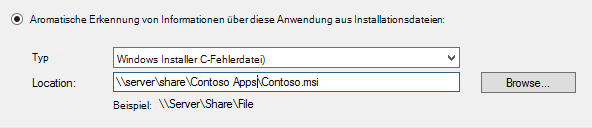
Wählen Sie auf der Seite Allgemein des Assistenten zum Erstellen von Anwendungen die Option Informationen zu dieser Anwendung aus Installationsdateien automatisch erkennen aus. Dadurch werden einige der Informationen im Assistenten vorab mit Informationen aufgefüllt, die aus der Installationsdatei .msi extrahiert werden. Geben Sie dann die folgenden Informationen an:
Typ: Wählen Sie Windows Installer (*.msi Datei) aus.
Speicherort: Geben Sie den Speicherort der Installationsdatei Contoso.msiein (oder wählen Sie Durchsuchen aus, um den Speicherort auszuwählen). Beachten Sie, dass Sie den Speicherort im Format \\Server\Share\File angeben müssen, damit Configuration Manager die Installationsdateien finden können.
Das folgende Beispiel zeigt den Speicherort einer MSI-Datei.
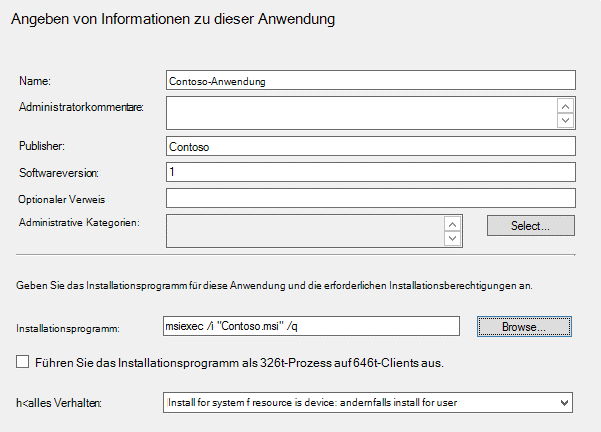
Auf der Seite Allgemeine Informationen können Sie weitere Informationen zur Anwendung angeben, die Sie beim Sortieren und Suchen in der Configuration Manager-Konsole unterstützen.
Darüber hinaus können Sie im Feld Installationsprogramm die vollständige Befehlszeile angeben, die zum Installieren der Anwendung auf PCs verwendet wird. Sie können die Befehlszeile bearbeiten, um eigene Eigenschaften hinzuzufügen (z. B. /q für eine unbeaufsichtigte Installation).
Im Folgenden finden Sie die BEISPIEL-MSI-Anwendung.
Wählen Sie Weiter aus. Bestätigen Sie auf der Seite Zusammenfassung Ihre Anwendungseinstellungen, und schließen Sie dann den Assistenten ab.
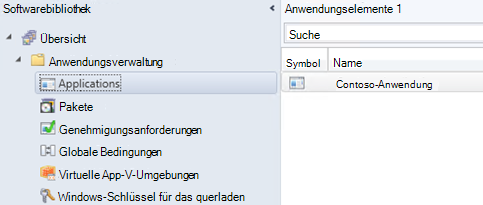
Sie haben die App jetzt erstellt. Erweitern Sie im Arbeitsbereich Softwarebibliothek die Option Anwendungsverwaltung, und wählen Sie dann Anwendungen aus, um sie zu finden. In diesem Beispiel sehen Sie Folgendes:
Tipp
Für eine MSI-Datei können Sie Parameter direkt in der Installationsprogrammzeile und nicht in einer Skriptdatei platzieren.
Bei einer komplexen Anwendungsbereitstellung mit mehreren Anwendungen, einer bestimmten Sequenz oder einem Neustart im Rahmen des späteren Abschlusses eignet sich das Anwendungsmodell möglicherweise nicht für dieses spezifische Szenario. In diesem instance können Sie die Installation mithilfe der Tasksequenz-Engine initiieren.
Auswählen einer Endpoint Manager-Lösung zum Bereitstellen einer Anwendung
Endpoint Manager bietet Anwendungsbereitstellungen aus Configuration Manager und Intune, um Ihre Branchenanwendungen für Windows-Clients bereitzustellen. Im Folgenden finden Sie die unterstützten Anwendungstypen, die jeweils angeboten werden können.
Anwendungstyp
Configuration Manager
Microsoft Intune
.MSI
Ja
Ja*
.IntuneWin
Nein
Ja
Office C2R
Ja
Ja
APPX/MSIX
Ja
Ja
Store-Apps
Ja
M365 Apps for Enterprise
Nein
Ja
App-V
Ja
Nein
Hinweis
Während Intune MSI-Anwendungen bereitstellen können, können diese keine erweiterten Parameter als Teil der Installation enthalten. Für Solche Fälle müssen Sie die Anwendung in ein *-Format konvertieren. IntuneWin formatieren und aus einer Skriptdatei bereitstellen.
Sie können viele der Anwendungsformate sowohl mit Configuration Manager als auch mit Intune bereitstellen. Für eine komplexere Konfiguration, die nativ bereitgestellt wird, ist Configuration Manager jedoch immer noch eine robustere Option für die Anwendungsbereitstellung.