Erweitern der Agentfunktionen mit Tools
Tip
Weitere Details finden Sie auf der Registerkarte "Text und Bilder ".
Eines der leistungsstärksten Features von KI-Agents ist die Fähigkeit, Tools zu verwenden, die ihre Funktionen über die Textgenerierung hinaus erweitern. Mit Tools können Agents Aktionen ausführen, auf Daten zugreifen und in externe Systeme integriert werden. Microsoft Foundry bietet integrierte Tools und unterstützt benutzerdefinierte Integrationen und transformiert Agents von einfachen Chatschnittstellen in komplexe Automatisierungssysteme.
Verständnis von Agent-Tools
Tools sind programmgesteuerte Funktionen, die Agents aufrufen können, um Aufgaben auszuführen. Wenn ein Agent feststellt, dass ein Tool erforderlich ist, um auf eine Benutzeranfrage zu reagieren, ruft er automatisch das entsprechende Tool auf, verarbeitet die Ergebnisse und integriert es in seine Antwort. Mit dieser Funktion können Agents mit Echtzeitdaten arbeiten, Code ausführen, Wissensdatenbanken durchsuchen und mit externen Diensten interagieren.
Der Lebenszyklus des Toolaufrufs erfolgt automatisch:
- Der Benutzer sendet eine Nachricht an den Agent.
- Der Agent analysiert die Anforderung und bestimmt, welche Tools (falls vorhanden) erforderlich sind.
- Agent ruft die entsprechenden Tools mit relevanten Parametern auf.
- Tools ausführen und Ergebnisse zurückgeben
- Agent integriert Ergebnisse in eine natürliche Sprachantwort
- Die Antwort wird an den Benutzer zurückgegeben.
Diese nahtlose Integration bedeutet, dass Sie Agents leistungsstarke Funktionen hinzufügen können, ohne komplexen Orchestrierungscode zu schreiben.
Übersicht über integrierte Tools
Microsoft Foundry bietet einen Toolkatalog , der verfügbare Tools in drei Kategorien organisiert: Konfiguriert (einsatzbereite integrierte Tools), Katalog (zusätzliche Tools, die Sie aus einer Registrierung einschließlich MCP-Servern hinzufügen können) und benutzerdefiniert (eigene Tools über OpenAPI-Spezifikationen oder benutzerdefinierte Implementierungen). Sie können über Buildtools > im Portal oder über die VS Code-Erweiterung auf den Toolkatalog zugreifen.
Im Folgenden sind einige der am häufigsten verwendeten Tools aufgeführt.
Codedolmetscher
Code Interpreter ermöglicht Es Agents, Python Code in einer sicheren Sandkastenumgebung zu schreiben und auszuführen. Verwenden Sie sie für mathematische Berechnungen, Datenanalyse, Diagrammgenerierung, Dateiverarbeitung und komplexe Problemlösung. Wenn ein Benutzer z. B. einen Agenten fragt, "den Zinszins für eine Investition von 10.000 $ mit 5% Jahressatz über 10 Jahre zu berechnen", schreibt und führt der Agent Python Code aus, um das genaue Ergebnis zu berechnen.
Dateisuche
Die Dateisuche ermöglicht die abrufgestützte Texterzeugung (RAG), indem Agenten die Dokumente durchsuchen können, die Sie hochgeladen haben. Das Tool indiziert Ihre Dokumente in einem Vektorspeicher und ruft bei Bedarf relevante Informationen ab, indem die Antworten des Agenten auf Ihrer spezifischen Wissensbasis beruhen.
Die Dateisuche unterstützt PDF, Word (.docx), Nur-Text (.txt), Markdown (MD) und andere Formate. Wenn Sie einem Agent die Dateisuche hinzufügen, erstellen oder wählen Sie einen Vektorspeicher, laden Dokumente hoch, und das System indiziert sie automatisch für die semantische Suche.
Bing-Websuche
Bing Web Search verbindet Ihren Agent mit Internetinformationen in Echtzeit, sodass der Zugriff auf aktuelle Ereignisse, trendorientierte Themen und Informationen über Schulungsdaten hinaus ermöglicht wird. Es enthält die automatische Zitatgenerierung, sodass Agents auf ihre Quellen verweisen können.
Azure KI-Suche
Azure KI-Suche bietet einen erweiterten Wissensabruf aus Ihren vorhandenen Suchindizes. Im Gegensatz zur Dateisuche (die mit Dokumenten funktioniert, die direkt an den Agent hochgeladen wurden), stellt Azure KI-Suche eine Verbindung mit indizierten Datenquellen im Unternehmensmaßstab für strukturierte und unstrukturierte Suchszenarien her.
OpenAPI-Tools
OpenAPI-Tools ermöglichen Es Agents, mit externen APIs zu interagieren, die von OpenAPI 3.0-Spezifikationen definiert sind und Ihre Agents mit Webdiensten und Unternehmenssystemen verbinden. Sie stellen die Spezifikation bereit, und Microsoft Foundry behandelt die Parameterzuordnung und Antwortanalyse.
Zusätzliche integrierte Tools
Der Toolkatalog enthält viele weitere Tools für spezielle Szenarien:
| Werkzeug | Beschreibung |
|---|---|
| Browserautomatisierung | Interagieren mit Webseiten, Ausfüllen von Formularen und Extrahieren von Inhalten |
| Computernutzung | Interagieren mit Desktopanwendungen |
| Bilderzeugung | Erstellen von Bildern basierend auf Textbeschreibungen |
| SharePoint | Zugreifen auf SharePoint Inhalts- und Dokumentbibliotheken |
| Microsoft Fabric | Verbinden mit Fabric-Datenagenten zum Zweck der Datenanalyse |
| Tiefe Forschung | Durchführen eingehender Recherchen über mehrere Quellen hinweg |
| Agent-to-Agent | Delegieren von Aufgaben an andere Agents |
| Benutzerdefinierter Codedolmetscher | Anpassbare Codeausführung für spezielle Umgebungen |
Der Toolkatalog wird weiterhin erweitert. Überprüfen Sie das Foundry-Portal auf die neuesten verfügbaren Tools.
Hinzufügen von Tools in Visual Studio Code
Die Microsoft Foundry-Erweiterung bietet eine intuitive Benutzeroberfläche zum Hinzufügen und Konfigurieren von Tools. Sie können Tools entweder über den visuellen Designer hinzufügen oder die YAML-Datei direkt bearbeiten.
Verwenden des visuellen Designers
So fügen Sie Tools über den Agent-Designer hinzu:
- Öffnen Sie Ihren Agenten im Agent-Designer
- Navigieren Sie im Konfigurationsbereich zum Abschnitt Extras
- Wählen Sie "Tool hinzufügen" oder das +-Symbol aus.
- Durchsuchen der verfügbaren Tools in der Toolbibliothek
- Wählen Sie das Tool aus, das Sie hinzufügen möchten.
- Konfigurieren von toolspezifischen Einstellungen bei Bedarf
- Speichern Ihrer Änderungen
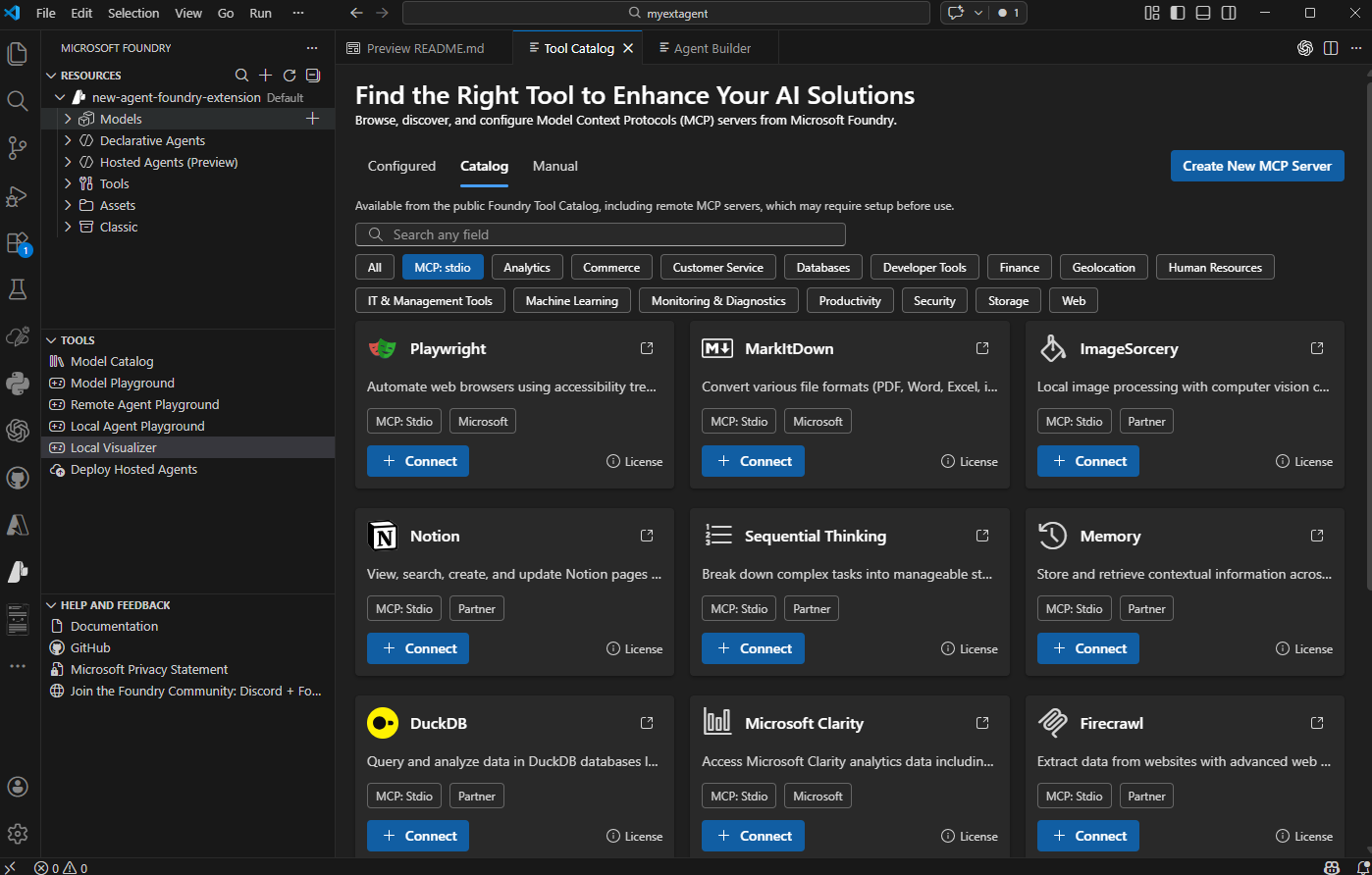
Wenn Sie bestimmte Tools hinzufügen, werden Sie von der Erweiterung aufgefordert, verwandte Ressourcen zu konfigurieren. Mit dem Hinzufügen der Dateisuche können Sie beispielsweise einen Vektorspeicher für die Dokumentindizierung erstellen oder auswählen.
Hinzufügen von Tools über YAML
Sie können auch Tools hinzufügen, indem Sie die Agent-YAML-Datei direkt bearbeiten. Dieser Ansatz funktioniert gut, wenn Sie genau wissen, welche Tools Sie benötigen oder änderungen aus Vorlagen anwenden möchten.
Hier ist ein Beispiel für eine YAML-Konfiguration mit mehreren Tools:
version: 1.0.0
name: research-assistant
description: Helps with research tasks using code analysis and web search
model:
  id: 'gpt-4o-deployment'
instructions: |
  You're a research assistant helping users gather and analyze information.
  Use Code Interpreter for data analysis and Bing Search for current information.
tools:
  - type: code_interpreter
  - type: bing_grounding
    bing_grounding:
      connection_id: "your-connection-id"
  - type: file_search
    file_search:
      vector_store_ids:
        - "vectorstore-123"
Das Toolsarray listet jedes aktivierte Tool mit seiner Konfiguration auf. Einige Tools erfordern zusätzliche Parameter wie Verbindungs-IDs oder Vektorspeicherverweise.
Model Context Protocol (MCP) Server
Model Context Protocol (MCP) bietet eine standardisierte Methode zum Hinzufügen von benutzerdefinierten Tools zu Agents. MCP-Server sind über den Katalogabschnitt des Toolkatalogs verfügbar und bieten wiederverwendbare Toolschnittstellen, die konsistent über verschiedene Agentimplementierungen hinweg funktionieren.
Typen von MCP-Servern
Der Foundry-Toolkatalog unterstützt drei Arten von MCP-Servern:
- Remote-MCP-Server – Extern gehostet und über das Netzwerk zugänglich. Dies sind die am häufigsten verwendeten Typen für Produktionsszenarien.
- Lokale MCP-Server – Während der Entwicklung auf Ihrem lokalen Computer ausführen. Nützlich zum Testen von benutzerdefinierten Tools vor der Bereitstellung.
- Benutzerdefinierte MCP-Server – Ihre eigenen MCP-Serverimplementierungen, die auf bestimmte Anforderungen zugeschnitten sind.
Vorteile von MCP-Servern
MCP-Server bieten mehrere Vorteile:
Standardisiertes Protokoll – Konsistente Toolkommunikationsmuster machen die Integration vorhersehbar und zuverlässig.
Wiederverwendbare Komponenten – Erstellen Sie einmal Tools, und verwenden Sie sie für mehrere Agents und Projekte.
Communitygesteuerte Tools – Zugriffstools, die von der Community über MCP-Registrierungen erstellt wurden, erweitern Funktionen ohne benutzerdefinierte Entwicklung.
Vereinfachte Integration – Konsistente Schnittstellen reduzieren die Integrationskomplexität und Wartungsbelastung.
Verwenden von MCP-Servern in VS Code
Die Microsoft Foundry-Erweiterung unterstützt die MCP-Serverintegration:
- Durchsuchen Sie die verfügbaren MCP-Server über das Verzeichnis der Erweiterungstools.
- Hinzufügen von MCP-Servern zur Agentkonfiguration
- Konfigurieren von serverspezifischen Einstellungen und Parametern
- Testen der MCP-Serverfunktionalität im integrierten Playground
- Bereitstellen von Agents mit MCP-Serverintegrationen in die Produktionsumgebung
MCP-Server-Systeme erweitern die Funktionen Ihres Agents durch spezialisierte Features und gewährleisten gleichzeitig eine einheitliche Entwicklungserfahrung.
Bewährte Methoden für die Toolkonfiguration
Effektives Toolmanagement stellt eine zuverlässige Agentleistung sicher:
- Beginnen Sie mit integrierten Tools , bevor Sie benutzerdefinierte Lösungen erstellen. Integrierte Tools werden getestet, gewartet und für die Plattform optimiert.
- Passen Sie Tools an Anforderungen an – Auflisten, was Ihr Agent tun muss, und wählen Sie die Tools entsprechend aus. Fügen Sie keine Tools ohne klare Zwecke hinzu, da jedes Tool Latenz hinzufügt.
- Stellen Sie klare Anweisungen bereit : Informieren Sie Ihren Agenten, wann und wie Sie jedes Tool verwenden (z. B. "Codedolmetscher für mathematische Berechnungen verwenden") und wann sie nicht verwendet werden sollen.
- Halten Sie Wissensdatenbanken auf dem laufenden – Aktualisieren Sie Dokumente regelmäßig, wenn Sie die Dateisuche verwenden. Veraltete Informationen führen zu falschen Antworten.
- Testen Sie das Toolverhalten sorgfältig mithilfe des integrierten Playgrounds. Senden Sie Nachrichten, die die Verwendung von Tools auslösen sollen, überprüfen Sie den korrekten Aufruf und Testfehlerszenarien.
Agents können mehrere Tools zusammen verwenden, um komplexe Szenarien zu verarbeiten. Beispielsweise kann ein Recherchemitarbeiter Bing Web Search verwenden, um aktuelle Informationen zu sammeln, Codedolmetscher, um Daten zu analysieren, und die Dateisuche, um auf interne Dokumentation zu verweisen – alle automatisch basierend auf der Anforderung des Benutzers koordiniert.
Durch die Erweiterung der Agent-Funktionen mit Tools werden einfache Chatschnittstellen in leistungsstarke Automatisierungssysteme umgewandelt. Durch die Kombination integrierter Tools mit benutzerdefinierten Integrationen und MCP-Servern können Sie Agents erstellen, die nahtlos mit Ihren Daten, Systemen und Diensten interagieren und gleichzeitig die Sicherheit und Zuverlässigkeit auf Unternehmensniveau beibehalten.
Ausführlichere Erläuterungen zu Tools und MCP-Servern finden Sie später in Modulen.