SQL-Datenbank-Projekte verwenden
Die Erweiterung SQL-Datenbankprojekte ist ein Entwicklertool, das in Visual Studio Code installiert werden kann. Diese Erweiterung soll die Entwicklung und Verwaltung von SQL-Datenbanken in einer projektbasierten Umgebung erleichtern. Sie ist mit mehreren SQL-Plattformen kompatibel, einschließlich SQL Server, Azure SQL-Datenbank, Azure SQL Managed Instance und Azure Synapse SQL.
Datenbankschemata können erstellt oder geändert werden, und die Änderungen werden im Dateiformat .dacpac gespeichert. Sie können das SQL-Datenbankprojekt entweder mithilfe der Erweiterung „SQL-Datenbankprojekte“ veröffentlichen oder die .dacpac-Datei mit der Befehlszeilenschnittstelle SqlPackage veröffentlichen.
Mit der Erweiterung „SQL-Datenbankprojekte“ können Sie entweder ein neues leeres Projekt erstellen oder ein neues Projekt aus einer verbundenen Datenbank erstellen. Anschließend können Sie Objekte wie Tabellen, Ansichten, gespeicherte Prozeduren, Funktionen und benutzerdefinierte Skripts hinzufügen, ändern oder entfernen.
Installieren der Erweiterung für Datenbankprojekte
Die Erweiterung „SQL-Datenbankprojekte“ wird als Teil der mssql-Erweiterunginstalliert. Mit der mssql-Erweiterung für Visual Studio Code können Sie eine Verbindung mit einem SQL Server herstellen, Datenbanken mit T-SQL abfragen und die Ergebnisse anzeigen.
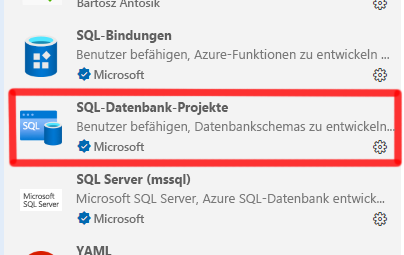
Eine Voraussetzung ist, dass Sie das neueste .NET SDK installiert haben. Wenn nicht, werden Sie aufgefordert, es zu installieren.
Importieren und Ändern eines Schemas
Nachdem Sie die Erweiterung „SQL-Datenbankprojekte“ installiert haben, können Sie ein Datenbankprojekt erstellen. In diesem Beispiel stellen wir eine Verbindung mit einer vorhandenen Azure SQL-Datenbank her.
Erstellen eines Datenbankprojekts
Das Datenbankprojekt ist der Ausgangspunkt für das Entwerfen, Entwickeln und Verwalten Ihres Datenbankschemas. Es bietet eine strukturierte Umgebung, in der Sie Tabellen, Ansichten, gespeicherte Prozeduren und andere Datenbankobjekte definieren können.
- Wählen Sie im linken Menü von Visual Studio Code Datenbankprojekte und dann Neu erstellen aus.
- Wählen Sie Azure SQL-Datenbank aus einem leeren Projekt unter Datenbankprojekttyp auswählen.
- Wählen Sie unter Projektname einen Namen für Ihr Projekt aus, oder geben Sie einen Namen ein.
- Wählen Sie einen Ordner auf Ihrem lokalen Computer aus, in dem das Projekt unter Speicherort gespeichert wird, oder navigieren Sie zu diesem Ordner.
- Wenn Sie dazu aufgefordert werden, wählen Sie Ja für das ein Projekt im SDK-Stil aus. Das Datenprojekt ist erstellt.
Verbindung hinzufügen
Bevor Sie mit Ihrer Datenbank in Visual Studio Code arbeiten können, müssen Sie eine Verbindung mit Ihrer Azure SQL-Datenbank herstellen. Über diese Verbindung können Sie direkt über die IDE mit Ihrer Datenbank interagieren, sodass Sie Abfragen ausführen, Datenbankobjekte verwalten und andere datenbankbezogene Aufgaben ausführen können. Führen Sie diese Schritte aus, um ihrer Azure SQL-Datenbank eine Verbindung hinzuzufügen.
- Klicken Sie im linken Menü auf SQL Server.
- Wählen Sie Verbindung hinzufügen aus.
- Geben Sie den Namen des SQL-Servers unter Servername ein. Sie können den Servernamen aus dem Azure-Portal kopieren und einfügen.
- Geben Sie im Feld Datenbankname den Namen ein.
- Wählen Sie den Authentifizierungstyp, den Benutzernamen und das Kennwort aus.
- Geben Sie unter Profilname einen Namen für das Verbindungsprofil ein. Dieser Schritt ist optional.
- Die Datenbankverbindung wird unter dem Knoten Verbindungen angezeigt.
Erstellen Sie ein neues SQL-Datenbankprojekt aus einer bestehenden Datenbank
Die Erstellung eines neuen SQL-Datenbankprojekts aus einer bestehenden Datenbank ermöglicht es Ihnen, Ihr aktuelles Datenbankschema in ein strukturiertes Projektformat zu importieren. Führen Sie die folgenden Schritte aus, um ein neues SQL-Datenbankprojekt aus einer vorhandenen Datenbank zu erstellen.
- Klicken Sie mit der rechten Maustaste auf die Datenbank, und wählen Sie Projekt aus Datenbank erstellen aus.
- Wählen Sie Ihre Datenbank unter Datenbank auswählen aus.
- Wählen Sie Ihr Projekt unter Projektnamen eingeben aus.
- Navigieren Sie unter Speicherort auswählen oder Projekt erstellen zu Ihrem Ordner.
- Wählen Sie unter Ordnerstruktur auswählen die Option Schema/Objekttyp aus.
- Wählen Sie unter Berechtigungen in Projekt einschließen die Option Nein (Standard) aus.
- Wählen Sie unter Projekt im SDK-Stil (Vorschau) die Option Ja (empfohlen) aus.
- Wenn Sie dazu aufgefordert werden, wählen Sie Ja aus, um zu bestätigen, dass Sie den Autoren der Dateien vertrauen.
- Erweitern Sie die Datenbankobjektstruktur, um die Tabellen und die anderen Objekte anzuzeigen.
- Um das Schema zu ändern, wählen Sie ein Objekt aus.
- Wählen Sie Datei > Speichern aus, und schließen Sie dann die Registerkarte.
Die Schemaänderungen anwenden
Um die Änderungen nach der Modifizierung Ihres Datenbankschemas (z. B. Hinzufügen neuer Tabellen, Aktualisieren vorhandener Spalten oder Erstellen neuer gespeicherter Prozeduren) in Ihrer Azure SQL-Datenbank bereitzustellen, führen Sie die folgenden Schritte aus.
- Wählen Sie auf der Aktivitätsleiste Datenbankprojekte aus.
- Klicken Sie mit der rechten Maustaste auf Ihr Projekt, und wählen Sie dann Erstellen aus.
- Klicken Sie mit der rechten Maustaste auf Ihr Projekt, und wählen Sie dann Veröffentlichen aus.
- Wählen Sie unter Auswählen, an welcher Stelle das Projekt veröffentlicht werden soll die Option In einem vorhandenen logischen Azure SQL-Server veröffentlichen aus.
- Wählen Sie unter Profil zum Laden des Veröffentlichungsprofils auswählen die Option Profil nicht verwenden aus.
- Wählen Sie Ihre Datenbank unter Verbindungsprofil aus der nachstehenden Liste auswählen aus.
- Wählen Sie unter Aktion auswählen die Option Veröffentlichen aus.
- Aktualisieren Sie die Datenbankansicht, um zu überprüfen, ob die Schemaänderungen vorgenommen wurden.
