Untersuchen Sie die Features zur Codeentwicklung von GitHub Copilot
GitHub Copilot ist in Visual Studio Code integriert und bringt KI-gestützte Unterstützung direkt in Ihre Entwicklungsumgebung ein. GitHub Copilot erhöht die Produktivität der Entwickler, indem Vorschläge generiert werden, die Ihre Anwendungen erweitern oder verbessern. GitHub Copilot bietet zwei Hauptmethoden zum Generieren von Codevorschlägen:
- Inlinevorschläge: GitHub Copilot generiert Vorschläge zur Codevervollständigung basierend auf dem Code, den Sie im Editor oder in Ihren Codekommentaren eingeben.
- Chat-Interaktionen: GitHub Copilot generiert Codevorschläge basierend auf Chatinteraktionen oder intelligenten Aktionen, die auf ausgewähltem Code reagieren.
Hinweis
In diesem Modul verwenden Sie GitHub Copilot, um neue Codefeatures und -anwendungen zu entwickeln. Es gibt separate Module, die die Verwendung von GitHub Copilot zum Erstellen von Unit-Tests und zur Verbesserung vorhandenen Codes abdecken.
GitHub Copilot-Werkzeuge in Visual Studio Code
Visual Studio Code bietet einfachen Zugriff auf die folgenden GitHub Copilot und GitHub Copilot Chatfunktionen:
- Codezeilenvervollständigungen: Verwenden Sie Codezeilenvervollständigungen, um Code effizienter zu schreiben. Dazu gehören Geistertextvorschläge am Cursor und Vorschläge für die nächste Bearbeitung (NES), die vorhersagen, wo Ihre nächste Bearbeitung sein wird und was sie sein soll.
- Inlinechat: Starten Sie direkt über den Editor einen Inlinechat, um Hilfe beim Programmieren zu erhalten.
- Chatansicht: Öffnen Sie einen KI-Assistenten, der Sie jederzeit unterstützen kann. In der Chatansicht wird eine Agentauswahl verwendet, um auszuwählen, wie GitHub Copilot funktioniert: Ask für Unterhaltungshilfe, Plan um einen Implementierungsplan zu recherchieren und zu entwerfen, bevor Code geschrieben wird, oder Agent, um autonom über mehrere Dateien hinweg zu arbeiten.
- Schnellchat: Stellen Sie eine kurze Frage, und kehren Sie zu Ihrer Arbeit zurück. Verwenden Sie die Tastenkombination Ctrl+UMSCHALT+ALT+L, um Den Schnellchat zu öffnen, oder wählen Sie sie im Menü "Chat" in der Visual Studio Code Titelleiste aus.
- Intelligente Aktionen: Führen Sie intelligente Aktionen aus, um bestimmte Aufgaben auszuführen, ohne selbst einen Prompt schreiben zu müssen.
GitHub Copilot bringt die Leistungsfähigkeit der KI in die Visual Studio Code Umgebung.
Code generieren mithilfe von Codezeilen-Vervollständigung mit GitHub Copilot
GitHub Copilot generiert beim Schreiben von Code zwei Arten von Inlinevorschlägen.
Während der Eingabe werden Geistertextvorschläge an der Cursorposition angezeigt. Der Code, der bereits in Ihrer Anwendung enthalten ist, stellt Kontext bereit, der GitHub Copilot verwendet, um genaue Vorschläge zu generieren. Angenommen, Sie arbeiten an einer Klasse, die Kundenausgaben verarbeitet. Die Klasse verwendet eine Liste, die die Ausgaben aller Kunden enthält. Sie müssen eine Methode erstellen, die die Summe aller Ausgaben zurückgibt. Wenn Sie mit der Eingabe der Methodensignatur beginnen, generiert GitHub Copilot einen Vorschlag, der die Codezeile abschließt.
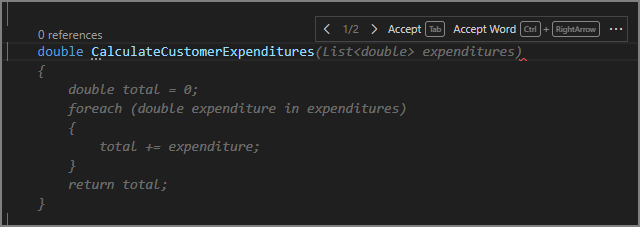
Um den Vorschlag anzunehmen, drücken Sie die TAB-TASTE, oder wählen Sie Annehmen aus. Automatische Vervollständigungen sparen Ihnen Zeit und helfen Ihnen, Code richtig zu schreiben, indem die Namen von Variablen und anderen Codeelementen angeben werden.
Sie können auch Codezeilenvervollständigungen verwenden, um verschiedene Optionen zum Erstellen des Codes anzuzeigen. Wenn Sie beispielsweise mit der Eingabe der Aufrufanweisung für eine Methode beginnen, stellt GitHub Copilot Vorschläge bereit, die die verschiedenen Methodenüberladungen implementieren. Sie können die Vorschläge durchgehen und die Option übernehmen, die am besten Ihrer Absicht entspricht. Sie können aber natürlich auch alle Vorschläge ablehnen. Dieser Prozess hilft Ihnen dabei, schnell verschiedene Programmierstile und -techniken zu erkunden.
GitHub Copilot generiert auch Codezeilenabschlussvorschläge aus Codekommentaren. Wenn Sie beispielsweise einen Kommentar eingeben, der eine zu erstellende Methode beschreibt, generiert GitHub Copilot einen Vorschlag für die Methodensignatur und -implementierung.

Wie Sie sehen, werden für die vorgeschlagene Codevervollständigung Informationen aus Ihrem vorhandenen Code und dem Codekommentar verwendet, der die Methode beschreibt.
Entwickler verwenden Ghost-Text-Vervollständigungen, um die Entwicklung einer anfänglichen Codestruktur zu beschleunigen.
Nächste Bearbeitungsvorschläge (NEXT Edit Suggestions, NES) nehmen Inlinevorschläge weiter ein, indem sie nicht nur vorhersagen, was als Nächstes kommt, sondern wo Ihre nächste Bearbeitung stattfinden muss – auch wenn sie sich an anderer Stelle in der Datei befindet. Wenn Sie eine Variable umbenennen, einen Datentyp ändern oder einen Logikfehler beheben, schlägt NES die Folgendenbearbeitungen vor, die vorgenommen werden müssen, um den Code konsistent zu halten. Ein Rinnpfeil im Editor gibt an, dass ein Vorschlag verfügbar ist. Drücken Sie die TAB-TASTE , um zu ihr zu navigieren, und drücken Sie dann erneut TAB, um sie anzunehmen. In der nächsten Lerneinheit werden Sie sowohl die Textvervollständigung im Hintergrund als auch die nächsten Bearbeitungsvorschläge im Detail betrachten.
Generieren von Code mithilfe von GitHub-Copilot Chat
GitHub-Copilot Chat hilft Ihnen beim Erstellen von Code mithilfe von Chatschnittstellen und intelligenten Aktionen. Wenn Sie beispielsweise in GitHub Copilot Chat die Aufforderung eingeben, eine neue Methode zu erstellen, gibt GitHub Copilot Vorschläge für eine oder mehrere Methodensignaturen und Implementierungen. Diese Vorschläge zu prüfen und dann zu übernehmen oder abzulehnen, ermöglicht Ihnen eine schnellere und korrektere Erstellung einer initialen Version Ihres Codes.
Hinweis
GitHub Copilot in Visual Studio Code enthält eine Chatschnittstelle, die Benutzereingaben verarbeitet. In dieser Schulung werden die Begriffe Frage und Prompt in Bezug auf die Eingabe verwendet, die Sie während einer Chatsitzung bereitstellen.
GitHub-Copilot Chat ist besonders hilfreich, wenn Sie Code entwickeln müssen, der unbekannte Ressourcen implementiert, z. B. eine neue Bibliothek, ein Framework oder eine API. Wenn Sie eine Aufforderung übermitteln, die Ihre Anforderung beschreibt, generiert GitHub Copilot Chat Vorschläge, die zeigen, wie Sie Ihr Ziel erreichen können. Durch die Prüfung der Vorschläge können Sie auch erfahren, wie Sie die neuen Ressourcen implementieren.
Die Bereitstellung von GitHub-Copilot Chat mit Eingabeaufforderungen oder Fragen, die einen klaren Bereich und eine klare Absicht enthalten, verbessert die generierten Antworten. Sie können Fragen stellen, die Kontext bereitstellen, und Ihre Anforderungen im Unterhaltungsstil beschreiben. GitHub Copilot Chat verwendet die von Ihnen bereitgestellten Informationen, um Codevorschläge zu generieren, die Ihren Anforderungen entsprechen und Ihrem Codierungsstil entsprechen.
Sie können Chatteilnehmer, Schrägstrichbefehle und Chatvariablen verwenden, um den Kontext Ihrer Prompts zu verdeutlichen.
- Chatteilnehmer wie
@terminalhelfen GitHub Copilot Chat den Kontext Ihrer Frage zu verstehen. - Schrägstrichbefehle wie
/explainoder/newhelfen GitHub Copilot Chat, die Absicht oder den Zweck Ihrer Frage zu verstehen. - Chatvariablen, wie
#fileoder#editor, helfen Copilot Chat, sich im Kontext Ihrer Frage auf etwas Spezifisches zu konzentrieren.
Die Verwendung dieser spezialisierten Deskriptoren hilft GitHub Copilot Chat genauere und nützlichere Antworten zu generieren.
Sie können Slash-Befehle verwenden, um bestimmte Aktionen in Copilot Chat auszuführen. Sie können beispielsweise ein Gerüst für eine neue C#-Konsolenanwendung erstellen, indem Sie die folgende Eingabeaufforderung verwenden:
/new console application in C#
Diese Eingabeaufforderung verwendet einen Slash-Befehl (/neu), um GitHub Copilot Chat bei der Ausführung der beabsichtigten Aufgabe zu unterstützen.
GitHub Copilot kann komplexere Projekte strukturieren. Mit der folgenden Eingabeaufforderung wird beispielsweise ein Arbeitsbereich für eine Node.js Anwendung erstellt, die das Express-Framework, das Pug-Vorlagenmodul und TypeScript verwendet:
/new Node.js Express Pug TypeScript
Generieren von Code mit GitHub-Copilot Chat mithilfe der Chatansicht
Die Chatansicht in Visual Studio Code bietet Zugriff auf einen KI-Assistenten, mit dem Sie Code entwickeln können. Sie können Fragen stellen und Hilfe von Ihrem KI-Assistenten erhalten, ohne die Visual Studio Code Umgebung verlassen zu müssen. Die Chatansicht bietet Unterstützung beim Entwickeln von Code und beim Untersuchen von Ansätzen zur Lösung schwieriger Codeprobleme. Sie können die Chatansicht auch verwenden, um Fragen zu vorhandenem Code zu stellen, Hilfe zu Fehlern oder Logik von Code zu erhalten und Informationen zur Verwendung von Projektressourcen abzurufen. Die Chatansicht kann Ihnen dabei helfen, neue Programmiertechniken zu lernen, verschiedene Programmierstile kennenzulernen und Ihre Programmierfertigkeiten zu verbessern.
Die Chatansicht wird in einem eigenen Bereich rechts neben dem Code-Editor Visual Studio Code geöffnet. Um die Chatansicht zu öffnen, wählen Sie Chat in der titelleiste Visual Studio Code aus, oder verwenden Sie die Tastenkombination Ctrl+ALT+I.
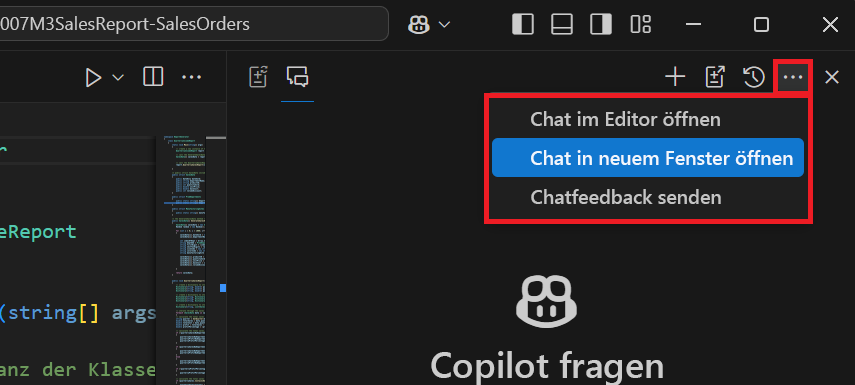
Wenn Sie in Visual Studio Code mehr Bildschirmbereich benötigen, können Sie die Chatansicht in einem separaten Fenster öffnen, indem Sie Move Chat im Editorbereich oder Move Chat in neues Fenster auswählen aus dem Kontextmenü der Chatansicht.
GitHub-Copilot Chat bietet umfassende und interaktive Ergebnisse, die die folgenden Elemente enthalten:
- Einfacher Text Zum Beispiel, um eine Frage in natürlicher Sprache zu beantworten.
- Bilder. Zum Beispiel, um ein Diagramm oder einen Screenshot zu zeigen.
- Schaltflächen Zum Beispiel, um eine Aktion auszulösen.
- Verweise. Zum Beispiel Uniform Resource Identifiers (URIs), in denen Sie weitere Informationen finden können.
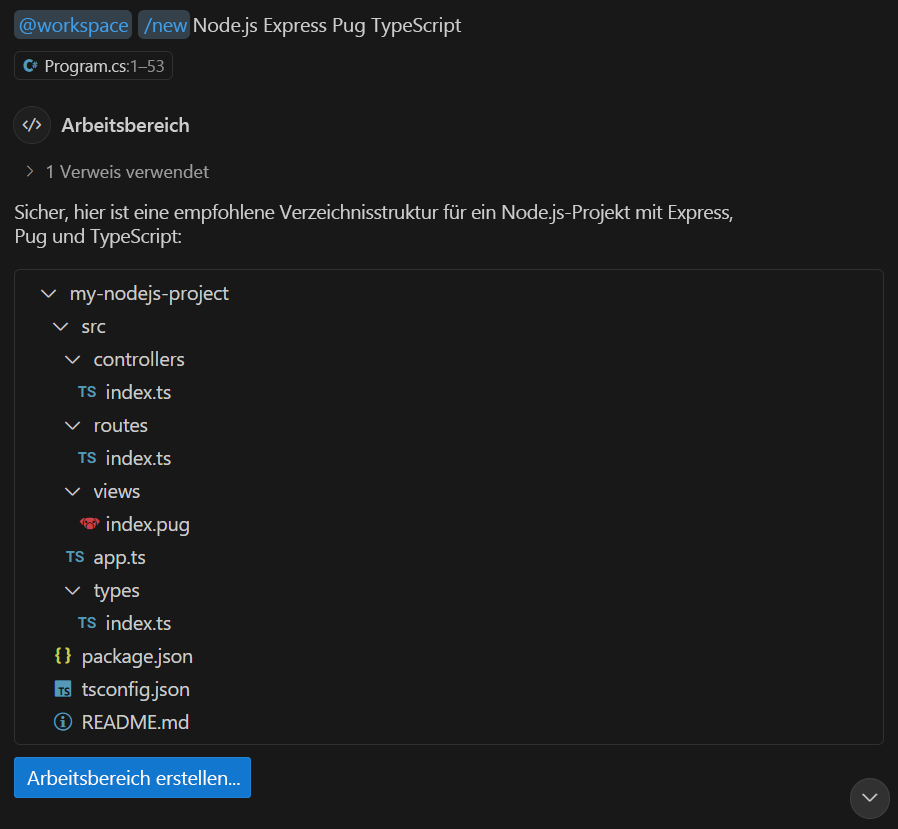
- Dateibaum (beispielsweise, um eine Arbeitsbereichsvorschau anzuzeigen, wenn ein Chatteilnehmer die Erstellung eines neuen Arbeitsbereichs vorschlägt)
Das folgende Beispiel zeigt die Antwort auf einen Prompt zum Erstellen einer Express-App. GitHub Copilot Chat bietet eine einfache Texterklärung, eine Strukturansicht mit einer vorgeschlagenen Arbeitsbereichsstruktur und eine Schaltfläche, die zum Erstellen des neuen Arbeitsbereichs verwendet werden kann.
GitHub Copilot behält einen Verlauf Ihrer Unterhaltung bei. Der Verlauf wird verwendet, um die Antworten und Nachverfolgungsfragen zu verbessern, die von GitHub Copilot Chat vorgeschlagen wurden.
Verwalten von Codeblöcken in der Chatansicht
Je nach Ihrer Frage gibt GitHub Copilot Chat in der Antwort möglicherweise Quellcode zurück. Quellcode wird als Codeblock angezeigt, und Sie können den Code auf verschiedene Weise verwalten.
Wenn Sie mit dem Mauszeiger auf den Codeblock zeigen, werden Optionen zum Verwalten des Codeblocks angezeigt. Ihre anfänglichen Optionen sind Im Editor anwenden, An Cursor einfügen (STRG+EINGABETASTE) und Kopieren. Die folgende Abbildung zeigt die ausgewählte Option "Kopieren".
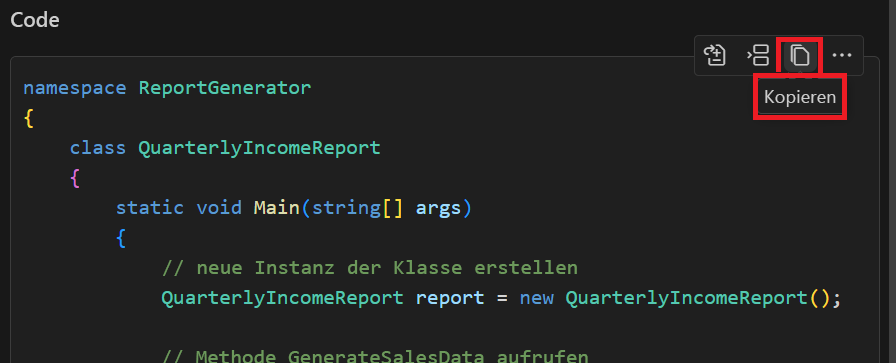
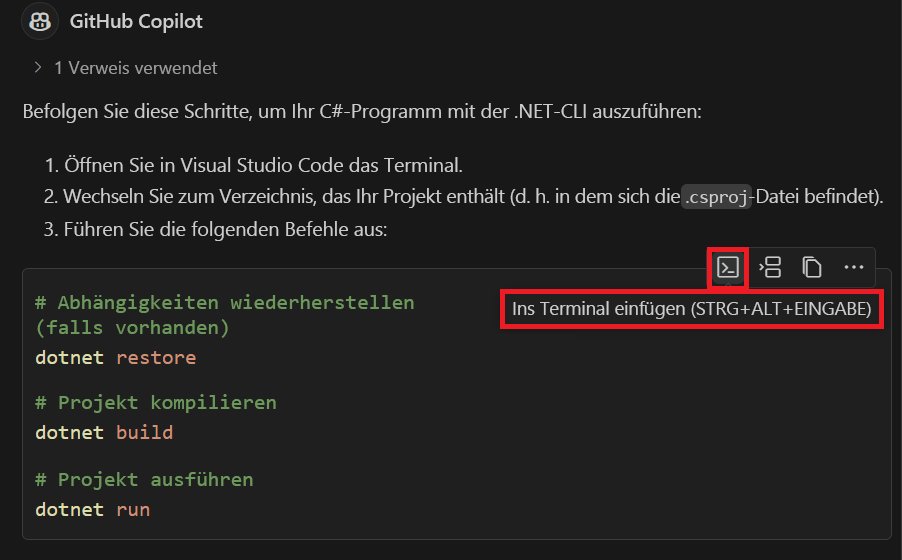
Die Schaltfläche „Weitere Aktionen (...)“ zeigt die Optionen zum In Terminal einfügen (STRG+ALT+EINGABETASTE) und In neue Datei einfügen.
Wenn GitHub Copilot Chat erkennt, dass ein Codeblock einen Befehl enthält, können Sie ihn direkt im integrierten Terminal mit Insert in Terminal (STRG+ALT+EINGABETASTE) ausführen. Diese Option erstellt ein Terminal oder öffnet das aktive Terminal und fügt den Befehlstext ein, sodass Sie ihn direkt ausführen können.
Generieren von Code mit GitHub-Copilot Chat mithilfe von Inlinechats
Die Inlinechatschnittstelle bietet Zugriff auf leistungsstarke KI-Features, während Sie sich auf Ihren Code konzentrieren. Wenn Sie im Code-Editor arbeiten, können Sie den Inlinechat öffnen, indem Sie STRG+I auf der Tastatur drücken.
Der Inlinechat kann für Folgendes verwendet werden:
- Zum Stellen von Fragen zu vorhandenem Code
- Zum Ändern oder Ersetzen von vorhandenem Code
- Zum Generieren von neuem Code
Erstellen eines neuen Features unter Verwendung des Inlinechats
Die Inlinechatschnittstelle kann verwendet werden, um neue Codefeatures zu entwickeln. Sie können den Inlinechat beispielsweise verwenden, um eine neue Benutzeroberflächenkomponente, einen neuen API-Endpunkt oder eine neue Datenverarbeitungspipeline zu erstellen.
So erstellen Sie ein neues Codefeature mithilfe von Inlinechats:
Positionieren Sie den Cursor im Editor, in den Sie den neuen Code einfügen möchten.
Öffnen Sie den Inlinechat, indem Sie STRG+I auf der Tastatur drücken.
Geben Sie einen Prompt ein, der das Feature beschreibt, das Sie erstellen möchten. Beispiel:
Create a method that reads a list of sales records and calculates the total revenue by product category.Überprüfen Sie den Vorschlag, und verfeinern Sie Ihre Eingabeaufforderung, wenn das Ergebnis nicht mit Ihrer Absicht übereinstimmt.
Wählen Sie "Annehmen" aus, um den Vorschlag anzuwenden.
Erstellen regulärer Ausdrücke unter Verwendung des Inlinechats
Reguläre Ausdrücke sind Muster zum Abgleichen von Zeichenkombinationen in Zeichenfolgen. Einige Entwickler finden reguläre Ausdrücke schwierig zu schreiben, da sie komplex und schwer zu verstehen sein können.
Mithilfe der Inlinechatschnittstelle lassen sich reguläre Ausdrücke schnell und präzise generieren. Sie können den Inlinechat beispielsweise verwenden, um reguläre Ausdrücke zum Überprüfen von E-Mail-Adressen, Telefonnummern, Postleitzahlen und anderen Datenmustern zu generieren.
So erstellen Sie einen regulären Ausdruck mithilfe von Inlinechats:
Wählen Sie den Code im Editor aus, in dem Sie die Überprüfung hinzufügen möchten.
Öffnen Sie den Inlinechat, indem Sie STRG+I auf der Tastatur drücken.
Geben Sie einen Prompt ein, der das zu überprüfende Datenmuster beschreibt. Beispiel:
I want to create a regular expression to validate email addresses.Überprüfen Sie den Vorschlag, und wählen Sie "Annehmen" aus, sobald Sie zufrieden sind.
Zusammenfassung
GitHub Copilot hilft Entwicklern, Code schneller und mit weniger Fehlern zu schreiben. Er generiert Inlinecode-Abschlussvorschläge mithilfe des Codes, den Sie im Editor oder in Ihren Codekommentaren eingeben, und generiert Codevorschläge basierend auf Chatinteraktionen oder intelligenten Aktionen, die auf ausgewähltem Code reagieren.