Generieren von Code mithilfe von GitHub-Copilot Chat
GitHub Copilot in Visual Studio Code unterstützt die folgenden Chatschnittstellen:
Die Chatansicht bietet einen KI-Assistenten, der Ihnen jederzeit helfen kann.
Das Quick Chat-Fenster kann verwendet werden, um eine schnelle Frage zu stellen und dann wieder zu dem zu gelangen, was Sie tun.
Die Inlinechat-Schnittstelle wird direkt im Editor für kontextbezogene Interaktionen geöffnet, während Sie codieren.
Die Chatansicht und das Quick Chat-Fenster ermöglichen interaktive Konversationen mit Mehrfachdurchläufen mit der KI. Beide Schnittstellen bieten eine Möglichkeit, Fragen zu stellen, Hilfe zu einem Codierungsproblem zu erhalten und Code zu generieren. Die Chatansicht ist eine robustere Benutzeroberfläche, die eine vollständige Chaterfahrung bietet, während das Quick Chat-Fenster für schnelle Interaktionen konzipiert ist.
Die Inlinechat-Schnittstelle wurde entwickelt, um kontextbezogene Hilfe und Codevorschläge bereitzustellen, während Sie codieren. Die Inlinechat-Schnittstelle ist im Editor verfügbar, und es ermöglicht Ihnen, Fragen zu stellen und Hilfe zu bestimmten Codeausschnitten zu erhalten.
Generieren von Code mithilfe der Chatansicht
Die Chatansicht bietet eine verwaltete Umgebung für Unterhaltungen zwischen Ihnen und dem KI-Paarprogrammierer. Sie können die Chatansicht verwenden, um Fragen zu stellen, Hilfe beim Codieren von Problemen zu erhalten und Code zu generieren. Die Chatansicht ist so konzipiert, dass sie eine interaktivere und unterhaltungsbasierte Erfahrung als die Inline-Chatoberfläche darstellt.
Standardmäßig befindet sich die Chatansicht in der sekundären Randleiste auf der rechten Seite des Visual Studio Code-Fensters.
Wenn Sie eine Chatsitzung starten, gestalten drei Auswahlmöglichkeiten, wie die KI reagiert:
- Agent-Typ: Bestimmt, wo der Agent ausgeführt wird. Wählen Sie in der Chat-Ansicht einen Typ aus der Dropdownliste Agent-Ziel aus. Wählen Sie "Lokal" aus, um den Agent interaktiv im Editor auszuführen, mit vollzugriff auf Ihren Arbeitsbereich, Ihre Tools und Modelle. Weitere Optionen sind Copilot CLI, Cloud und Drittanbieter.
- Agent: bestimmt die Rolle oder Persona der KI. Wählen Sie einen Agent aus der Agentauswahl in der Chatansicht aus. Die drei integrierten lokalen Agenten sind „Fragen”, „Planen” und „Agent”.
- Berechtigungsstufe: Steuert, wie viel Autonomie der Agent zum Aufrufen von Tools und Terminalbefehlen hat. Optionen sind Standardgenehmigungen, Umgehungsgenehmigungen und Autopilot.
Verwenden des Ask-Agents zum Generieren von Code
Der Ask-Agent soll Ihnen helfen, Ihren Code zu analysieren und die Optionen für neue Features zu untersuchen, bevor Sie Codeimplementierungen vorschlagen. Wenn Sie den Ask-Agent verwenden, fungiert GitHub Copilot als Unterhaltungsassistent, der Antworten auf Ihre Fragen bereitstellen und Ihnen bei der Codierung von Problemen oder neuen Features helfen kann.
Öffnen Sie die Chatansicht, und wählen Sie Fragen aus der Agentauswahl aus.
Fügen Sie dem Chat Kontext hinzu.
Der Ask-Agent unterstützt Chat-Teilnehmer, Slash-Befehle und Chat-Variablen. Sie können
#codebasedem Chat hinzufügen, um zusammen mit Dateien oder Ordnern Kontext bereitzustellen.Stellen Sie Fragen, mit denen Sie das neue Feature auswerten können, das Sie implementieren möchten.
Sie können z. B. GitHub Copilot bitten, ihnen zu helfen, zu verstehen, wie sie ein neues Feature implementieren oder wie eine bestimmte Bibliothek verwendet wird.
- Wie füge ich eine Anmeldeseite hinzu?
- Was sind die bewährten Methoden für die Verwendung von React?
- Wie verwende ich die
@mui/materialBibliothek?
Erstellen Sie eine Eingabeaufforderung, die das Codefeature beschreibt, das Sie implementieren möchten.
Ihre Eingabeaufforderung sollte eine Beschreibung des Codefeatures enthalten, das Sie implementieren möchten. Beispiel:
Create the code to obtain a book title. Prompt the user to "Enter a book title to search for". Read the user input and ensure the book title isn't null.Überprüfen Sie den vorgeschlagenen Code in der Chatansicht.
Die in der Chatansicht angezeigte Antwort sollte einen Codeausschnitt enthalten, den Sie zum Implementieren des Features verwenden können. Sie können weitere Eingabeaufforderungen eingeben, um den Code zu verfeinern oder weitere Details zu erhalten.
Um vorgeschlagenen Code zu implementieren, können Sie mit dem Mauszeiger auf den Codeausschnitt zeigen und dann zwischen den Optionen "Anwenden", " Einfügen" und " Kopieren " auswählen.
- Anwenden: Wendet den Codevorschlag auf die aktuelle Datei im Editor an.
- Einfügen: Fügt den Codevorschlag an der aktuellen Cursorposition im Editor ein.
- Kopieren: Kopiert den Codevorschlag in die Zwischenablage.
Screenshot der Chatansicht, in der ein Assistent eine Codeaktualisierung vorschlägt.
Fahren Sie fort, um das neue Feature bei Bedarf mit weiteren Eingabeaufforderungen zu durchlaufen und zu verfeinern.
Verwenden des Plan-Agents zum Planen vor dem Codieren
Der Plan-Agent soll Ihnen helfen, eine Aufgabe zu recherchieren und zu planen, bevor Sie Code schreiben. Wenn Sie den Plan-Agent verwenden, analysiert GitHub Copilot Ihre Codebasis, stellt Klarstellungsfragen und erstellt einen strukturierten, schrittweisen Implementierungsplan. Sobald der Plan abgeschlossen ist, können Sie ihn an einen Implementierungs-Agent übergeben.
Öffnen Sie die Chatansicht und wählen Sie Plan aus der Agentenauswahl aus.
Fügen Sie dem Chat Kontext hinzu.
Der Plan-Agent verwendet schreibgeschützte Tools und Codebasisanalyse, um Ihre Aufgabe zu untersuchen. Sie können dem Chat Dateien und Ordner hinzufügen, um zusätzlichen Kontext bereitzustellen.
Erstellen Sie eine Eingabeaufforderung, die die Aufgabe beschreibt, die Sie planen möchten.
Ihre Eingabeaufforderung sollte eine Beschreibung des Features oder der Aufgabe enthalten, die Sie implementieren möchten. Beispiel:
Implement a user authentication system with OAuth2 and JWT.Beantworten Sie alle klarstellenden Fragen, die der Planmitarbeiter stellt.
Der Plan-Agent recherchiert Ihre Aufgabe und kann Fragen stellen, um Mehrdeutigkeiten vor der Ausarbeitung eines Plans zu lösen.
Überprüfen Sie den vorgeschlagenen Plan.
Der Plan-Agent bietet eine allgemeine Zusammenfassung, eine Aufschlüsselung der Implementierungsschritte, Überprüfungskriterien und dokumentierte Entscheidungen. Sie können den Plan anpassen, indem Sie Feedback geben.
Nachdem der Plan abgeschlossen wurde, verwenden Sie die Schaltflächen, um die Implementierung zu starten oder den Plan im Editor zur weiteren Überprüfung zu öffnen.
Sie können den Plan in derselben Chatsitzung implementieren oder eine Hintergrund- oder Cloud-Agent-Sitzung starten, um eigenständig an der Implementierung zu arbeiten.
Verwenden des Agents zum Generieren von Code
Wenn Sie GitHub Copilot im Agentmodus verwenden, fungiert GitHub Copilot als autonomer Agent, der Aktionen in Ihrem Auftrag ausführen kann. Sie können GitHub Copilot bitten, bestimmte Aufgaben auszuführen, und sie generiert Code basierend auf Ihren Anforderungen.
Von Bedeutung
Wenn Sie den Agent-Modus verwenden, kann GitHub Copilot mehrere Premium-Anforderungen stellen, um eine einzelne Aufgabe abzuschließen. Premium-Anfragen können durch vom Benutzer initiierte Eingabeaufforderungen und Folgeaktionen, die GitHub Copilot in Ihrem Auftrag ausführt, verwendet werden. Die gesamtzahl der verwendeten Premiumanforderungen hängt von der Komplexität des Vorgangs, der Anzahl der beteiligten Schritte und dem ausgewählten Modell ab.
Öffnen Sie die Chatansicht, und wählen Sie "Agent " aus der Agentauswahl aus.
Erstellen Sie eine Eingabeaufforderung, die die Aufgabe beschreibt, die GitHub Copilot ausführen soll.
Sie können z. B. GitHub Copilot bitten, ein neues Feature zu generieren oder eine völlig neue App zu erstellen.
- Erstellen einer Menüplan-Web-App mit React und Node.js
- Hinzufügen von Funktionen für die Freigabe sozialer Medien
- Ersetzen der aktuellen Authentifizierung durch OAuth
Der Agent ruft möglicherweise mehrere Tools auf, um verschiedene Aufgaben auszuführen. Wählen Sie optional das Symbol "Extras" aus, um zu konfigurieren, welche Tools für die Reaktion auf Ihre Anfrage verwendet werden können.
Bestätigen Sie Toolaufrufe und Terminalbefehle.
Bevor GitHub Copilot einen Terminalbefehl oder ein nicht integriertes Tool ausführt, fordert sie die Bestätigung an, den Vorgang fortzusetzen. GitHub Copilot fordert bestätigung, da Tools möglicherweise lokal auf Ihrem Computer ausgeführt werden und Aktionen ausführen, die Dateien oder Daten ändern.
GitHub Copilot erkennt Fehler und Probleme in Codebearbeitungen und Terminalbefehlen, iteriert durch diese und führt Aktionen aus, um sie zu beheben.
Während GitHub Copilot Ihre Anforderung verarbeitet, werden die vorgeschlagenen Codebearbeitungen direkt im Editor als Inline-Diffs gestreamt.
Überprüfen Sie die vorgeschlagenen Bearbeitungen, und akzeptieren oder verwerfen Sie sie.
Öffnen Sie eine geänderte Datei, um die Diff-Überlagerung im Editor anzuzeigen. Verwenden Sie die Editor-Überlagerungssteuerelemente, um zwischen Änderungen zu navigieren, und wählen Sie Beibehalten oder Rückgängig machen für einzelne Bearbeitungen aus. Alternativ akzeptiert das Bereitstellen Ihrer Änderungen in der Ansicht "Quellcodeverwaltung" automatisch alle ausstehenden Bearbeitungen.
Fahren Sie fort, um das neue Feature bei Bedarf mit weiteren Eingabeaufforderungen zu durchlaufen und zu verfeinern.
Tipp
Visual Studio Code erstellt automatisch Prüfpunkte (Dateischnappschüsse) zu wichtigen Zeitpunkten während Agentsitzungen. Wenn der Agent unerwünschte Änderungen erzeugt, können Sie einen Rollback zu einem vorherigen Prüfpunkt ausführen. Weitere Informationen finden Sie unter Chatprüfpunkte.
Generieren von Code mithilfe einer Inlinechatsitzung
Inlinechatsitzung kann verwendet werden, um Code zu analysieren und zu generieren. Auf die Inlinechatschnittstelle kann nur zugegriffen werden, wenn eine Datei im Code-Editor geöffnet ist. Es kann verwendet werden, um ausgewählten Code zu analysieren oder neuen Code basierend auf einer Eingabeaufforderung zu erstellen.
Öffnen Sie eine Datei im Editor.
Öffnen Sie eine Inlinechatsitzung mithilfe der Tastenkombination STRG+I , oder wählen Sie im Menü "Chat" in der Titelleiste die Option " Inlinechat öffnen " aus.
Die Inlinechatsitzung wird an der Cursorposition im Editor geöffnet.
Wählen Sie im Editor einen Codeblock aus.
Der ausgewählte Code wird als Kontext für die Eingabeaufforderung verwendet. Wenn kein Code ausgewählt ist, verwendet die Eingabeaufforderung die gesamte Datei als Kontext.
Geben Sie Ihre Eingabeaufforderung in das Chateingabefeld ein.
Beispiel:
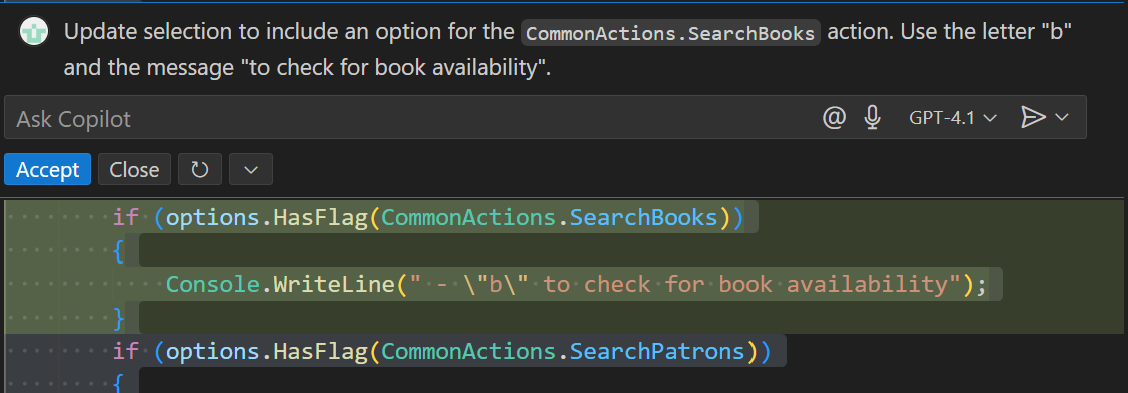
Update selection to include an option for the `CommonActions.SearchBooks` action. Use the letter "b" and the message "to check for book availability".Codeaktualisierungsvorschläge werden als Diff im Editor angezeigt.
Überprüfen Sie die vorgeschlagenen Codeupdates, und akzeptieren oder verwerfen Sie die Änderungen.
Fahren Sie fort, um das neue Feature bei Bedarf mit weiteren Eingabeaufforderungen zu durchlaufen und zu verfeinern.
Zusammenfassung
GitHub Copilot Chat bietet eine leistungsstarke Reihe von Tools zum Generieren von Code und Zur Unterstützung von Codierungsaufgaben. Die Chatansicht, das Schnellchatfenster und die Inlinechatsitzung bieten verschiedene Möglichkeiten, mit dem KI-Paarprogrammierer zu interagieren und Hilfe bei Codierungsproblemen zu erhalten. Indem Sie diese Tools effektiv verwenden, können Sie Ihre Codierungsproduktivität und -effizienz verbessern.