Übung: Einrichten eines SSH-Servers
Sie möchten die Projektdateien Ihrer Agentur auf einem Remotecomputer durchsuchen. Zuerst müssen Sie diesen Remotecomputer einrichten und für SSH konfigurieren.
In dieser Übung erstellen Sie einen virtuellen Linux-Computer (VM) in Azure, um die Anwendungsdateien Ihrer Agentur zu hosten. Sie generieren auch einen SSH-Schlüssel, den Sie zum Einrichten des virtuellen Computers für SSH-Verbindungen verwenden.
Wir verwenden in dieser Übung Azure, aber Ihre Linux-VM kann überall vorhanden sein.
Konfigurieren der VM
Zuerst müssen Sie die Erstkonfiguration für Ihre Linux-VM festlegen.
Navigieren Sie zum Azure-Portal, und melden Sie sich bei Ihrem Azure-Konto an. Sie können ein kostenloses Konto erstellen, wenn Sie noch keins besitzen.
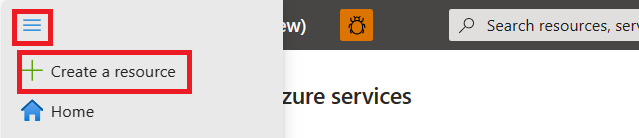
Wählen Sie im Portalmenü die Option "Ressource erstellen" aus.
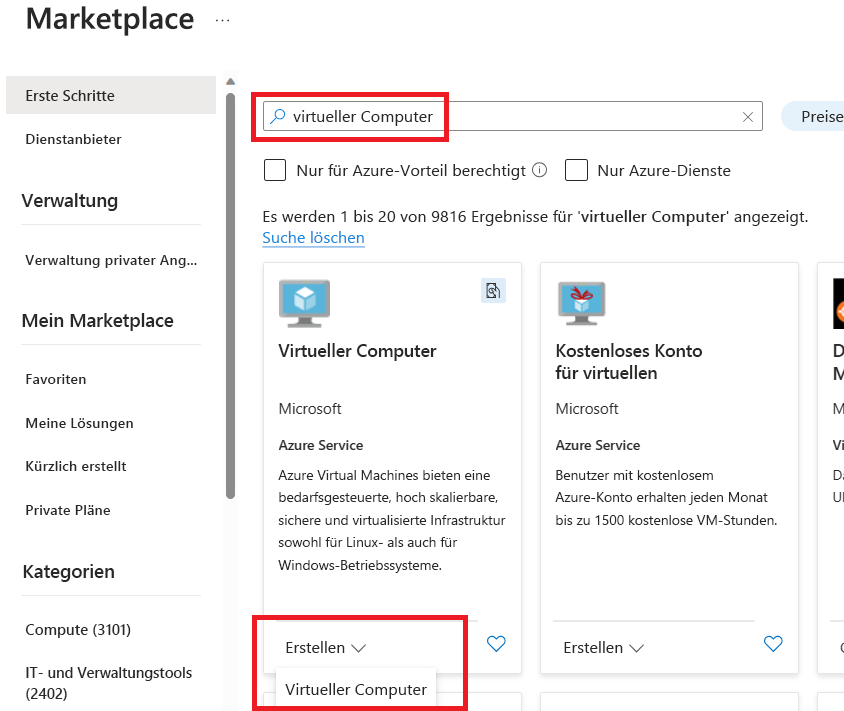
Suchen Sie nach einem virtuellen Computer , und wählen Sie die Dropdownliste " Virtueller Computer erstellen " auf der Option "Virtueller Computer " aus.
Wählen Sie Ihr Azure-Abonnement aus, und erstellen Sie eine neue Ressourcengruppe.
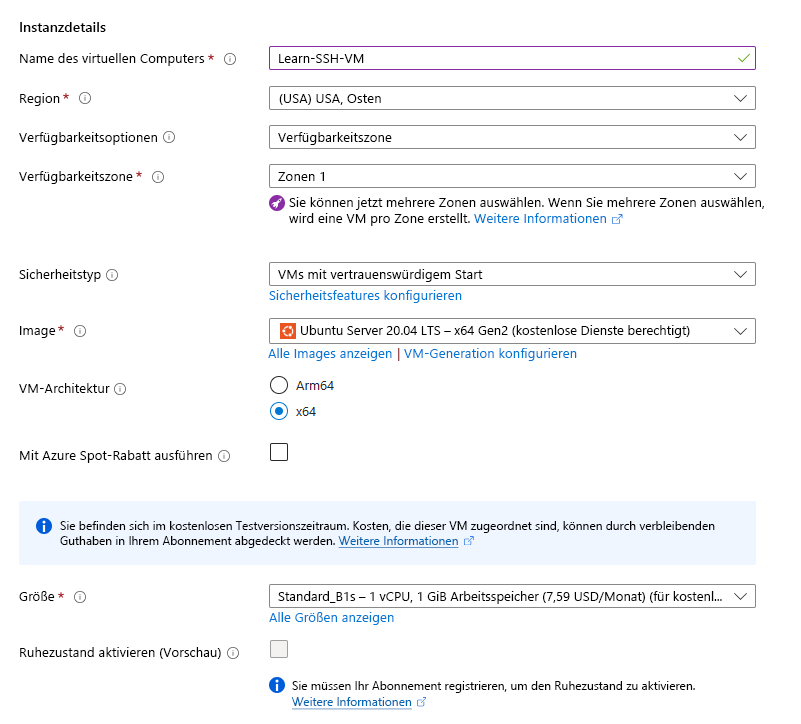
Geben Sie die Details der VM an, z. B. den Namen, die Größe und das Basisimage. Der Screenshot zeigt einige Beispieldetails, aber Sie können aktuelle Versionen anderer Linux-Distributionen auswählen und unterstützte SSH-Server anzeigen.
Einrichten von SSH
Jetzt müssen Sie die SSH-Konfiguration festlegen und die Erstellung Ihrer VM abschließen, damit Sie über einen funktionierenden SSH-Server verfügen.
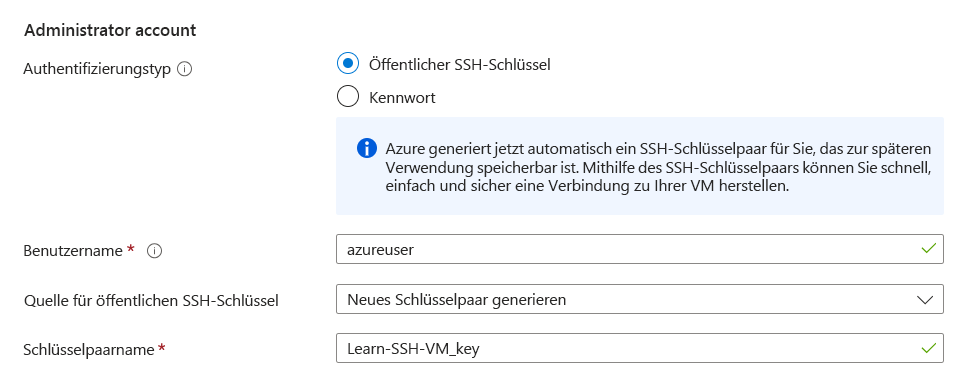
Azure generiert automatisch ein SSH-Schlüsselpaar für Sie. Sie können die Standardwerte für das Administratorkonto unverändert lassen. Der Benutzername wird beim Herstellen einer Verbindung mit Ihrer VM über SSH in der nächsten Übung verwendet.
Ihre VM muss auch eingehenden SSH-Datenverkehr über den SSH-Port 22 akzeptieren. Standardmäßig sollte diese Regel in Azure während der VM-Erstellung angegeben werden.
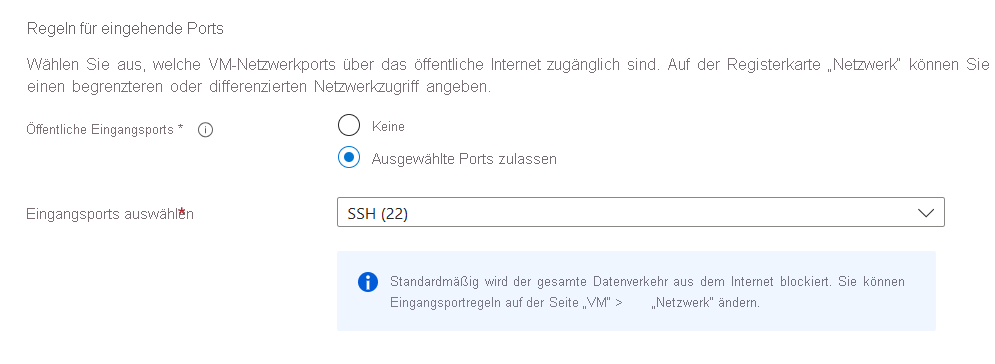
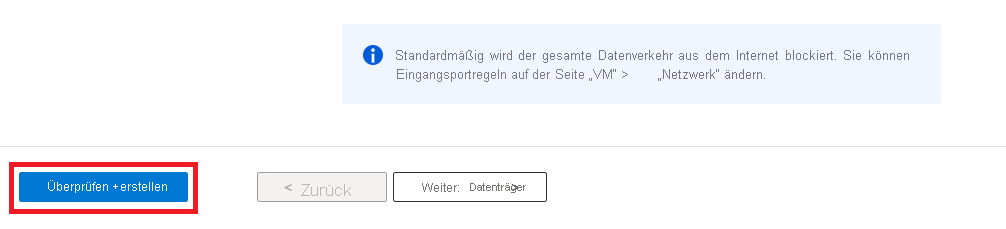
Klicken Sie auf Überprüfen + erstellen.
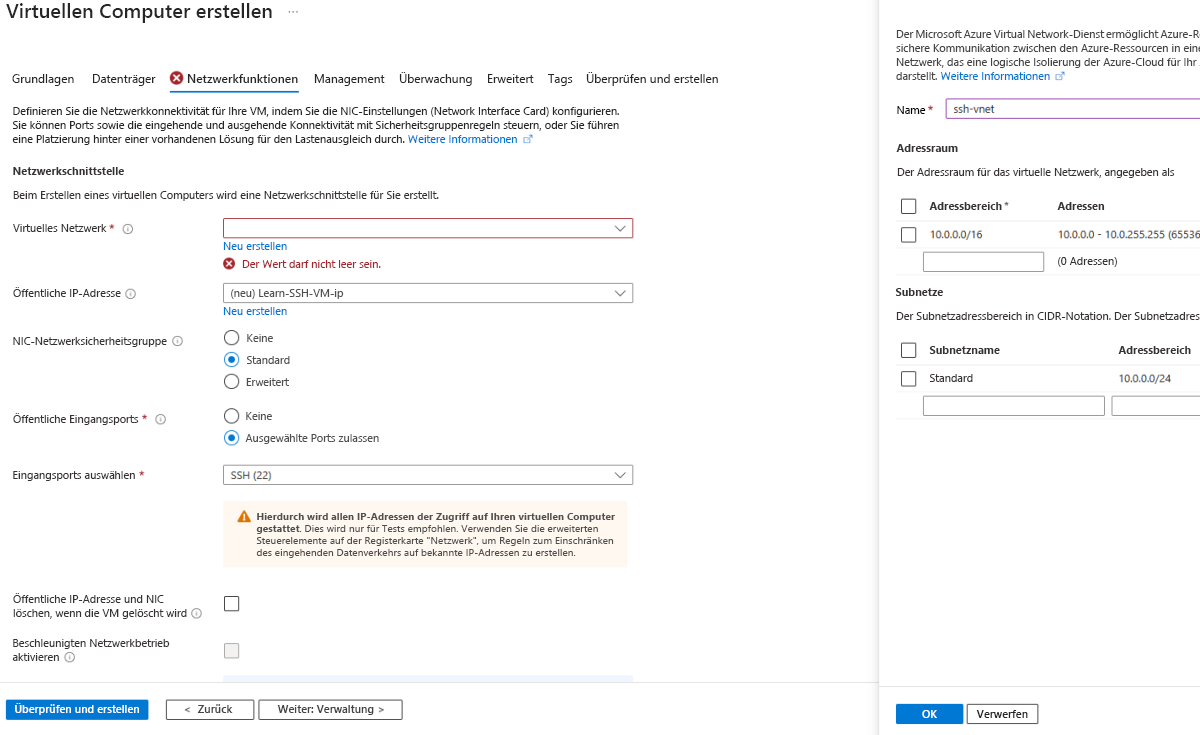
Möglicherweise wird auf der Registerkarte "Netzwerk" ein Überprüfungsfehler angezeigt. Wenn ja, wählen Sie diesen Fehler aus, und erstellen Sie ein neues virtuelles Netzwerk. Wählen Sie erneut Überprüfen und erstellen aus.
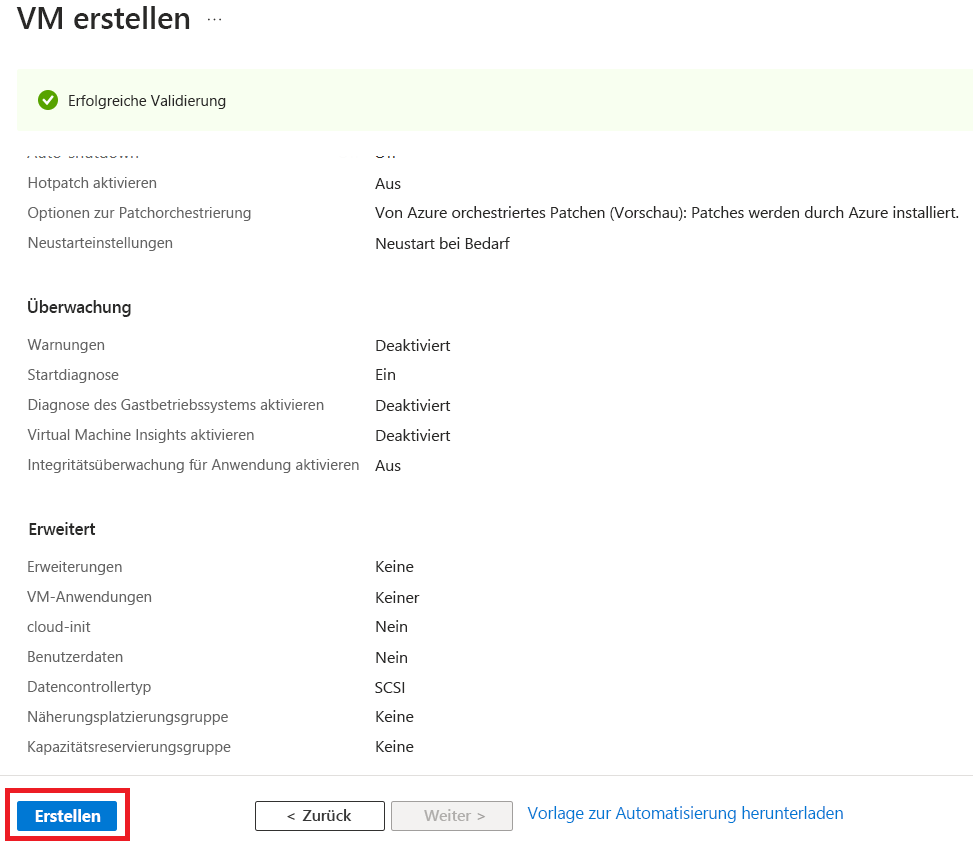
Nachdem Sie die Details überprüft haben, wählen Sie "Erstellen" aus, und Azure stellt Ihre VM bereit. Dieser Prozess kann einige Minuten dauern.
Wenn Sie mit einem Bildschirm zum Generieren eines neuen Schlüsselpaars aufgefordert werden, wählen Sie „Privaten Schlüssel herunterladen und Ressource erstellen“ aus. Dadurch wird eine
.pem-Datei heruntergeladen, die Ihren Schlüssel enthält. Notieren Sie sich, wo die Datei heruntergeladen wird; Sie benötigen diesen Dateipfad in der nächsten Übung.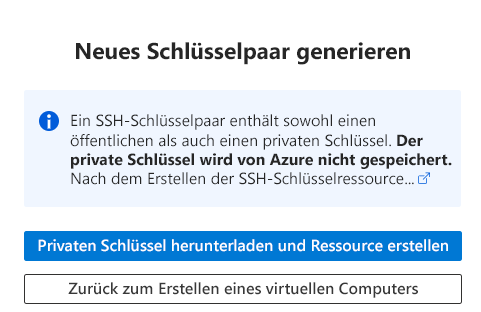
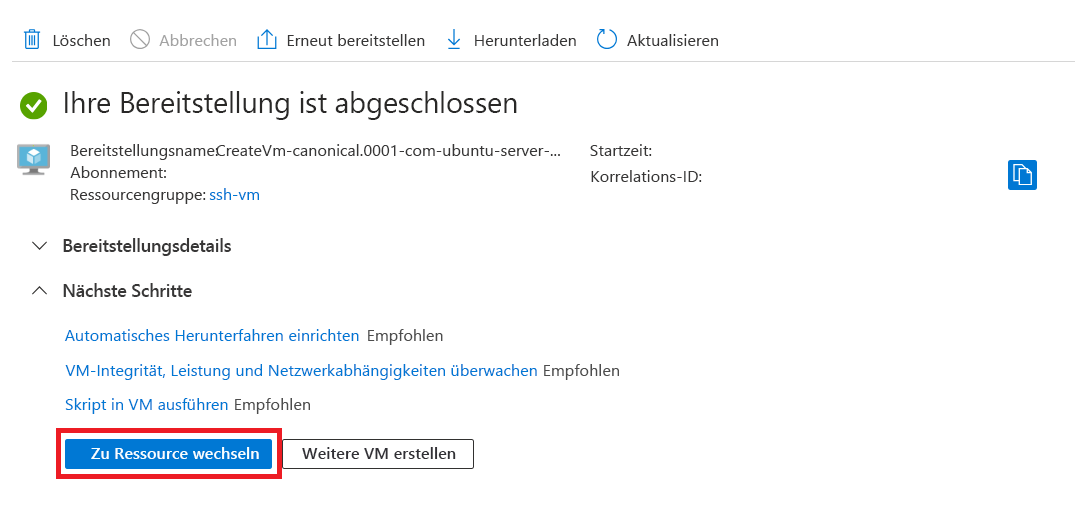
Nachdem die Ressource bereitgestellt wurde, wählen Sie "Zur Ressource wechseln" aus.
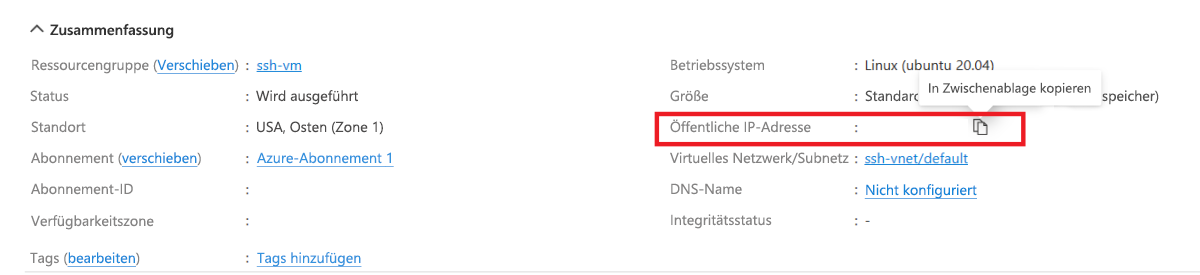
Kopieren Sie die öffentliche IP-Adresse aus der Übersicht der Eigenschaften der neu erstellten VM. Sie benötigen diese IP-Adresse in der nächsten Übung für den Hostnamen, wenn Sie eine Verbindung mit Ihrer VM über SSH herstellen.
Tolle Arbeit! Sie haben eine Linux-VM bereitgestellt, mit der Sie eine Verbindung mit SSH herstellen können.
Im nächsten Abschnitt erfahren Sie, wie Sie die Visual Studio Code Remote -SSH-Erweiterung verwenden, um eine Verbindung mit der VM herzustellen.