Übung: Herstellen einer Verbindung mit SSH über Visual Studio Code
Nachdem Sie nun einen Remotehost konfiguriert haben, müssen Sie über Visual Studio Code eine Verbindung damit herstellen. Um eine Verbindung zum Remote-Computer herzustellen, benötigen Sie die Erweiterung „Remote – SSH“.
In dieser Übung installieren Sie die Visual Studio Code Remote – SSH-Erweiterung und stellen eine Verbindung mit dem SSH-Host her.
Installieren eines unterstützten SSH-Clients
Ihr lokaler Computer muss über einen unterstützten SSH-Client verfügen, um SSH-Verbindungen zum Remote-Computer zu ermöglichen.
- Installieren Sie einen unterstützten SSH-Client für Ihr lokales Betriebssystem.
Installieren der Erweiterung „Remote – SSH“
Die Visual Studio Code Remote – SSH-Erweiterung muss installiert werden, um eine Verbindung mit Ihrem SSH-Server in Visual Studio Code herzustellen.
Öffnen Sie Visual Studio Code.
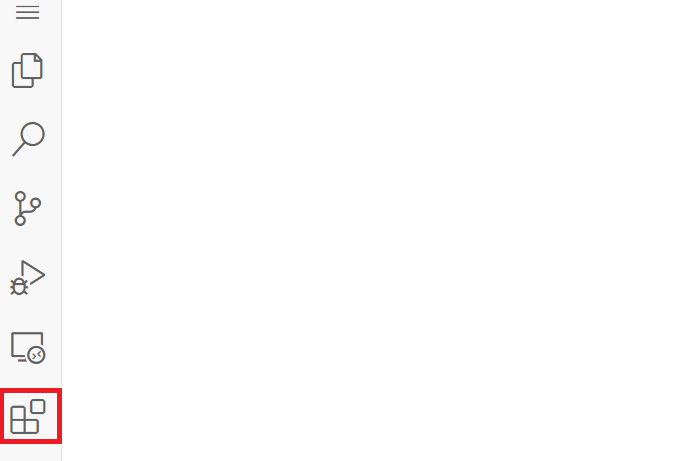
Wählen Sie das Symbol "Erweiterungen " in der Aktivitätsleiste aus, um die Ansicht "Erweiterungen" zu öffnen.
Geben Sie remote ssh in die Sucherweiterungen in der Marketplace-Leiste ein.
Suchen Sie die Remote-SSH-Erweiterung , und wählen Sie die Schaltfläche " Installieren " aus.
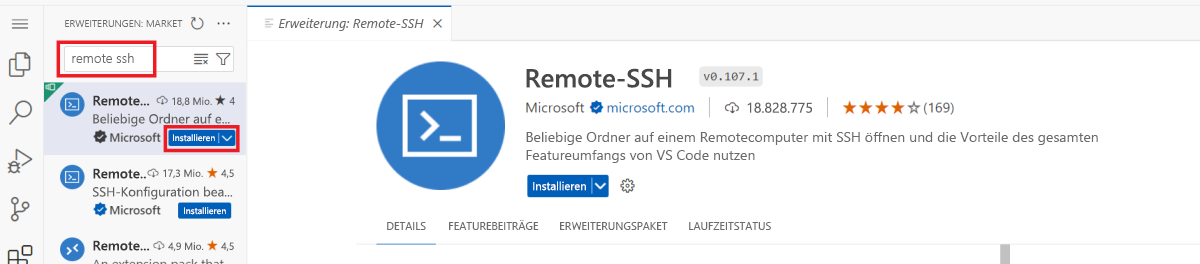
Sobald die Remote-SSH-Erweiterung installiert ist, haben Sie Zugriff auf die Befehle, die sie Visual Studio Code hinzufügt.
Einrichten eines neuen SSH-Hosts
Jetzt können Sie die Remote-SSH-Befehle in Visual Studio Code verwenden, um Ihre SSH-Hostkonfiguration einzurichten.
Geben Sie in der Befehlspalette (Anzeigen>Befehlspalette) Remote-SSH: Mit Host verbinden ein und wählen Sie es aus.

Wählen Sie "Neuen SSH-Host hinzufügen" aus. Sie werden aufgefordert, Verbindungsinformationen für Ihren virtuellen Computer einzugeben. Sie müssen angeben, dass die PEM-Datei verwendet wird, die den privaten Schlüssel des virtuellen Computers enthält. Der Befehl hat das folgende Format:
ssh user@hostname -i filepath-
userist der Benutzername, den Sie beim Hinzufügen des öffentlichen SSH-Schlüssels zu Ihrer VM festlegen. Wenn Sie die Standardwerte beibehalten haben, sollte dieser Wert „azureuser“ sein. -
hostnameist die öffentliche IP-Adresse des virtuellen Computers, den Sie im letzten Schritt der vorherigen Übung kopiert haben. -
filepathist der Dateipfad der.pem-Datei, die in der vorherigen Übung heruntergeladen wurde.

-
Drücken Sie die EINGABETASTE , um die Standard-SSH-Konfigurationsdatei zu aktualisieren. Diese Aktion fügt der Konfigurationsdatei einen Host hinzu.
Herstellen einer Verbindung mit dem virtuellen Computer
Nachdem der Host konfiguriert ist, können Sie eine Verbindung mit dem Remotecomputer herstellen.
Führen Sie den Remote-SSH-Befehl "Herstellen einer Verbindung mit Host" erneut aus. Sie können jetzt Ihren neu hinzugefügten Host nach seiner IP-Adresse aufgelistet sehen. Wählen Sie den Host aus.
Nachdem Sie den Host ausgewählt haben, öffnet Visual Studio Code nun ein neues Fenster. Es wird eine Benachrichtigung angezeigt, dass der "Visual Studio Code Server" auf dem SSH-Host initialisiert wird.
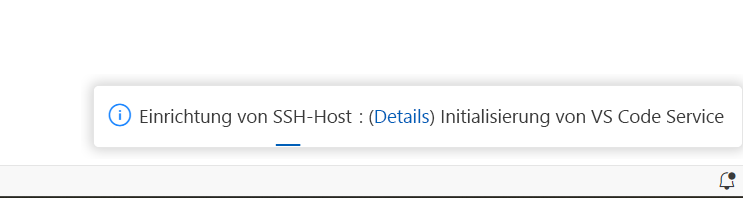
Möglicherweise werden Sie aufgefordert, die Plattform des Hosts auszuwählen. Wählen Sie Linux aus.
Wenn Sie aufgefordert werden, der Verbindung zu vertrauen, wählen Sie "Ja " oder "Weiter" aus.
Sobald der Vorgang abgeschlossen ist, können Sie anhand der Remoteanzeige unten links in der Statusleiste im Editor sehen, dass Sie verbunden sind.
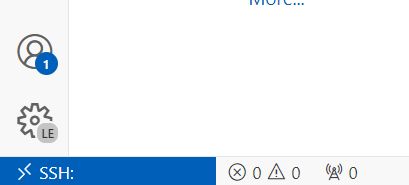
- Sie können die Remoteanzeige auch als schnellen Einstieg in die obersten Befehle auswählen.
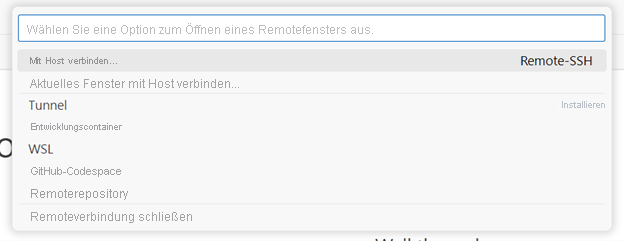
- Sie können die Remoteanzeige auch als schnellen Einstieg in die obersten Befehle auswählen.
Sobald Sie mit Ihrem SSH-Host verbunden sind, können Sie mit Dateien interagieren und Ordner auf dem Remotecomputer öffnen. Wenn Sie das integrierte Terminal öffnen, sehen Sie, dass Sie in einer Bash-Shell arbeiten, auch wenn Ihr lokaler Computer möglicherweise nicht linuxbasiert ist.
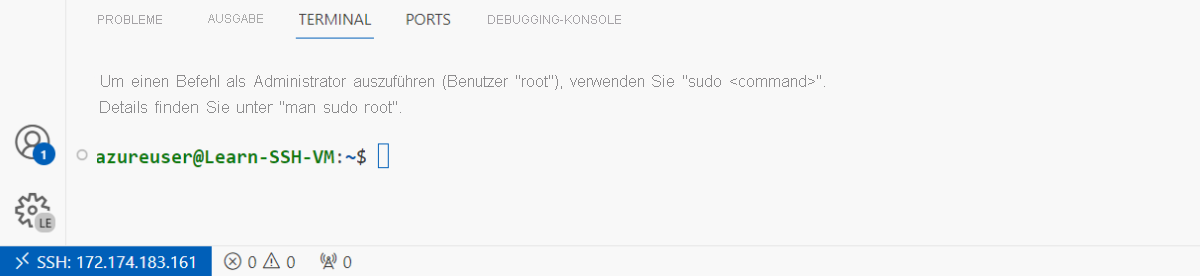
Sie haben erfolgreich eine Verbindung mit dem virtuellen Computer hergestellt! Abgesehen von der Bereitstellung der Host- und Verbindungsinformationen übernimmt Visual Studio Code den rest des Verbindungsprozesses, sodass Sie keine Befehle merken müssen oder sich gedanken über andere Konfigurationen machen müssen.
Im nächsten Abschnitt erfahren Sie, wie Sie Code ausführen und debuggen, während sie mit SSH in Visual Studio Code verbunden sind.