Ausführen und Debuggen von Code in WSL über VS Code
In der sich ständig entwickelnden Landschaft der Softwareentwicklung ist die Fähigkeit zum effizienten Bearbeiten und Debuggen von Code von größter Bedeutung. Visual Studio Code bietet in Kombination mit WSL Entwicklern eine vielseitige und leistungsstarke Umgebung.
Installieren der Python-Erweiterung
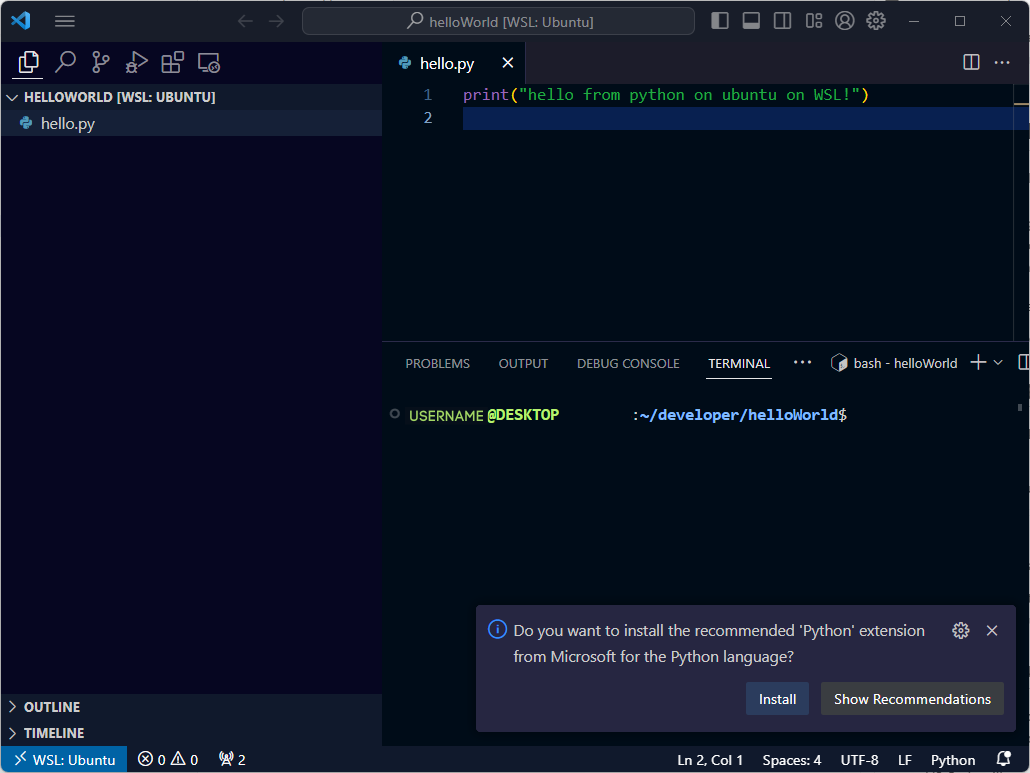
Wenn Sie „hello.py“ öffnen, werden Sie aufgefordert, die Python-Erweiterung von Visual Studio Code zu installieren, wodurch die Python-Programmierumgebung in Visual Studio Code verbessert wird. Die Python-Erweiterung bietet erweiterte Bearbeitungsfeatures wie Syntaxhervorhebung und intelligente Codevervollständigung. Dies macht die Programmierung effizienter und weniger fehleranfällig. Die Erweiterung bietet auch Debugtools und vereinfacht die Verwaltung von Python-Umgebungen.
Wählen Sie im Explorer-Bereich hello.py aus, um die Datei zur Bearbeitung in Visual Studio Code zu öffnen.
Wenn Sie aufgefordert werden, die Python-Erweiterung zu installieren, wählen Sie Installieren aus.
Debuggen Ihres Codes
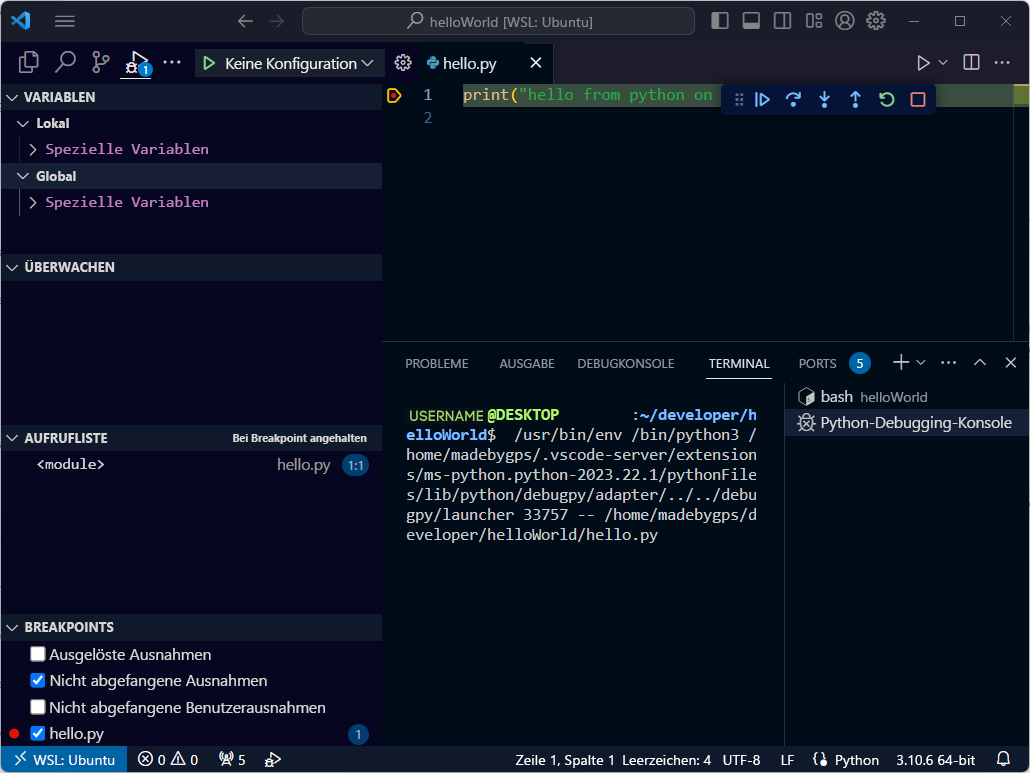
Setzen Sie in „hello.py“ einen Haltepunkt in Zeile 1, indem Sie in die Leiste links neben der Zeilennummer klicken oder F9 drücken.
Drücken Sie zum Starten des Debuggens F5, um Ihre Anwendung auszuführen. Wenn Sie zur Eingabe einer Ausführungskonfiguration aufgefordert werden, wählen Sie Python-Datei aus.
- Die Anwendung wird gestartet und erreicht den Haltepunkt. Hier können Sie Variablen prüfen, Überwachungen erstellen und die Aufrufliste untersuchen.
Überprüfen Sie die Ausgabe der
print-Anweisung in der Debugkonsole.
Beenden der WSL-Sitzung
Um die Verbindung mit WSL zu trennen, geben Sie in der Befehlspalette (STRG + UMSCHALT + P) Folgendes ein: Remote: Remoteverbindung schließen.
Visual Studio Code trennt die Verbindung mit WSL und wird neu geladen.
Weitere Befehle für die Visual Studio Code-WSL-Erweiterung
In diesem Modul haben wir WSL mit dem Befehl wsl --install installiert. Dieser Befehl installiert Ubuntu als Distribution. Sie können jedoch andere Distributionen installieren und auswählen, mit welcher in Visual Studio Code eine Verbindung hergestellt werden soll.
- In der Befehlspalette können Sie den Befehl
WSL: Connect to WSL using Distroverwenden und die Distribution auswählen, mit der Sie arbeiten möchten.
Informationen zu weiteren Erweiterungsbefehlen finden Sie in der Dokumentation Entwickeln in WSL.