Tipps und Tricks zum Debuggen mit Visual Studio
Tipps und Tricks zum Debuggen
Sobald Sie mit dem Debuggen in Visual Studio vertraut sind, gibt es viele verschiedene Tipps und Tricks, die Ihre Debugworkflows beschleunigen können. Es folgen nützliche Features zur Verbesserung Ihrer Produktivität.
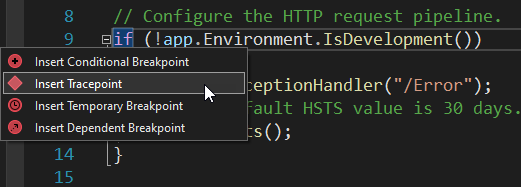
Sie können im Haltepunktbereich mit der rechten Maustaste klicken, um erweiterte Haltepunkte schneller festzulegen.
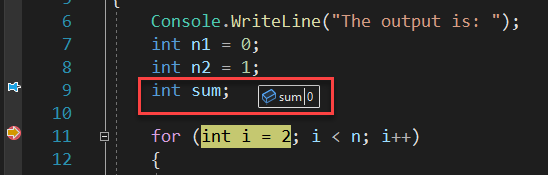
Heften Sie DataTips an, die Sie interessieren, indem Sie auf eine Variable zeigen und auf das Stecknadelsymbol klicken. DataTips ermöglichen es Ihnen, Ihre Variablen einfach zu untersuchen und trotzdem zu anderem Code zu navigieren. Angeheftete DataTips werden über Debugsitzungen und Neustarts von Visual Studio hinweg beibehalten.
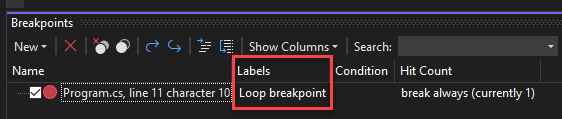
Sie können Ihre Haltepunkte im Haltepunktfenster mit einer Bezeichnung versehen oder dafür mit der rechten Maustaste darauf klicken. Bezeichnungen erleichtern das Organisieren und Exportieren von Haltepunkten in eine XML-Datei.
Sie können Codeausdrücke per Drag & Drop aus dem Visual Studio-Editor in das Überwachungsfenster ziehen oder sie kopieren und einfügen, um ihre Werte und Eigenschaften zu erkunden. Dieses Feature funktioniert mit mehreren Überwachungsfenstern.
Sie können Ihre Haltepunkte von einem Speicherort an einen anderen Mit Drag &Drop ziehen, um den Haltepunkt wiederzuverwenden. Dieses Feature funktioniert auch mit erweiterten Haltepunktoptionen.
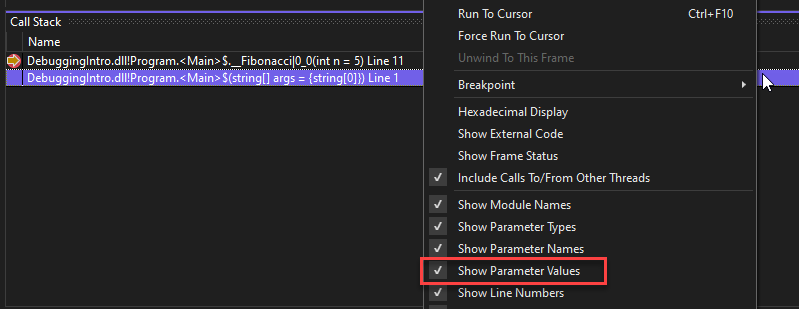
Klicken Sie mit der rechten Maustaste in das Fenster "Anrufstapel", und wählen Sie die Option "Parameterwerte anzeigen " aus. Nach der Auswahl werden die Parameterwerte im Anruflistenfenster zusammen mit Parameternamen und Typen angezeigt.
Wenn der Debugger in einer Codezeile angehalten wurde, verwenden Sie die Maus, um den gelben Pfeilzeiger innerhalb des roten Haltepunktkreises zu greifen. Anschließend können Sie den gelben Pfeilzeiger in eine andere Codezeile verschieben, um die nächste Anweisung für die Ausführung manuell festzulegen.
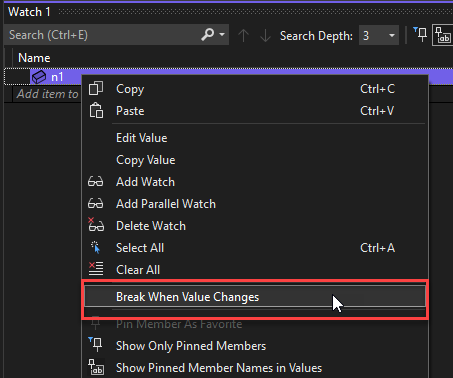
Klicken Sie in einem der Fenster „Auto“, „Überwachung“ oder „Lokale Variablen“ mit der rechten Maustaste auf eine Eigenschaft, und wählen Sie dann im Kontextmenü die Option Bei Wertänderungen unterbrechen aus. Dieser Datenhaltepunkt unterbricht die Ausführung, wenn sich die Eigenschaft des jeweiligen Objekts ändert.
Wenn Sie Rückgabewerte für Ihre Funktionen anzeigen möchten, untersuchen Sie die Funktionen, die im Fenster „Auto“ angezeigt werden, während Sie den Code schrittweise durchlaufen.
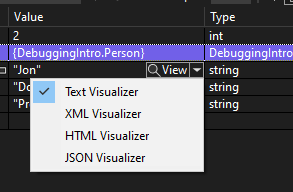
Sie können den Inhalt einer Variablen oder eines Objekts mithilfe der Schnellansicht in einer für den Datentyp sinnvollen Art anzeigen. Wählen Sie das Vergrößerungsglassymbol aus, das neben einer Variablen in DataTips angezeigt wird. Der Visualizer ist auch in den Fenstern „Überwachung“, „Auto“, „Lokale Variablen“ oder „Schnellansicht“ verfügbar.