Erstellen von Inhalten mit Copilot in Microsoft Word
Das Erstellen von Dokumenten kann oft eine mühsame Aufgabe sein, aber mit dem Copilot in Microsoft Word wurde der Prozess optimiert. In dieser Lerneinheit erfahren Sie, wie Sie Copilot in Word verwenden können, um Dokumente effizient zu entwerfen, einschließlich allgemeiner Aufforderungen, wie Sie ein Dokument von Grund auf neu starten, vorhandene Dokumente nutzen und das Chatfenster und die Copilot-Umgebung auf der Canvas optimal nutzen können.
Einführung in Copilot in Word
Copilot in Word ändert die Art und Weise, wie Sie Ihre Dokumente erstellen, bearbeiten und aktualisieren. Copilot in Word ist nahtlos in Microsoft Word integriert und nutzt die Leistungsfähigkeit von KI, um Vorschläge in Echtzeit bereitzustellen, den Bearbeitungsprozess zu optimieren und die Produktivität zu steigern. Ganz gleich, ob Sie einen Geschäftsbericht verfassen, eine E-Mail verfassen oder einen Roman schreiben– Copilot bietet maßgeschneiderte Unterstützung, um die Klarheit, Grammatik und die Gesamtqualität Ihrer Arbeit zu verbessern. Durch das Verständnis des Kontexts Ihres Schreibens hilft Copilot Ihnen, effektiver zu kommunizieren, was es zu einem unschätzbaren Gut für Profis, Studenten und Kreative gleichermaßen macht. Sehen wir uns nun die verfügbaren Features an.
Allgemeine Eingabeaufforderungen, die in Copilot verwendet werden
Um das volle Potenzial von Copilot nutzen zu können, ist es wichtig, allgemeine Aufforderungen effektiv zu verstehen und zu verwenden. Wenn Sie instance ein langwieriges Dokument in die wichtigsten Punkte zusammenfassen müssen, können Sie Copilot einfach bitten, dieses Dokument zusammenzufassen. Wenn Sie Ihr Dokument effizient strukturieren möchten, erstellt die Aufforderung Inhaltsverzeichnis generieren automatisch ein gut organisiertes Inhaltsverzeichnis basierend auf Ihren Überschriften und Unterüberschriften. Wenn Sie die Klarheit und den Fluss eines bestimmten Abschnitts verbessern möchten, kann die Anforderung von Copilot, diesen Absatz umzuschreiben , eine ansprechendere Version bereitstellen. Darüber hinaus wird das Hinzufügen von Zitaten und Verweisen mühelos mithilfe der Eingabeaufforderung Verweise hinzufügen , die die erforderlichen Details basierend auf dem Kontext des Dokuments einfügt. Schließlich ist die Sicherstellung eines professionellen Aussehens für Ihr Dokument nur eine Eingabeaufforderung mit Formatieren dieses Dokuments, das durchgängig konsistente Formatierungsstile anwendet.
"On-Canvas" im Vergleich zu Chatfenstern Copilot-Erfahrungen
Das Chatfenster und die Copilot-Oberflächen auf der Canvas bieten eine interaktive Möglichkeit, mit der KI-Assistent zu interagieren. Wenn Sie beispielsweise an einem Dokument arbeiten, haben Sie möglicherweise eine bestimmte Frage oder benötigen Unterstützung bei einer bestimmten Aufgabe. Wenn Sie über die Copilot-Symbolleiste auf das Chatfenster zugreifen, können Sie Fragen stellen, z. B. Gewusst wie eine Quelle im APA-Format zitieren? oder Eine Schlussfolgerung für mein Dokument generieren. Während Der Eingabe bietet die Copilot-Benutzeroberfläche auf der Canvas Feedback in Echtzeit und zeigt potenzielle Verbesserungen auf. Achten Sie auf unterstrichenen Text oder Vorschläge, die auf dem Bildschirm angezeigt werden, und wählen Sie sie aus, um die Änderungen direkt in Ihr Dokument zu implementieren. Darüber hinaus können Sie die Copilot-Interaktionen an Ihre Anforderungen anpassen, Die Art des Feedbacks, die Detailebene und den Ton der Vorschläge festlegen, um eine maßgeschneiderte und effiziente Entwurfserfahrung zu gewährleisten.
Warum ist die Promptqualität wichtig?
Die Qualität der Aufforderung, die Sie Copilot zur Verfügung stellen, wirkt sich erheblich auf die Genauigkeit und Relevanz der Erhaltenen Antworten aus. Eine gut gestaltete, detaillierte Eingabeaufforderung kann zu präziseren und nützlicheren Antworten führen, während eine generische Eingabeaufforderung zu vagen oder weniger hilfreichen Antworten führen kann.
Beispiele für generische und detaillierte Eingabeaufforderungen
| Eingabeaufforderung | Eingabeaufforderungstyp | Potenzielle Ausgabe |
|---|---|---|
| Fassen Sie dieses Dokument zusammen. | Generische Eingabeaufforderung | Eine kurze Zusammenfassung, in der einige wichtige Punkte oder Nuancen des Dokuments fehlen können. |
| Fassen Sie die wichtigsten Punkte der ersten drei Abschnitte dieses Dokuments zusammen, wobei sie sich auf die wichtigsten Ziele und Ergebnisse konzentrieren, die erörtert werden. | Detaillierte Eingabeaufforderung | Eine umfassende Zusammenfassung, die die wichtigsten Ziele und Ergebnisse der ersten drei Abschnitte hervor hebt und ein besseres Verständnis des Inhalts des Dokuments vermittelt. |
| Schreiben Sie diesen Absatz um. | Generische Eingabeaufforderung | Eine neu formulierte Version des Absatzes, die den beabsichtigten Ton oder die Betonung möglicherweise nicht vollständig erfassen kann. |
| Schreiben Sie diesen Absatz um, um ihn formaler zu gestalten und die Bedeutung der Zeitleiste des Projekts hervorzuheben. | Detaillierte Eingabeaufforderung | Ein umformulierter Absatz, der formaler ist und die Bedeutung der Zeitleiste des Projekts deutlich betont und besser auf den beabsichtigten Ton und den gewünschten Fokus ausgerichtet ist. |
Durch die Bereitstellung detaillierter Aufforderungen leiten Sie Copilot an, genauere und kontextbezogenere Antworten zu liefern, um die Gesamtqualität Ihres Dokuments zu verbessern.
Tipp
Sie können Beispieleingabeaufforderungen in der Eingabeaufforderungsbibliothek von Microsoft anzeigen. Die Copilot-Promptkatalog ist ein Feature in Microsoft 365 Copilot, mit dem Sie Eingabeaufforderungen ermitteln, speichern und freigeben können. Es bietet einen zentralen Ort, um Von Microsoft und anderen Benutzern erstellte Eingabeaufforderungen zu finden, die nach Rolle, Funktion oder Branche organisiert sind. Sie können auch Ihre bevorzugten Eingabeaufforderungen für den schnellen Zugriff speichern und sie für Kollegen freigeben, um Produktivität und Zusammenarbeit zu verbessern.
Ein Dokument von Grund auf neu starten
Einer der Hauptvorteile von Copilot ist die Möglichkeit, Benutzern zu helfen, ein Dokument von Grund auf neu zu starten. Stellen Sie sich vor, Sie müssen einen Geschäftsvorschlag erstellen. Sie greifen zunächst auf das Copilot-Feature in Microsoft Word zu:
- Wechseln Sie im Menüband oben auf dem Bildschirm zur Registerkarte Start .
- Wählen Sie das Copilot-Symbol im Abschnitt Extras des Menübands aus, um den Copilot-Bereich auf der rechten Seite Ihres Dokuments zu öffnen.
Im Bereich Copilot werden vorgeschlagene Eingabeaufforderungen angezeigt, die Ihnen beim Einstieg helfen. Keine der vorab aufgefüllten Eingabeaufforderungen funktioniert ganz richtig für unsere Anforderungen. Verwenden Wir also die Benutzeroberfläche von Copilot auf der Canvas und geben die Eingabeaufforderung direkt in das Dialogfeld Copilot oben in Ihrem Dokument ein.
Um den Umfang und zweck Ihres Dokuments zu definieren, fordern Sie Copilot mit Anweisungen wie Erstellen eines Geschäftsvorschlags für [Ihre vorgeschlagene Lösung] auf. Dadurch wird die Phase für Ihre Inhalte festgelegt.
Fügen Sie Ihrer Eingabeaufforderung Details hinzu, damit Ihre Ergebnisse genauer auf Ihre Anforderungen abgestimmt sind. Geben Sie Include an Executive Summary, Introduction, Problem Statement, Proposed Solution and Implementation Plan ein.

Wählen Sie den Pfeil aus, um die Eingabeaufforderung zu übermitteln.
Überprüfen Sie die Ausgabe, und wählen Sie die Option Beibehalten aus, generieren Sie sie erneut, oder löschen Sie sie. Sie können auch eine andere Eingabeaufforderung eingeben, z . B. Machen Sie es formaler , um den Inhalt zu aktualisieren.
Im weiteren Verlauf werden Ihnen möglicherweise Bereiche auffallen, die verfeinern müssen. An diesem Punkt können Sie den Text hervorheben, den Sie aktualisieren möchten, und Copilot bitten, die Lesbarkeit zu verbessern oder auf Grammatikfehler zu prüfen, um sicherzustellen, dass Ihr Dokument poliert und professionell ist.
Verweisen auf ein Dokument als Ausgangspunkt
Copilot kann auch ein leistungsfähiges Tool sein, wenn Sie ein Dokument basierend auf vorhandenen Inhalten entwerfen müssen. Angenommen, Sie verfügen über einen vorhandenen Geschäftsvorschlag, den Sie an einen bestimmten Client senden möchten. Sie können Copilot auffordern, basierend auf einem vorhandenen Word Dokument einen aktualisierten Geschäftsvorschlag zu erstellen.
Wichtig
Um auf ein Dokument als Ausgangspunkt zu verweisen, muss das Dokument, auf das Sie verweisen möchten, für Copilot zugänglich sein. Dies bedeutet, dass es an einem Speicherort gespeichert werden sollte, auf den Copilot zugreifen kann, z. B. OneDrive, SharePoint oder Ihr lokales Gerät.
Verwenden Sie den Copilot-Bereich, um den neuen Vorschlag zu erstellen.
- Wählen Sie im Menüband Start im Abschnitt Extras das Copilot-Symbol aus, um den Bereich Copilot auf der rechten Seite Ihres Dokuments zu öffnen.
- Geben Sie die folgende Eingabeaufforderung ein: Erstellen Sie einen Geschäftsvorschlag für Contoso. Folgen Sie dem Format und den Formatvorlagen, die in /[your_business_proposal_document] verwendet werden , und wählen Sie den Pfeil aus, um die Eingabeaufforderung zu übermitteln.
Copilot erstellt einen neuen Geschäftsvorschlag basierend auf dem Dokument, auf das Sie verwiesen haben, und zeigt den Inhalt im Copilot-Bereich an.
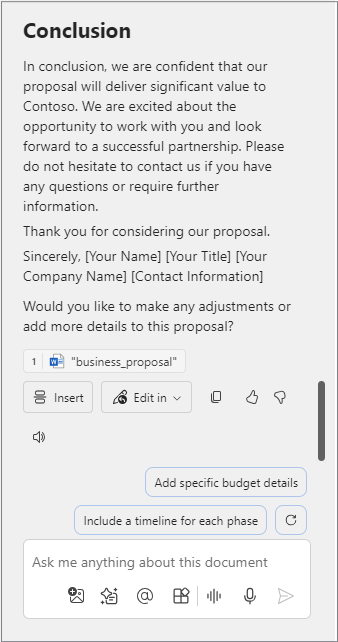
Anschließend können Sie inhalte einfügen oder In Word oder Excel bearbeiten auswählen. Verwenden Sie Copilot weiterhin in Word, um das Dokument zu bearbeiten, zu formatieren und zu aktualisieren, bis es Ihren Anforderungen am besten entspricht.
Die nächsten Schritte bei der Verwendung von Copilot in Word zur Erhöhung Ihrer Inhalte umfassen die Nutzung der erweiterten Bearbeitungsfunktionen und Visualisierungstools. Sie können Text verfeinern und polieren, um Klarheit und Präzision zu gewährleisten und gleichzeitig features zu nutzen, die die Erstellung und Visualisierung von Tabellen und Diagrammen ermöglichen. Diese leistungsstarke Kombination verbessert die Lesbarkeit und Präsentation Ihrer Dokumente und macht sie nicht nur informativ, sondern auch visuell ansprechend. Diese Bearbeitungsfunktion wird in der nächsten Lerneinheit erläutert.