Verbessern Sie Ihre Inhalte mit Copilot in Word
Diese Einheit konzentriert sich darauf, wie Sie Ihr Dokument in Word mithilfe von Copilot verfeinern und abschließen. Sie werden Inhalte umschreiben, Informationen neu strukturieren, Vorschläge überprüfen und Copilot verwenden, um Ihr Dokument zu analysieren und zusammenzufassen. Sie verwenden auch den Formulierungscoach-Agent als letzten Überprüfungsschritt vor der Freigabe.
Text umschreiben
Um einen Abschnitt Ihres Dokuments umzuschreiben, markieren Sie den Text, den Sie ändern möchten, und wählen Sie dann im angezeigten Kontextmenü die Option "Copilot bearbeiten " aus. Wählen Sie im Menü die Option Automatisch umschreiben.
Copilot generiert mehrere alternative Versionen des ausgewählten Texts. Verwenden Sie die Pfeile, um durch die Optionen zu navigieren, dann:
- Wählen Sie "Ersetzen " aus, um den aktuellen Text durch die umgeschriebene Version zu ersetzen.
- Wählen Sie unten "Einfügen" aus, um sowohl das Original als auch die Umschreibung im Dokument beizubehalten.
- Wählen Sie Neu generieren aus, um neue Vorschläge zu erhalten.
Geben Sie eine Eingabeaufforderung in das Feld "Verfassen" ein, bevor Sie "Ersetzen" auswählen, um das Umschreiben genauer zu steuern. Zum Beispiel:
Schreiben Sie diesen Absatz um, um ihn formeller zu gestalten und die Bedeutung der Zeitleiste des Projekts hervorzuheben.
Sie können Text auch direkt in das Vorschlagsfeld eingeben, um den generierten Text anzupassen, bevor Sie ihn akzeptieren.
Als Tabelle darstellen
Text lässt sich oft einfacher als Tabelle überprüfen. So konvertieren Sie einen Abschnitt:
- Wählen Sie den Text aus, den Sie konvertieren möchten.
- Copilot öffnen.
- Eingabeaufforderung: Konvertieren Sie diesen Text in eine Tabelle. Fügen Sie der Eingabeaufforderung Details hinzu, damit Ihre Tabelle das gewünschte Format aufweist.
- Geben Sie zusätzliche Eingabeaufforderungen ein, um die Tabelle anzupassen. Beispiel: Fügen Sie eine leere dritte Spalte für den Status des Abschlusses hinzu.
Bestimmte Prompts geben Ihnen mehr Kontrolle über die Ausgabe:
- Konvertieren Sie diese Liste in eine Tabelle mit zwei Spalten: Element und Beschreibung.
- Erstellen Sie eine Tabelle mit Spalten für Datum, Aufgabe und Status.
- Ändern Sie diese Aufzählung in eine Tabelle mit Spalten für "Kategorie" und "Details".
Chatten Sie mit Copilot über Ihr Dokument
Im Copilot-Bereich werden Fragen zu dem Dokument unterstützt, mit dem Sie arbeiten. Sie können diese Fragen entweder im Modus "Bearbeitung zulassen" oder "Nur Chat" stellen.
Stellen Sie Fragen zum Dokument
Verwenden Sie den Copilot-Bereich, um eine schnelle Ansicht des Dokuments zu erhalten oder bestimmte Inhalte zu finden:
- Fasse dieses Dokument zusammen.
- Was sind die Aktionselemente in diesem Dokument?
- Enthält dieses Dokument einen Handlungsaufruf?
Copilot enthält Zitate, die zeigen, woher Informationen abgerufen wurden.
Alle offenen Fragen stellen
Sie können auch Fragen stellen, die über das Dokument hinausgehen. Wenn die Antwort nicht im Inhalt enthalten ist, generiert Copilot eine Antwort auf der Grundlage von Allgemeinwissen anstelle Ihres Dokuments.
Wichtig
In diesem Fall enthält die Antwort keine Zitate, daher müssen Sie sie möglicherweise überprüfen und anpassen, bevor Sie sie Ihrem Dokument hinzufügen.
Zum Beispiel:
- Wie kann ich dieses Dokument überarbeiten, damit es für ein technisches Publikum besser geeignet ist?
- Wie sieht die Standardstruktur für eine Kurzzusammenfassung aus?
Kopieren Sie nützliche Antworten aus dem Bereich, und fügen Sie sie direkt in das Dokument ein.
Zusammenfassen Ihres Dokuments
Wenn Sie ein in OneDrive oder SharePoint gespeichertes Dokument öffnen, generiert Copilot möglicherweise automatisch eine Zusammenfassung oben im Dokument. Wählen Sie "Mehr anzeigen " aus, um sie zu erweitern.
Wählen Sie Detaillierte Zusammenfassung anzeigen aus, um mehr Kontext zu erhalten, oder wählen Sie aus den anderen vorgeschlagenen Eingabeaufforderungen aus, um zusätzliche Informationen zu erhalten.
Manuelles Anfordern einer Zusammenfassung
Wenn nicht automatisch eine Zusammenfassung angezeigt wird, öffnen Sie den Copilot-Bereich, und geben Sie eine Eingabeaufforderung ein, z. B.:
Fasse dieses Dokument zusammen. Fügen Sie wichtige Punkte und Aktionselemente in eine Tabelle ein.
Zusammenfassung beim Freigeben generieren
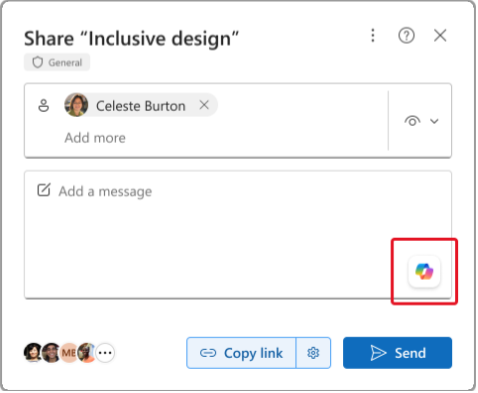
Wenn Sie ein unverschlüsseltes Dokument freigeben, wählen Sie "Freigeben" und dann das Copilot-Symbol im Feld "Nachricht hinzufügen" aus. Copilot generiert eine Zusammenfassung, die in die Freigabebenachrichtigung aufgenommen werden soll.
Verwenden Sie den Formulierungscoach-Agent
Formulierungscoach ist ein vorkonfigurierter Microsoft Copilot-Agent, der Feedback zur Schreibqualität mit Schwerpunkt auf Klarheit, Kohärenz, Grammatik, Tonfall und Zielgruppenadressierung gibt. Verwenden Sie diesen Agent als letzten Überprüfungsschritt nach der Bearbeitung Ihres Dokuments.
Zugriff auf den Formulierungscoach
Formulierungscoach ist in Microsoft Copilot Chat verfügbar. So öffnen Sie es:
- Öffnen Sie die Microsoft Copilot-App oder den Copilot Chat in Microsoft Teams.
- Wählen Sie im Bereich "Agenten" die Option Formulierungscoach aus. Wenn es nicht aufgeführt ist, wählen Sie Alle Agents aus, um es zu suchen und zu installieren.
Hinweis
Die Verfügbarkeit hängt von der Microsoft 365 Copilot-Lizenz und der Agent-Konfiguration Ihrer Organization ab. Ihr Administrator kann den Formulierungscoach auch so konfigurieren, dass er direkt aus Word heraus zugänglich ist. Wenden Sie sich an Ihren Administrator, wenn es nicht angezeigt wird.
Bitte um Feedback bitten
Fügen Sie den Text, den Sie überprüfen möchten, in den Chat ein, und stellen Sie dann eine gezielte Frage pro Nachricht. Formulierungscoach antwortet am besten auf eine Frage gleichzeitig; die Kombination mehrerer Anfragen in einem einzigen Prompt führt zu weniger spezifischem Feedback.
Beispiel-Prompts:
- Überprüfen Sie diesen Absatz auf Klarheit und Kohärenz: [Text einfügen]
- Schlagen Sie Möglichkeiten vor, wie diese Zusammenfassung für ein nichttechnisches Publikum besser geeignet ist: [Text einfügen]
- Identifizieren Sie alle Tonprobleme im folgenden Abschnitt und schlagen Sie Korrekturen vor: [Text einfügen]
- Wie kann ich die Struktur dieses Abschlusses verbessern? [Text einfügen]
Nachdem Sie das Feedback überprüft haben, wenden Sie die Änderungen direkt in Ihrem Word-Dokument an. Sie können den überarbeiteten Text dann wieder in den Formulierungscoach einfügen, um zu bestätigen, dass die Aktualisierungen dem ursprünglichen Feedback entsprechen.
Begrenzungen
Beachten Sie die folgenden Überlegungen, wenn Sie Formulierungscoach verwenden:
- Eine Frage nach der anderen: Stellen Sie eine gezielte Frage pro Eingabeaufforderung. Zusammengesetzte oder mehrteilige Fragen liefern weniger nützliches Feedback.
- KI-Genauigkeit: Formulierungscoach verwendet generative KI und kann Fehler machen. Überprüfen Sie alle Vorschläge, bevor Sie sie anwenden, insbesondere in regulierten oder wichtigen Dokumenten wie finanziellen, rechtlichen oder medizinischen Inhalten.
- Vertrauliche Informationen: Inhalte, die Sie in den Agent einfügen, unterliegen den Datenschutzrichtlinien Ihrer organization. Vermeiden Sie das Einfügen personenbezogener oder vertraulicher Daten, es sei denn, Ihre organization hat diese Verwendung genehmigt.
- Sprachunterstützung: Formulierungscoach unterstützt die in Microsoft Copilot verfügbaren Sprachen. Die aktuelle Liste finden Sie unter Unterstützte Sprachen für Microsoft Copilot.